PNG-afbeeldingen online comprimeren
Verklein PNG-bestanden snel voor web, e-mail of opslag. Converteer naar een kleinere JPG als je geen transparantie nodig hebt, met veilige verwerking en snelle downloads.
Comprimeer je PNG: Klik “Bestand kiezen” hierboven om je afbeelding te uploaden, de bestandsgrootte online te verkleinen en binnen enkele seconden een lichtere versie te downloaden.
Grote PNG-bestanden kunnen websites vertragen, e-mailbijlagen blokkeren of ervoor zorgen dat uploads helemaal mislukken. Het goede nieuws is dat je ze binnen enkele minuten online kunt verkleinen zonder in te leveren op beeldkwaliteit.
PNG-afbeeldingen zijn vaak zwaar omdat ze transparantiegegevens, scherpe randen en extra metagegevens bevatten.
In deze handleiding laten we je de snelste Smallpdf-workflow zien, leggen we uit wanneer het zinvol is om PNG naar JPG te converteren en bespreken we opties om PNG’s te comprimeren wanneer de transparantie behouden moet blijven.
Hoe je PNG-afbeeldingen online comprimeert met Smallpdf
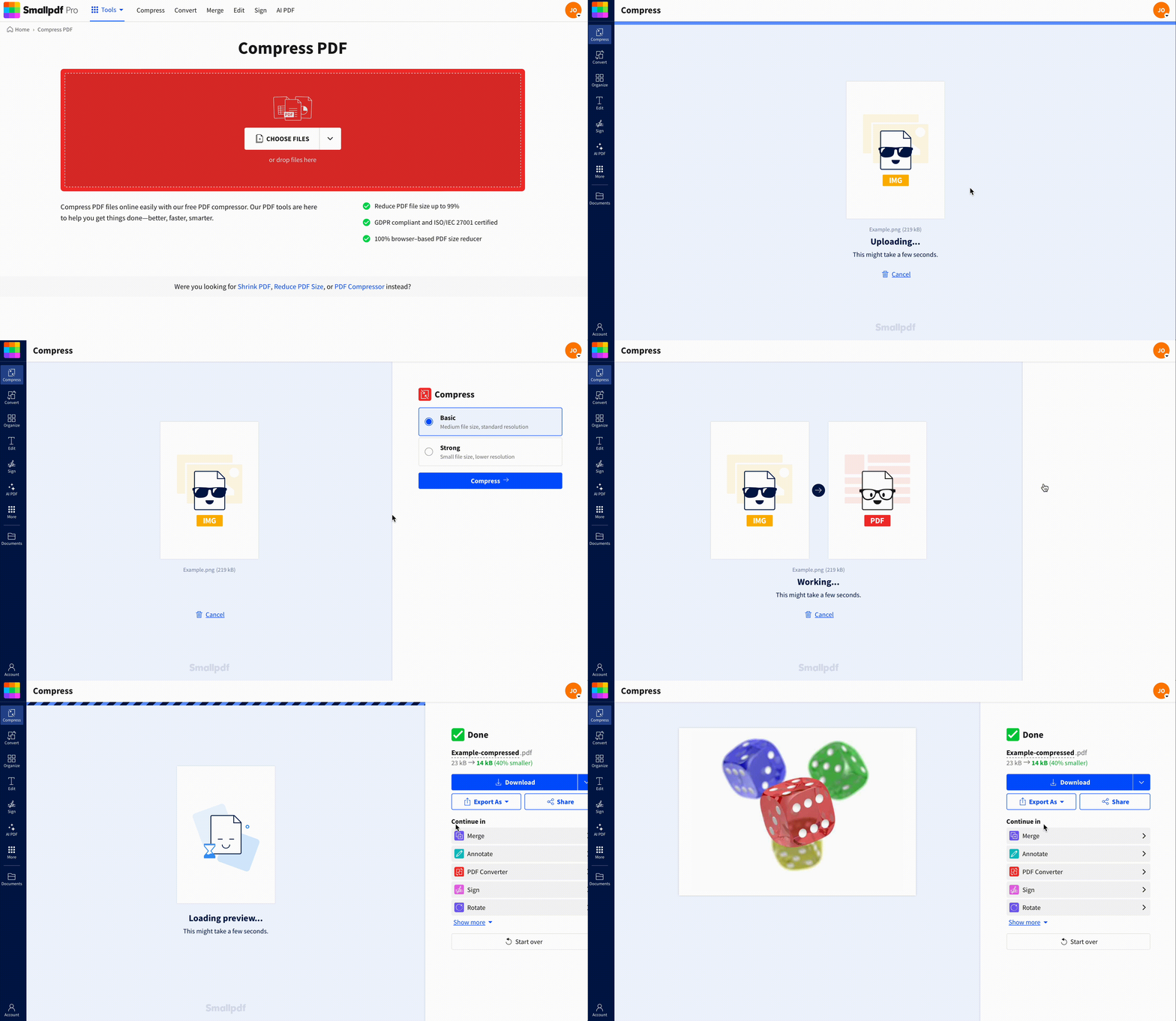
Hoe je PNG-afbeeldingen online comprimeert met Smallpdf
Onze huidige workflow comprimeert PNG-afbeeldingen door ze naar een PDF te converteren, die PDF te comprimeren en het resultaat daarna als JPG te exporteren. Die extra stap klinkt misschien vreemd, totdat je het probeert. Het gaat snel, en JPG zorgt meestal voor de grootste afname in bestandsgrootte.
Stap 1: Upload je PNG
Open PDF comprimeren en sleep je PNG naar het uploadgebied. Je kunt ook importeren vanaf je apparaat, Google Drive, Dropbox of OneDrive.
Stap 2: Kies je compressieniveau
Kies “Basiscompressie” voor de meeste gewone afbeeldingen. Als je het kleinst mogelijke resultaat nodig hebt, kies dan Sterk wanneer dat voor jou beschikbaar is (bijvoorbeeld tijdens een Pro-proefperiode).
Stap 3: Exporteer als een kleinere afbeelding
Klik op de resultatenpagina op “Exporteren als” > “Afbeelding (.jpg)”. Download daarna je nieuwe bestand.
Zo krijg je een kleinere afbeelding die makkelijker te uploaden, versturen en opslaan is, vooral als transparantie niet nodig is.
Wanneer deze PNG > JPG-workflow zinvol is
PNG naar JPG converteren werkt meestal het best voor:
Foto’s en schermafbeeldingen die geen transparante achtergrond nodig hebben
Productafbeeldingen waarbij je snellere laadtijden wilt
Bijlagen die steeds tegen e-maillimieten aanlopen
Webuploads met strikte bestandslimieten
Is je PNG een logo met transparantie, ga dan naar het gedeelte over het behouden van PNG-formaat voordat je exporteert.
Hoe je PNG comprimeert zonder naar JPG te converteren
Als je PNG-formaat moet behouden, wil je meestal één ding beschermen: transparantie. JPG ondersteunt geen transparante achtergronden, dus exporteren als JPG maakt van die transparantie een effen achtergrond.
Hier zijn praktische opties wanneer je PNG moet behouden:
Pas eerst de afmetingen aan. Als je PNG 4000 px breed is, maar je maar 1200 px nodig hebt, zorgt aanpassen van de afmetingen vaak voor een flinke verkleining van het bestand zonder zichtbaar nadeel.
Verwijder extra metagegevens. Sommige PNG’s bevatten niet-visuele gegevens die extra ruimte innemen.
Gebruik verliesloze PNG-optimalisatie. Een speciale PNG-optimalisatietool kan de bestandsgrootte verkleinen terwijl het PNG-formaat en de transparantie intact blijven.
We weten ook dat veel gebruikers directe PNG-naar-PNG-compressie willen. Onze huidige primaire workflow richt zich op maximale verkleining via export naar JPG, omdat dat is wat de meeste situaties met bestandslimieten vragen.
Waarom PNG-bestanden zo groot worden
PNG is gemaakt voor kwaliteit en precisie. Het houdt scherpe randen strak en ondersteunt transparantie, wat perfect is voor logo’s, UI-elementen en graphics. Die extra mogelijkheden kosten vaak ook extra bytes.
Veelvoorkomende redenen waarom je PNG zo groot is:
Grote afmetingen. Een hoog aantal pixels heeft meer invloed op de bestandsgrootte dan de meeste mensen verwachten.
Transparantie en alfagegevens. Handig voor design, maar zwaarder voor opslag.
Te veel detail. Complexe afbeeldingen hebben meer informatie nodig om scherp te blijven.
Opgeslagen voor print. Drukklare bestanden zijn vaak groter dan nodig is voor het web.
Als je doel een kleiner bestand is om te delen of te uploaden, is converteren naar JPG vaak de simpelste oplossing.
Gaat de beeldkwaliteit achteruit als je PNG comprimeert?
Dat hangt af van de methode.
Verliesloze PNG-optimalisatie probeert de bestandsgrootte te verkleinen zonder zichtbare pixels te veranderen.
PNG naar JPG converteren verkleint de bestandsgrootte meestal door een deel van de visuele gegevens weg te laten. Het kan er nog steeds heel goed uitzien, maar het is niet echt verliesloos.
In de Smallpdf-workflow is het uiteindelijke bestand meestal een JPG. Dat betekent dat je voor de meeste afbeeldingen een kleiner bestand krijgt met een visueel vergelijkbaar resultaat. Als je een UI-element of logo comprimeert, test de uitvoer dan op 100% zoom voordat je het gebruikt.
Betere resultaten met deze tips voor PNG-compressie
Voelt je PNG nog steeds te groot aan, dan helpen deze aanpassingen voordat je uploadt.
Snijd lege ruimte weg. Extra transparante opvulling kost nog steeds bestandsgrootte.
Gebruik de juiste bron. Als je vanuit het originele ontwerpbestand een kleinere PNG kunt exporteren, doe dat dan eerst.
Vermijd onnodige kleurdiepte. Sommige exports behouden meer kleurinformatie dan je nodig hebt.
Kies JPG voor foto’s. Foto’s comprimeren bijna altijd beter als JPG dan als PNG.
Kleine aanpassingen aan de bron leveren meestal meer op dan zware compressie achteraf.
Waarom Smallpdf kiezen om PNG-afbeeldingen te comprimeren?
Veel online compressors doen één ding en stoppen daar. Wij hebben Smallpdf gebouwd voor de hele workflow, zodat je het bestand kunt oplossen en daarna verder kunt werken.
Dit krijg je allemaal op één plek:
Een snelle ervaring in de browser die op de meeste apparaten werkt.
Een eenvoudige exportworkflow waarmee grote PNG’s snel veranderen in kleinere afbeeldingen.
Een complete reeks documentfuncties, zodat je bestanden in één werkruimte kunt converteren, comprimeren en organiseren.
Als je afbeeldingen comprimeert voor een rapport, een formulierinzending of een PDF-pakket dat je bijna gaat versturen, is het fijn om niet tussen vijf verschillende websites te hoeven wisselen.
Beveiliging en privacy wanneer je PNG-afbeeldingen online comprimeert
Wanneer je bestanden uploadt naar Smallpdf, zijn overdrachten beschermd met SSL/TLS-versleuteling en worden bestanden na ongeveer 1 uur automatisch verwijderd. Dat geeft je tijd om te downloaden en verwijdert daarna het bestand van onze servers.
Veelvoorkomende problemen met PNG-compressie oplossen
1. PNG heeft transparantie nodig
Exporteer niet naar JPG als transparantie nodig is. Gebruik een aanpak waarbij PNG behouden blijft, zoals het aanpassen van de afmetingen en verliesloze PNG-optimalisatie, en controleer daarna de achtergrond in je uiteindelijke gebruikssituatie opnieuw.
2. Het bestand is kleiner, maar ziet er wazig uit
Dat is een teken dat de afbeelding niet veel ruimte had voor compressie, of dat de conversie te agressief was voor je content. Probeer eerst het formaat aan te passen en comprimeer daarna opnieuw.
3. De PNG is een logo en ziet er wazig uit
Bij logo’s komt PNG het best tot zijn recht. Behoud het PNG-formaat als dat kan. Moet je toch JPG gebruiken, exporteer dan op een iets groter formaat en verklein het voorzichtig tot het nog steeds scherp oogt.
4. Ik heb het kleinst mogelijke bestand nodig vanwege uploadlimieten
Begin met het aanpassen van de afmetingen, volg daarna de Smallpdf-workflow en exporteer als JPG. Deze combinatie werkt meestal beter dan alleen comprimeren.
Veelgestelde vragen over PNG online comprimeren
Hoe verklein ik de grootte van een PNG-bestand?
Pas de afbeelding aan naar de afmetingen die je echt nodig hebt, verwijder onnodige metagegevens en gebruik compressie. Als transparantie niet nodig is, levert converteren naar JPG vaak de grootste besparing op.Kan een PNG-bestand worden gecomprimeerd?
Ja. Je kunt het comprimeren met verliesloze PNG-optimalisatie of de grootte verkleinen door het naar een ander formaat te converteren, zoals JPG.Hoe kan ik PNG-afbeeldingen online comprimeren met Smallpdf?
Upload je PNG naar PDF comprimeren, kies een compressieniveau en klik daarna op “Exporteren als” > “Afbeelding (.jpg)” om een kleinere afbeelding te downloaden.Gaat de kwaliteit van PNG-bestanden achteruit door compressie?
Verliesloze PNG-compressie probeert de kwaliteit gelijk te houden. Converteren naar JPG kan de kwaliteit iets verminderen, maar bij foto’s en schermafbeeldingen valt dat vaak niet op.Waarom is mijn PNG-bestand zo groot?
PNG ondersteunt transparantie en scherpe randen, en dat kan de bestandsgrootte vergroten. Grote afmetingen en veel detail laten de grootte ook snel oplopen.Is het veilig om PNG-afbeeldingen online te comprimeren?
Smallpdf gebruikt versleutelde bestandsoverdrachten en automatische verwijdering na ongeveer 1 uur. Zo blijven je bestanden tijdens de verwerking beter beschermd.Maak PNG-compressie sneller en consistenter met Pro-tools
