Komprimer PNG-bilder på nettet
Gjør PNG-filer mindre raskt for nett, e-post eller lagring. Konverter til mindre JPG når du ikke trenger gjennomsiktighet, med sikker behandling og raske nedlastinger.
Komprimer PNG-filen din: Klikk «Velg fil» ovenfor for å laste opp bildet ditt, redusere filstørrelsen og laste ned en lettere versjon på få sekunder.
Store PNG-filer kan gjøre nettsteder tregere, blokkere e-postvedlegg eller føre til at opplastinger mislykkes helt. Den gode nyheten er at du kan gjøre dem mindre på nettet på få minutter uten å ofre den visuelle kvaliteten.
PNG-bilder er ofte store fordi de lagrer data om gjennomsiktighet, skarpe kanter og ekstra metadata.
I denne veiledningen viser vi deg den raskeste arbeidsflyten med Smallpdf, forklarer når det er lurt å konvertere PNG til JPG, og går gjennom alternativer for å komprimere PNG-filer når gjennomsiktigheten må beholdes.
Slik komprimerer du PNG-bilder på nettet med Smallpdf
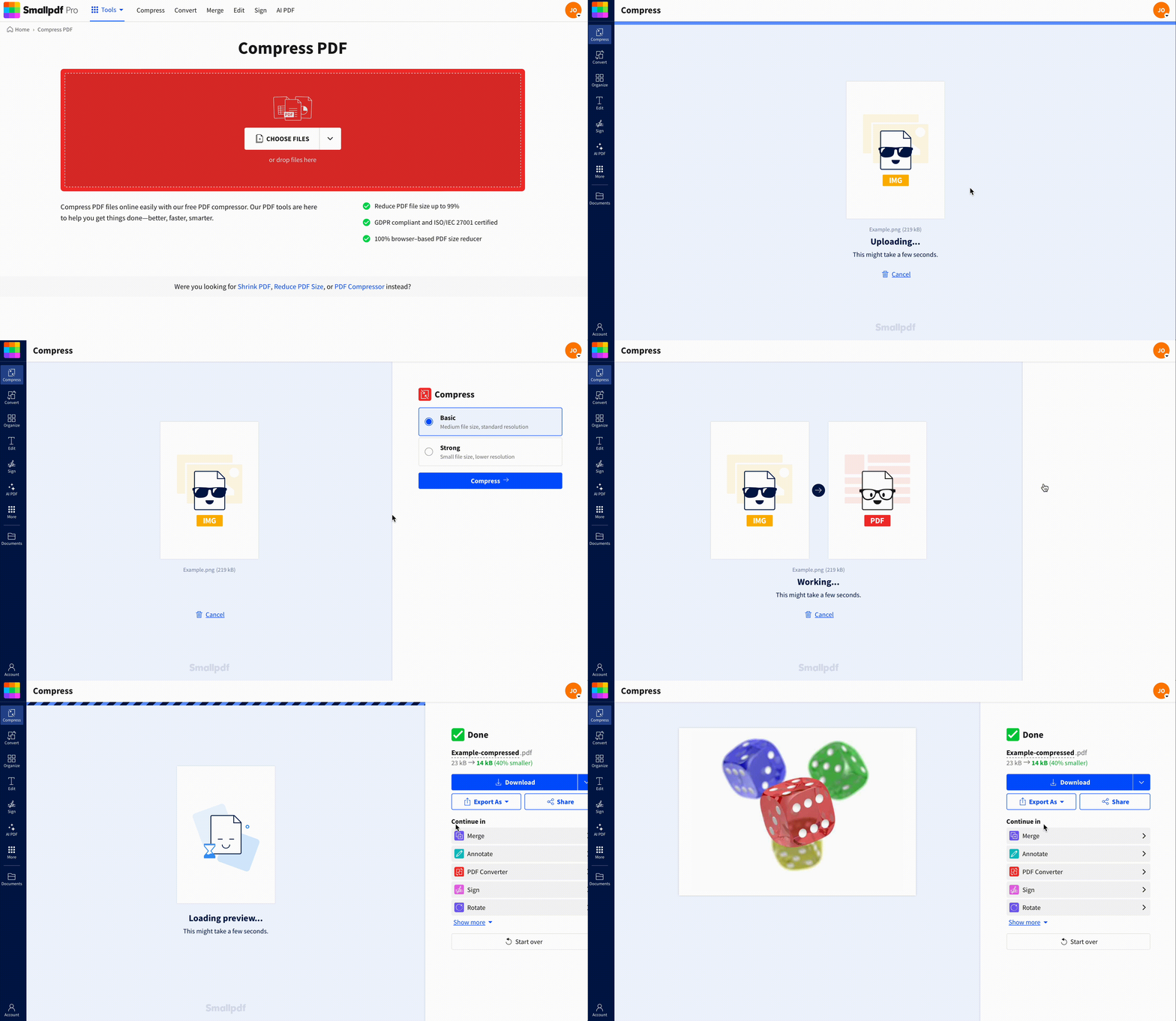
Slik komprimerer du PNG-bilder på nettet med Smallpdf
Vår nåværende arbeidsflyt komprimerer PNG-bilder ved å konvertere dem til en PDF, komprimere PDF-filen og deretter eksportere resultatet som en JPG. Det ekstra trinnet høres rart ut til du prøver det. Det går raskt, og JPG gir vanligvis den største reduksjonen i filstørrelse.
Trinn 1: Last opp PNG-filen din
Åpne Komprimer PDF og dra PNG-filen din inn i opplastingsområdet. Du kan også importere fra enheten din, Google Drive, Dropbox eller OneDrive.
Trinn 2: Velg komprimeringsnivå
Velg «Grunnleggende komprimering» for de fleste hverdagsbilder. Hvis du trenger et så lite resultat som mulig, velg «Sterk» når det er tilgjengelig for deg (for eksempel under en Pro-prøveperiode).
Trinn 3: Eksporter som et mindre bilde
På resultatsiden klikker du på «Eksporter som» > «Bilde (.jpg)». Last deretter ned den nye filen.
Dette gir deg et mindre bilde som er enklere å laste opp, sende og lagre, spesielt når gjennomsiktighet ikke er nødvendig.
Når denne arbeidsflyten med PNG > JPG er nyttig
Konvertering av PNG til JPG fungerer vanligvis best for:
Bilder og skjermbilder som ikke trenger gjennomsiktig bakgrunn
Produktbilder der du ønsker raskere sideinnlasting
Vedlegg som stadig overskrider størrelsesgrensene for e-post
Nettopplastinger med strenge filgrenser
Hvis PNG-filen din er en logo med gjennomsiktighet, går du til delen om å beholde PNG-formatet før du eksporterer.
Hvordan komprimere PNG uten å konvertere til JPG
Hvis du trenger å beholde PNG-formatet, er det vanligvis én ting du vil beskytte: gjennomsiktighet. JPG støtter ikke gjennomsiktige bakgrunner, så eksport til JPG vil gjøre gjennomsiktigheten om til en ensfarget bakgrunn.
Her er noen praktiske alternativer når du må beholde PNG-formatet:
Endre dimensjonene først. Hvis PNG-filen din er 4000 px bred, men du bare trenger 1200 px, vil endring av størrelse ofte redusere filstørrelsen dramatisk uten synlige ulemper.
Fjern overflødige metadata. Noen PNG-filer inneholder ikke-visuelle data som øker filstørrelsen.
Bruk tapsfri PNG-optimalisering. Et dedikert PNG-optimaliseringsverktøy kan redusere størrelsen samtidig som PNG-formatet og gjennomsiktigheten beholdes.
Vi er også klar over at mange brukere ønsker direkte komprimering fra PNG til PNG. Vår nåværende primære arbeidsflyt fokuserer på maksimal reduksjon via JPG-eksport, fordi det er det de fleste situasjoner med størrelsesbegrensninger krever.
Hvorfor blir PNG-filer så store
PNG er laget for kvalitet og presisjon. Det holder skarpe kanter rene og støtter gjennomsiktighet, noe som er perfekt for logoer, elementer i brukergrensesnitt og grafikk. Denne ekstra funksjonaliteten medfører ofte ekstra byte.
Vanlige årsaker til at PNG-filen din er så stor:
Store dimensjoner. Et høyt antall piksler øker filstørrelsen mer enn de fleste forventer.
Gjennomsiktighet og alfadata. Nyttig for design, kostbart for lagring.
For mange detaljer. Komplekse bilder trenger mer informasjon for å forbli skarpe.
Lagret for utskrift. Trykkklare ressurser er ofte større enn det som trengs på nettet.
Hvis målet ditt er en mindre fil for deling eller opplasting, er konvertering til JPG ofte den enkleste løsningen.
Reduserer komprimering av PNG bildekvaliteten?
Det avhenger av metoden.
Tapsfri PNG-optimalisering forsøker å redusere størrelsen uten å endre synlige piksler.
Konvertering fra PNG til JPG reduserer vanligvis størrelsen ved å fjerne noen visuelle data. Den kan fortsatt se flott ut, men den er ikke helt tapsfri.
I Smallpdf-arbeidsflyten blir den endelige filen vanligvis en JPG, noe som betyr at du får en mindre fil og et visuelt lignende resultat for de fleste bilder. Hvis du komprimerer et UI-element eller en logo, bør du teste resultatet ved 100 % zoom før du sender det videre.
Få bedre resultater med disse tipsene for PNG-komprimering
Hvis PNG-filen din fremdeles føles for stor, kan disse justeringene hjelpe før du laster den opp.
Beskjær tomt område. Ekstra gjennomsiktig utfylling tar fortsatt opp filplass.
Bruk riktig kilde. Hvis du kan eksportere en mindre PNG-fil fra den opprinnelige designfilen, bør du gjøre det først.
Unngå unødvendig fargedybde. Noen eksporter beholder mer fargeinformasjon enn du trenger.
Velg JPG for bilder. Bilder komprimeres nesten alltid bedre som JPG enn som PNG.
Små endringer i utgangsmaterialet gir vanligvis bedre resultater enn kraftig komprimering i etterkant.
Hvorfor velge Smallpdf for å komprimere PNG-bilder
Mange nettbaserte komprimeringsverktøy gjør én ting og stopper der. Vi har utviklet Smallpdf for hele arbeidsflyten, slik at du kan fikse filen og deretter fortsette å jobbe.
Her er hva du får samlet på ett sted:
En rask, nettleserbasert opplevelse som fungerer på de fleste enheter.
En enkel eksportflyt som raskt gjør store PNG-filer om til mindre bilder.
En komplett pakke med dokumentfunksjoner, slik at du kan konvertere, komprimere og organisere filer i ett arbeidsområde.
Hvis du komprimerer bilder til en rapport, et skjemainnlevering eller en PDF-pakke du skal sende, er det praktisk å slippe å hoppe mellom fem forskjellige nettsteder.
Sikkerhet og personvern når du komprimerer PNG-bilder på nettet
Når du laster opp filer til Smallpdf, er overføringene beskyttet med SSL/TLS-kryptering, og filene slettes automatisk etter omtrent en time. Det gir deg tid til å laste ned filen før den fjernes fra serverne våre.
Løs vanlige problemer med PNG-komprimering
1. PNG krever gjennomsiktighet
Ikke eksporter til JPG hvis gjennomsiktighet er nødvendig. Bruk en metode som bevarer PNG-formatet, for eksempel endring av størrelse og tapsfri PNG-optimalisering, og sjekk deretter bakgrunnen på nytt i den endelige brukssituasjonen.
2. Filen er mindre, men ser uskarp ut
Det er et tegn på at bildet ikke hadde mye rom for komprimering, eller at konverteringen var for aggressiv for innholdet ditt. Prøv å endre størrelsen først, og komprimer deretter på nytt.
3. PNG er en logo, og den ser uklar ut
PNG er spesielt godt egnet for logoer. Behold PNG-formatet hvis du kan. Hvis du må bruke JPG, eksporter den i en litt større størrelse og reduser den forsiktig til den fortsatt ser skarp ut.
4. Jeg trenger en så liten fil som mulig på grunn av opplastingsbegrensninger
Begynn med å endre størrelsen, kjør deretter Smallpdf-arbeidsflyten og eksporter som JPG. Denne kombinasjonen gir vanligvis bedre resultater enn komprimering alene.
Ofte stilte spørsmål om komprimering av PNG-filer på nettet
Hvordan reduserer jeg størrelsen på en PNG-fil?
Endre størrelsen på bildet til de dimensjonene du faktisk trenger, fjern unødvendige metadata og bruk komprimering. Hvis gjennomsiktighet ikke er nødvendig, gir konvertering til JPG ofte den største besparelsen.Kan en PNG-fil komprimeres?
Ja. Du kan komprimere den med tapsfri PNG-optimalisering eller redusere størrelsen ved å konvertere den til et annet format, for eksempel JPG.Hvordan kan jeg komprimere PNG-bilder på nettet med Smallpdf?
Last opp PNG-filen din til Komprimer PDF, velg et komprimeringsnivå, og klikk deretter på «Eksporter som» > «Bilde (.jpg)» for å laste ned et mindre bilde.Reduserer komprimering PNG-kvaliteten?
Tapsfri PNG-komprimering har som mål å bevare kvaliteten. Konvertering til JPG kan redusere kvaliteten litt, men dette merkes ofte ikke på bilder og skjermbilder.Hvorfor er PNG-filen min så stor?
PNG støtter gjennomsiktighet og skarpe kanter, noe som kan øke filstørrelsen. Store dimensjoner og høy detaljrikdom øker også filstørrelsen raskt.Er det trygt å komprimere PNG-bilder på nettet?
Smallpdf bruker kryptert filoverføring og automatisk sletting etter omtrent en time, noe som bidrar til å beskytte filene dine under behandlingen.Gjør PNG-komprimering raskere og mer konsekvent med Pro-verktøy
