Komprimer PNG-billeder online
Gør PNG-filer mindre hurtigt til web, e-mail eller lagring. Konverter til mindre JPG, når du ikke har brug for gennemsigtighed, med sikker behandling og hurtige downloads.
Komprimer din PNG: Klik "Vælg fil" ovenfor for at uploade dit billede, reducere filstørrelsen online og downloade en mindre version på få sekunder.
Store PNG-filer kan gøre hjemmesider langsommere, blokere e-mailvedhæftninger eller helt forhindre uploads. Den gode nyhed er, at du kan gøre dem mindre online på få minutter uden at gå på kompromis med den visuelle kvalitet.
PNG-billeder er ofte tunge, fordi de gemmer data om gennemsigtighed, skarpe kanter og ekstra metadata.
I denne guide viser vi dig den hurtigste Smallpdf-arbejdsgang, forklarer, hvornår det giver mening at konvertere PNG til JPG, og gennemgår muligheder for at komprimere PNG-filer, når gennemsigtigheden skal bevares.
Sådan komprimerer du PNG-billeder online med Smallpdf
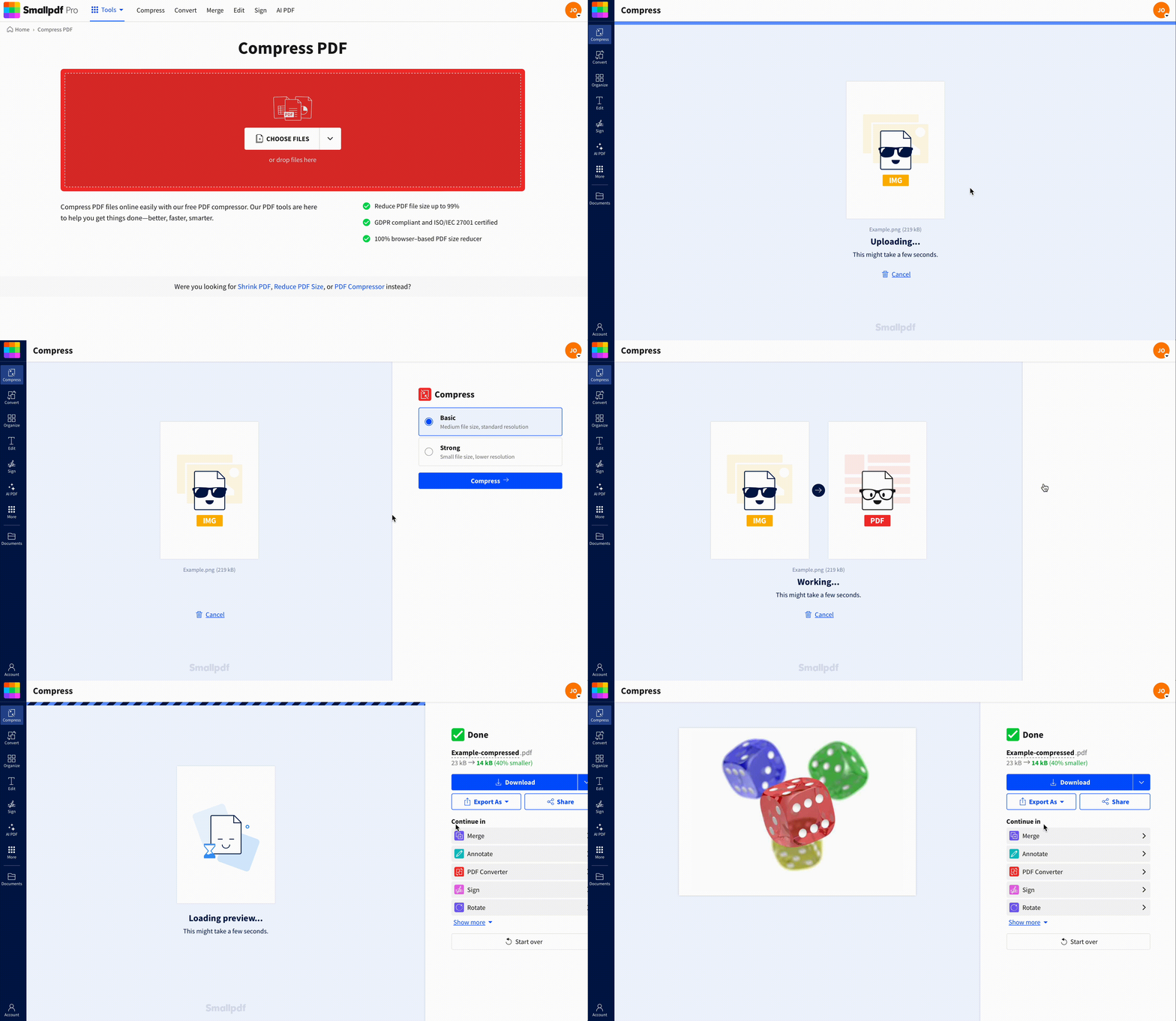
Sådan komprimerer du PNG-billeder online med Smallpdf
Vores nuværende arbejdsgang komprimerer PNG-billeder ved først at konvertere dem til en PDF, komprimere PDF'en og derefter eksportere resultatet som en JPG. Det ekstra trin lyder måske mærkeligt, indtil du prøver det. Det går hurtigt, og JPG giver normalt den største reduktion i filstørrelsen.
Trin 1: Upload din PNG
Åbn Komprimer PDF og træk din PNG ind i uploadområdet. Du kan også importere fra din enhed, Google Drive, Dropbox eller OneDrive.
Trin 2: Vælg dit komprimeringsniveau
Vælg "Grundlæggende komprimering" til de fleste almindelige billeder. Hvis du har brug for det mindst mulige resultat, skal du vælge Stærk, når det er tilgængeligt for dig (for eksempel under en Pro-prøveperiode).
Trin 3: Eksporter som et mindre billede
På resultatsiden skal du klikke på "Eksporter som" > "Billede (.jpg)". Download derefter din nye fil.
Det giver dig et mindre billede, der er nemmere at uploade, sende og gemme, især når gennemsigtighed ikke er nødvendig.
Hvornår giver denne PNG > JPG-arbejdsgang mening
Konvertering fra PNG til JPG fungerer normalt bedst til:
Fotos og skærmbilleder, der ikke har brug for gennemsigtig baggrund
Produktbilleder, hvor du vil have hurtigere sideindlæsning
Vedhæftede filer, der bliver ved med at ramme e-mailens størrelsesgrænser
Webuploads med strenge filgrænser
Hvis din PNG er et logo med gennemsigtighed, så gå til afsnittet om at bevare PNG-formatet, før du eksporterer.
Sådan komprimerer du PNG uden at konvertere til JPG
Hvis du har brug for at beholde PNG-formatet, er det som regel for at beskytte én ting: gennemsigtighed. JPG understøtter ikke gennemsigtige baggrunde, så eksport som JPG gør gennemsigtigheden til en ensfarvet baggrund.
Her er nogle praktiske muligheder, når du skal beholde PNG:
Ændr først størrelsen. Hvis din PNG er 4000 px bred, men du kun har brug for 1200 px, kan en ændring af størrelsen ofte reducere filstørrelsen markant uden nogen synlig ulempe.
Fjern ekstra metadata. Nogle PNG-filer indeholder ikke-visuelle data, der fylder ekstra.
Brug tabsfri PNG-optimering. Et dedikeret PNG-optimeringsværktøj kan reducere størrelsen, samtidig med at PNG-formatet og gennemsigtigheden bevares.
Vi ved også, at mange brugere ønsker direkte komprimering fra PNG til PNG. Vores nuværende primære arbejdsgang fokuserer på maksimal reduktion via JPG-eksport, fordi det er det, de fleste situationer med størrelsesbegrænsninger kræver.
Hvorfor bliver PNG-filer så store
PNG er udviklet til kvalitet og præcision. Det holder skarpe kanter rene og understøtter gennemsigtighed, hvilket er perfekt til logoer, UI-elementer og grafik. De ekstra muligheder betyder ofte flere byte.
Almindelige grunde til, at din PNG er så stor:
Store dimensioner. Et højt antal pixels øger størrelsen mere, end de fleste forventer.
Gennemsigtighed og alfa-data. Nyttigt til design, men dyrt i lagerplads.
For mange detaljer. Komplekse billeder kræver mere information for at forblive skarpe.
Gemt til print. Printklare filer er ofte større, end der er behov for på nettet.
Hvis målet er en mindre fil til deling eller upload, er konvertering til JPG ofte den enkleste løsning.
Reducerer komprimering af PNG billedkvaliteten?
Det afhænger af metoden.
Tabsfri PNG-optimering forsøger at reducere størrelsen uden at ændre de synlige pixels.
Konvertering fra PNG til JPG reducerer normalt størrelsen ved at fjerne nogle visuelle data. Det kan stadig se godt ud, men det er ikke helt tabsfrit.
I Smallpdf-arbejdsgangen er den endelige fil typisk en JPG, hvilket betyder, at du får en mindre fil og et visuelt lignende resultat for de fleste billeder. Hvis du komprimerer et UI-element eller et logo, så test resultatet ved 100 % zoom, før du sender det afsted.
Få bedre resultater med disse tips til PNG-komprimering
Hvis din PNG stadig virker for stor, kan disse justeringer hjælpe, før du uploader den.
Beskær tom plads. Ekstra gennemsigtig polstring koster stadig filstørrelse.
Brug den rigtige kilde. Hvis du kan eksportere en mindre PNG fra den oprindelige designfil, så gør det først.
Undgå unødvendig farvedybde. Nogle eksporter bevarer mere farveinformation, end du har brug for.
Vælg JPG til fotos. Fotos komprimeres næsten altid bedre som JPG end som PNG.
Små ændringer i kildematerialet er som regel bedre end hård komprimering senere.
Hvorfor vælge Smallpdf til at komprimere PNG-billeder
Mange online-komprimeringsværktøjer gør én ting og stopper der. Vi har bygget Smallpdf til hele arbejdsgangen, så du kan rette filen og derefter arbejde videre.
Her er, hvad du får samlet ét sted:
En hurtig, browserbaseret oplevelse, der fungerer på de fleste enheder.
Et enkelt eksportflow, der hurtigt gør store PNG-filer til mindre billeder.
En komplet pakke af dokumentfunktioner, så du kan konvertere, komprimere og organisere filer i ét arbejdsområde.
Hvis du komprimerer billeder til en rapport, en formularindsendelse eller en PDF-pakke, du skal til at sende, er det rart ikke at hoppe mellem fem forskellige hjemmesider.
Sikkerhed og privatliv, når du komprimerer PNG-billeder online
Når du uploader filer til Smallpdf, er overførsler beskyttet med SSL/TLS-kryptering, og filer slettes automatisk efter cirka 1 time. Det giver dig tid til at downloade dem og fjerner derefter filen fra vores servere.
Løs almindelige problemer med PNG-komprimering
1. PNG skal have gennemsigtighed
Eksporter ikke til JPG, hvis gennemsigtighed er nødvendig. Brug en metode, der bevarer PNG-formatet, som ændring af størrelse og tabsfri PNG-optimering, og tjek derefter baggrunden igen i det endelige brugsscenarie.
2. Filen er mindre, men ser blød ud
Det er et tegn på, at billedet ikke havde meget plads til komprimering, eller at konverteringen var for aggressiv til dit indhold. Prøv først at ændre størrelsen, og komprimer så igen.
3. PNG er et logo, og det ser uskarpt ud
PNG er dér, hvor logoer fungerer bedst. Behold PNG-formatet, hvis du kan. Hvis du skal bruge JPG, så eksporter i en lidt større størrelse og reducer forsigtigt, indtil det stadig ser skarpt ud.
4. Jeg har brug for den mindst mulige fil til uploadgrænser
Start med at ændre størrelsen, kør derefter Smallpdf-arbejdsgangen, og eksporter som JPG. Denne kombination giver normalt bedre resultater end komprimering alene.
Ofte stillede spørgsmål om at komprimere PNG online
Hvordan reducerer jeg størrelsen på en PNG-fil?
Tilpas billedet til de dimensioner, du faktisk har brug for, fjern unødvendige metadata, og brug komprimering. Hvis gennemsigtighed ikke er nødvendig, giver konvertering til JPG ofte den største besparelse.Kan en PNG-fil komprimeres?
Ja. Du kan komprimere den med tabsfri PNG-optimering eller reducere størrelsen ved at konvertere den til et andet format som JPG.Hvordan kan jeg komprimere PNG-billeder online med Smallpdf?
Upload din PNG til Komprimer PDF, vælg et komprimeringsniveau, og klik derefter på "Eksporter som" > "Billede (.jpg)" for at downloade et mindre billede.Reducerer komprimering PNG-kvaliteten?
Tabsfri PNG-komprimering har til formål at bevare den samme kvalitet. Konvertering til JPG kan reducere kvaliteten en smule, men det er ofte ikke synligt på fotos og skærmbilleder.Hvorfor er min PNG-fil så stor?
PNG understøtter gennemsigtighed og skarpe kanter, hvilket kan øge filstørrelsen. Store dimensioner og mange detaljer får også hurtigt størrelsen til at vokse.Er det sikkert at komprimere PNG-billeder online?
Smallpdf bruger krypterede filoverførsler og automatisk sletning efter cirka 1 time, hvilket hjælper med at beskytte dine filer under behandlingen.Gør PNG-komprimering hurtigere og mere ensartet med Pro-værktøjer
