บีบอัดภาพ PNG ออนไลน์
ย่อไฟล์ PNG ได้อย่างรวดเร็วสำหรับเว็บ อีเมล หรือการจัดเก็บ แปลงเป็น JPG ที่เล็กลงเมื่อคุณไม่ต้องใช้ความโปร่งใส พร้อมการประมวลผลที่ปลอดภัยและดาวน์โหลดได้รวดเร็ว
บีบอัดไฟล์ PNG ของคุณ: คลิก “Choose file” ด้านบนเพื่ออัปโหลดรูปภาพของคุณ ลดขนาดไฟล์ และดาวน์โหลดเวอร์ชันที่เบากว่าได้ภายในไม่กี่วินาที
ไฟล์ PNG ขนาดใหญ่อาจทำให้เว็บไซต์ช้าลง แนบอีเมลไม่ได้ หรืออัปโหลดไม่สำเร็จได้ ข่าวดีคือคุณสามารถย่อไฟล์เหล่านี้ได้ภายในไม่กี่นาทีโดยไม่กระทบคุณภาพของภาพมากนัก
ภาพ PNG มักมีขนาดใหญ่ เพราะเก็บข้อมูลความโปร่งใส ขอบที่คมชัด และเมตาดาต้าเพิ่มเติมไว้
ในคู่มือนี้ เราจะแสดงเวิร์กโฟลว์ที่เร็วที่สุดของ Smallpdf อธิบายว่าเมื่อใดการแปลง PNG เป็น JPG จึงเหมาะสม และครอบคลุมตัวเลือกสำหรับการบีบอัด PNG เมื่อต้องคงความโปร่งใสไว้
วิธีบีบอัดภาพ PNG ออนไลน์ด้วย Smallpdf
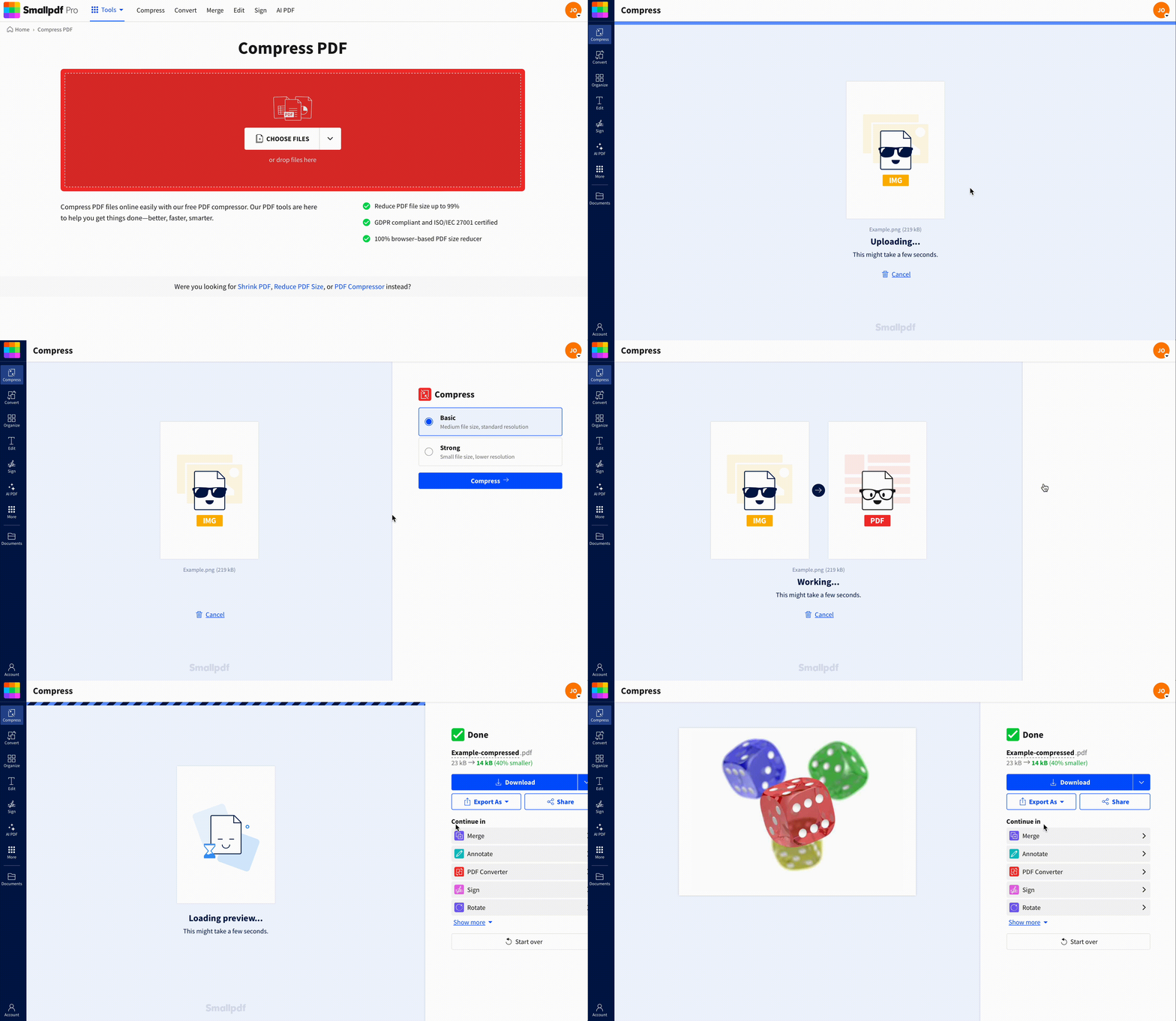
วิธีบีบอัดภาพ PNG ออนไลน์ด้วย Smallpdf
เวิร์กโฟลว์ปัจจุบันของเราจะบีบอัดภาพ PNG โดยแปลงเป็น PDF ก่อน บีบอัด PDF นั้น แล้วส่งออกผลลัพธ์เป็น JPG ขั้นตอนที่เพิ่มมานี้อาจฟังดูแปลกจนกว่าคุณจะได้ลองใช้ เพราะมันรวดเร็ว และ JPG มักช่วยลดขนาดไฟล์ได้มากที่สุด
ขั้นตอนที่ 1: อัปโหลดไฟล์ PNG ของคุณ
เปิด บีบอัด PDF แล้วลากไฟล์ PNG ของคุณไปยังพื้นที่อัปโหลด คุณยังนำเข้าจากอุปกรณ์ของคุณ, Google Drive, Dropbox หรือ OneDrive ได้ด้วย
ขั้นตอนที่ 2: เลือกระดับการบีบอัด
เลือก “Basic compression” สำหรับรูปภาพทั่วไปส่วนใหญ่ หากคุณต้องการไฟล์ที่เล็กที่สุด ให้เลือก Strong เมื่อมีตัวเลือกนี้ให้ใช้ (เช่น ระหว่างการ ทดลองใช้ Pro).
ขั้นตอนที่ 3: ส่งออกเป็นรูปภาพที่เล็กลง
บนหน้าผลลัพธ์ ให้คลิก “Export As” > “Image (.jpg)” แล้วดาวน์โหลดไฟล์ใหม่ของคุณ
วิธีนี้จะช่วยให้คุณได้รูปภาพที่มีขนาดเล็กลง อัปโหลด ส่ง และจัดเก็บได้ง่ายขึ้น โดยเฉพาะเมื่อไม่จำเป็นต้องใช้ความโปร่งใส
เมื่อใดที่เวิร์กโฟลว์ PNG > JPG นี้เหมาะสม
การแปลง PNG เป็น JPG มักเหมาะที่สุดสำหรับ:
รูปภาพและภาพหน้าจอที่ไม่ต้องใช้พื้นหลังโปร่งใส
ภาพสินค้าเมื่อคุณต้องการให้หน้าเว็บโหลดเร็วขึ้น
ไฟล์แนบที่มักติดข้อจำกัดขนาดของอีเมล
การอัปโหลดขึ้นเว็บที่มีข้อจำกัดขนาดไฟล์เข้มงวด
หากไฟล์ PNG ของคุณเป็นโลโก้ที่มีความโปร่งใส ให้ข้ามไปที่ส่วนเกี่ยวกับการคงรูปแบบ PNG ไว้ก่อนส่งออก
วิธีบีบอัด PNG โดยไม่ต้องแปลงเป็น JPG
หากคุณต้องการคงรูปแบบ PNG ไว้ โดยทั่วไปสิ่งที่คุณต้องการรักษาไว้ก็คือความโปร่งใส JPG ไม่รองรับพื้นหลังโปร่งใส ดังนั้นการส่งออกเป็น JPG จะทำให้ความโปร่งใสนั้นกลายเป็นพื้นหลังทึบ
ต่อไปนี้คือตัวเลือกที่ใช้ได้จริงเมื่อคุณจำเป็นต้องคงไฟล์ PNG ไว้:
ปรับขนาดรูปภาพก่อน หากไฟล์ PNG ของคุณกว้าง 4000 px แต่คุณต้องใช้แค่ 1200 px การปรับขนาดมักช่วยลดขนาดไฟล์ได้มากโดยแทบไม่เห็นผลเสียด้านภาพ
ลบเมตาดาต้าที่ไม่จำเป็นออก PNG บางไฟล์มีข้อมูลที่ไม่แสดงในภาพ ซึ่งทำให้ไฟล์ใหญ่ขึ้น
ใช้การเพิ่มประสิทธิภาพ PNG แบบไม่สูญเสียข้อมูล เครื่องมือเพิ่มประสิทธิภาพ PNG โดยเฉพาะสามารถลดขนาดไฟล์ได้ โดยยังคงรูปแบบ PNG และความโปร่งใสไว้
เราทราบเช่นกันว่าผู้ใช้จำนวนมากต้องการบีบอัด PNG เป็น PNG โดยตรง เวิร์กโฟลว์หลักของเราในตอนนี้เน้นการลดขนาดให้มากที่สุดผ่านการส่งออกเป็น JPG เพราะนั่นคือสิ่งที่สถานการณ์ที่มีข้อจำกัดเรื่องขนาดไฟล์ส่วนใหญ่ต้องการ
ทำไมไฟล์ PNG ถึงมีขนาดใหญ่
PNG ถูกสร้างมาเพื่อคุณภาพและความแม่นยำ โดยช่วยคงขอบคมชัดและรองรับความโปร่งใส ซึ่งเหมาะมากสำหรับโลโก้ องค์ประกอบ UI และกราฟิก ความสามารถเพิ่มเติมเหล่านี้มักมาพร้อมกับขนาดไฟล์ที่มากขึ้น
สาเหตุทั่วไปที่ทำให้ไฟล์ PNG ของคุณใหญ่เกินไป:
ขนาดภาพใหญ่ จำนวนพิกเซลที่สูงมีผลต่อขนาดไฟล์มากกว่าที่หลายคนคิด
ความโปร่งใสและข้อมูลอัลฟา มีประโยชน์กับงานออกแบบ แต่กินพื้นที่จัดเก็บ
รายละเอียดมากเกินไป ภาพที่ซับซ้อนต้องใช้ข้อมูลมากขึ้นเพื่อคงความคมชัด
บันทึกไว้สำหรับงานพิมพ์ ไฟล์ที่พร้อมสำหรับงานพิมพ์มักใหญ่เกินความต้องการบนเว็บ
หากเป้าหมายของคุณคือทำให้ไฟล์เล็กลงเพื่อแชร์หรืออัปโหลด การแปลงเป็น JPG มักเป็นวิธีที่ตรงไปตรงมาที่สุด
การบีบอัด PNG ทำให้คุณภาพของภาพลดลงหรือไม่?
ขึ้นอยู่กับวิธีที่ใช้
การเพิ่มประสิทธิภาพ PNG แบบไม่สูญเสียข้อมูล พยายามลดขนาดโดยไม่เปลี่ยนพิกเซลที่มองเห็นได้
การแปลง PNG เป็น JPG โดยทั่วไปจะลดขนาดไฟล์ด้วยการตัดข้อมูลภาพบางส่วนทิ้ง ภาพอาจยังดูดีมากอยู่ แต่ไม่ใช่แบบไม่สูญเสียข้อมูลอย่างแท้จริง
ในเวิร์กโฟลว์ของ Smallpdf ไฟล์สุดท้ายมักเป็น JPG ซึ่งหมายความว่าคุณจะได้ไฟล์ที่เล็กลงและผลลัพธ์ที่ดูใกล้เคียงเดิมสำหรับภาพส่วนใหญ่ หากคุณกำลังบีบอัดแอสเซ็ต UI หรือโลโก้ ให้ทดสอบผลลัพธ์ที่การซูม 100% ก่อนนำไปใช้งานจริง
ได้ผลลัพธ์ที่ดีขึ้นด้วยเคล็ดลับการบีบอัด PNG เหล่านี้
หากไฟล์ PNG ของคุณยังใหญ่เกินไป การปรับเล็กน้อยเหล่านี้จะช่วยได้ก่อนคุณอัปโหลด
ครอปพื้นที่ว่างออก พื้นที่โปร่งใสส่วนเกินก็ยังทำให้ไฟล์มีขนาดใหญ่ขึ้น
ใช้ไฟล์ต้นทางที่เหมาะสม หากคุณสามารถส่งออก PNG ที่เล็กกว่าจากไฟล์ออกแบบต้นฉบับได้ ให้ทำแบบนั้นก่อน
หลีกเลี่ยงความลึกสีที่ไม่จำเป็น การส่งออกบางแบบเก็บข้อมูลสีมากเกินกว่าที่คุณต้องใช้
เลือกรูปแบบ JPG สำหรับภาพถ่าย ภาพถ่ายแทบจะบีบอัดได้ดีกว่าเสมอเมื่อเป็น JPG มากกว่า PNG
การปรับเล็กน้อยตั้งแต่ต้นทางมักให้ผลลัพธ์ดีกว่าการบีบอัดหนักในภายหลัง
ทำไมจึงควรเลือก Smallpdf เพื่อบีบอัดภาพ PNG
เครื่องมือบีบอัดออนไลน์หลายตัวทำได้แค่อย่างเดียวแล้วก็จบ แต่ Smallpdf ถูกสร้างมาเพื่อทั้งเวิร์กโฟลว์ คุณจึงจัดการไฟล์เสร็จแล้วทำงานต่อได้เลย
นี่คือสิ่งที่คุณจะได้ในที่เดียว:
ประสบการณ์ใช้งานที่รวดเร็วผ่านเบราว์เซอร์ และใช้งานได้บนอุปกรณ์ส่วนใหญ่
ขั้นตอนการส่งออกที่เรียบง่าย ซึ่งเปลี่ยนไฟล์ PNG ขนาดใหญ่ให้เป็นรูปภาพที่เล็กลงได้อย่างรวดเร็ว
ชุดความสามารถด้านครบวงจรสำหรับเอกสาร เพื่อให้คุณแปลง บีบอัด และจัดระเบียบไฟล์ได้ในเวิร์กสเปซเดียว
หากคุณกำลังบีบอัดรูปภาพสำหรับรายงาน การส่งแบบฟอร์ม หรือชุด PDF ที่กำลังจะส่ง การไม่ต้องสลับไปมาระหว่างเว็บไซต์ห้าแห่งย่อมสะดวกกว่า
ความปลอดภัยและความเป็นส่วนตัวเมื่อบีบอัดภาพ PNG ออนไลน์
เมื่อคุณอัปโหลดไฟล์ไปยัง Smallpdf ไฟล์ได้รับการปกป้องด้วยการเข้ารหัส TLS และไฟล์จะถูกลบโดยอัตโนมัติหลังจาก 1 ชั่วโมง ซึ่งให้เวลาคุณดาวน์โหลดไฟล์ก่อน แล้วระบบจะลบไฟล์ออกจากเซิร์ฟเวอร์ของเรา
แก้ปัญหาการบีบอัด PNG ที่พบบ่อย
1. PNG ต้องมีความโปร่งใส
อย่าส่งออกเป็น JPG หากจำเป็นต้องใช้ความโปร่งใส ให้ใช้วิธีที่คง PNG ไว้ เช่น การปรับขนาดและการเพิ่มประสิทธิภาพ PNG แบบไม่สูญเสียข้อมูล จากนั้นตรวจสอบพื้นหลังอีกครั้งในกรณีการใช้งานจริงของคุณ
2. ไฟล์เล็กลง แต่ภาพดูนุ่มลง
นี่เป็นสัญญาณว่าภาพนั้นอาจไม่มีพื้นที่ให้บีบอัดมากนัก หรือการแปลงนั้นแรงเกินไปสำหรับเนื้อหาของคุณ ลองปรับขนาดก่อน แล้วค่อยบีบอัดอีกครั้ง
3. PNG เป็นโลโก้และดูเบลอ
โลโก้คือจุดที่ PNG ทำได้ดีมาก หากทำได้ ให้คงรูปแบบ PNG ไว้ หากจำเป็นต้องใช้ JPG ให้ส่งออกที่ขนาดใหญ่ขึ้นเล็กน้อย แล้วค่อยลดลงอย่างระมัดระวังจนกว่ายังคงดูคมชัด
4. ฉันต้องการไฟล์ที่เล็กที่สุดเท่าที่เป็นไปได้เพื่อให้ผ่านข้อจำกัดการอัปโหลด
เริ่มจากการปรับขนาดก่อน จากนั้นใช้เวิร์กโฟลว์ของ Smallpdf แล้วส่งออกเป็น JPG วิธีผสมกันนี้มักได้ผลดีกว่าการบีบอัดอย่างเดียว
คำถามที่พบบ่อยเกี่ยวกับการบีบอัด PNG ออนไลน์
จะลดขนาดไฟล์ PNG ได้อย่างไร?
ปรับขนาดรูปภาพให้ตรงกับขนาดที่คุณต้องใช้จริง ลบเมตาดาต้าที่ไม่จำเป็น แล้วใช้การบีบอัด หากไม่ต้องใช้ความโปร่งใส การแปลงเป็น JPG มักช่วยประหยัดพื้นที่ได้มากที่สุดไฟล์ PNG บีบอัดได้หรือไม่?
ได้ คุณสามารถบีบอัดด้วยการเพิ่มประสิทธิภาพ PNG แบบไม่สูญเสียข้อมูล หรือลดขนาดด้วยการแปลงเป็นรูปแบบอื่นอย่าง JPGฉันจะบีบอัดภาพ PNG ออนไลน์ด้วย Smallpdf ได้อย่างไร?
อัปโหลดไฟล์ PNG ของคุณไปยัง บีบอัด PDF เลือกระดับการบีบอัด จากนั้นคลิก “Export As” > “Image (.jpg)” เพื่อดาวน์โหลดรูปภาพที่เล็กลงการบีบอัดทำให้คุณภาพ PNG ลดลงหรือไม่?
การบีบอัด PNG แบบไม่สูญเสียข้อมูลมีเป้าหมายเพื่อคงคุณภาพเดิมไว้ การแปลงเป็น JPG อาจทำให้คุณภาพลดลงเล็กน้อย แต่สำหรับภาพถ่ายและภาพหน้าจอ มักแทบไม่สังเกตเห็นทำไมไฟล์ PNG ของฉันถึงมีขนาดใหญ่มาก?
PNG รองรับความโปร่งใสและขอบคมชัด ซึ่งอาจทำให้ไฟล์มีขนาดใหญ่ขึ้น ขนาดภาพที่ใหญ่และรายละเอียดสูงก็ยิ่งทำให้ขนาดไฟล์เพิ่มขึ้นอย่างรวดเร็วการบีบอัดภาพ PNG ออนไลน์ปลอดภัยหรือไม่?
Smallpdf ใช้การส่งไฟล์แบบเข้ารหัสและลบไฟล์อัตโนมัติหลังจากประมาณหนึ่งชั่วโมง ซึ่งช่วยปกป้องไฟล์ของคุณระหว่างการประมวลผลทำให้การบีบอัดไฟล์ PNG เร็วขึ้นและสม่ำเสมอมากขึ้นด้วยเครื่องมือ Pro
