Komprimera PNG-bilder online
Förminska PNG-filer snabbt för webben, e-post eller lagring. Konvertera till mindre JPG när du inte behöver transparens, med säker bearbetning och snabba nedladdningar.
Komprimera din PNG: Klicka "Välj fil" ovanför för att ladda upp din bild, minska filstorleken och ladda ner en mindre version på några sekunder.
Stora PNG-filer kan göra webbplatser långsammare, blockera e-postbilagor eller göra att uppladdningar misslyckas helt. Den goda nyheten är att du kan förminska dem online på några minuter utan att offra den visuella kvaliteten.
PNG-bilder är ofta stora eftersom de lagrar transparensdata, skarpa kanter och extra metadata.
I den här guiden visar vi dig det snabbaste arbetsflödet med Smallpdf, förklarar när det är lämpligt att konvertera PNG till JPG och går igenom alternativ för att komprimera PNG-filer när transparensen måste bevaras.
Så här komprimerar du PNG-bilder online med Smallpdf
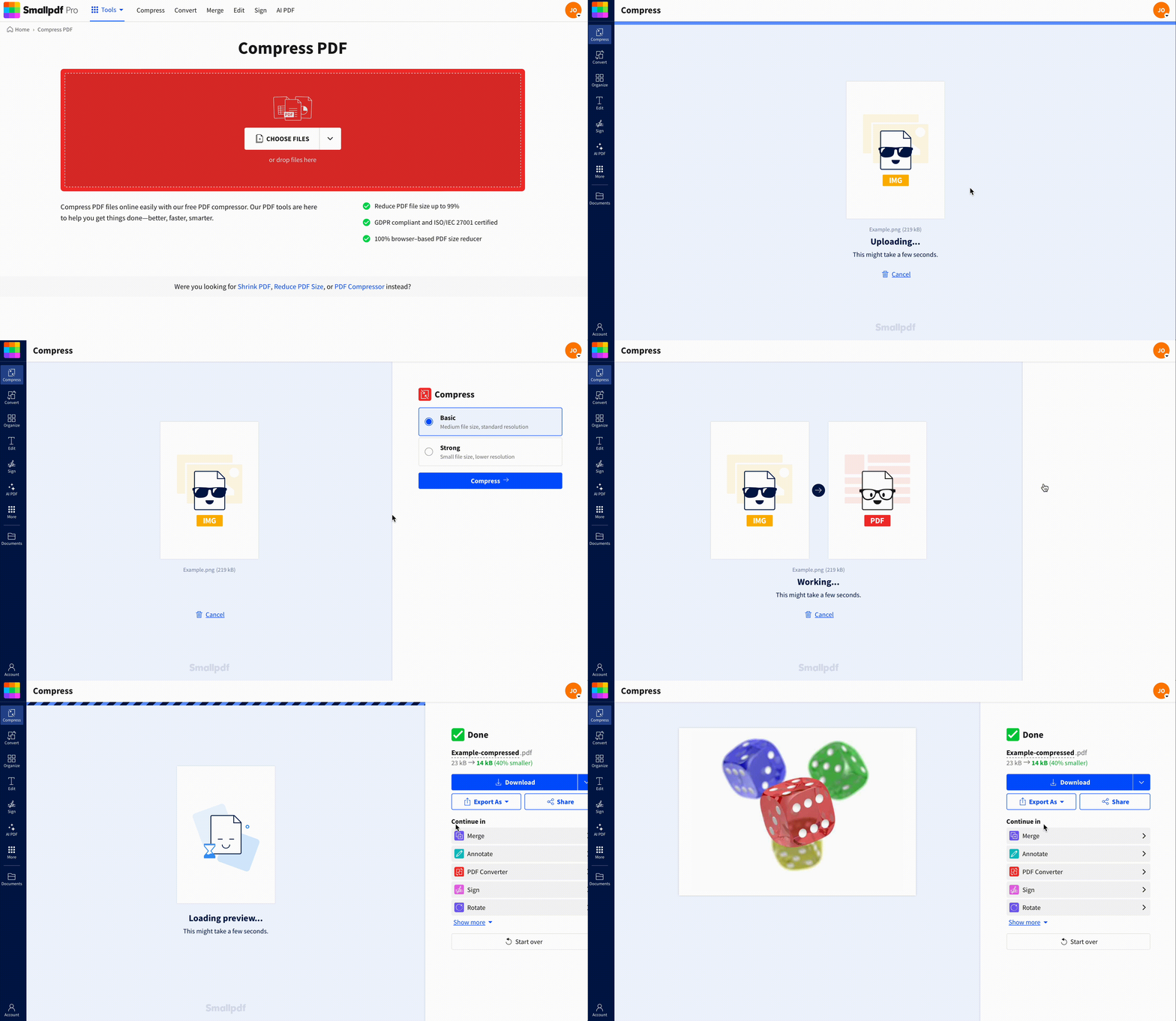
Så här komprimerar du PNG-bilder online med Smallpdf
Vårt nuvarande arbetsflöde komprimerar PNG-bilder genom att konvertera dem till en PDF, komprimera PDF-filen och sedan exportera resultatet som en JPG. Det extra steget låter konstigt tills du provar det. Det går snabbt, och JPG ger oftast den största minskningen av filstorleken.
Steg 1: Ladda upp din PNG-fil
Öppna Komprimera PDF och dra din PNG-fil till uppladdningsområdet. Du kan också importera från din enhet, Google Drive, Dropbox eller OneDrive.
Steg 2: Välj komprimeringsnivå
Välj "Grundläggande komprimering" för de flesta vardagliga bilder. Om du behöver ett så litet resultat som möjligt väljer du Stark när det är tillgängligt för dig (till exempel under en Pro-testversion).
Steg 3: Exportera som en mindre bild
På resultatsidan klickar du på "Exportera som" > "Bild (.jpg)". Ladda sedan ner din nya fil.
Detta ger dig en mindre bild som är lättare att ladda upp, skicka och lagra, särskilt när transparens inte krävs.
När det här arbetsflödet (PNG > JPG) är lämpligt
Att konvertera PNG till JPG fungerar oftast bäst för:
Foton och skärmdumpar som inte behöver transparenta bakgrunder
Produktbilder där du vill ha snabbare sidladdningar
Bilagor som hela tiden slår i e-postens storleksgränser
Uppladdningar på webben med strikta filgränser
Om din PNG-fil är en logotyp med transparens går du till avsnittet om att behålla PNG-formatet innan du exporterar.
Så komprimerar du PNG utan att konvertera till JPG
Om du behöver behålla PNG-formatet är det oftast för att skydda en sak: transparens. JPG stöder inte transparenta bakgrunder, så om du exporterar som JPG plattas transparensen ut till en enfärgad bakgrund.
Här är praktiska alternativ när du måste behålla PNG-formatet:
Ändra storleken först. Om din PNG-fil är 4000 px bred men du bara behöver 1200 px minskar en storleksändring ofta filen kraftigt utan någon synlig nackdel.
Ta bort extra metadata. Vissa PNG-filer innehåller icke-visuella data som ökar filstorleken.
Använd förlustfri PNG-optimering. Ett särskilt PNG-optimeringsverktyg kan minska storleken samtidigt som PNG-formatet och transparensen bevaras.
Vi vet också att många användare vill kunna komprimera direkt från PNG till PNG. Vårt nuvarande primära arbetsflöde fokuserar på maximal storleksminskning via JPG-export, eftersom det är vad de flesta situationer med storleksgränser kräver.
Varför PNG-filer blir så stora
PNG är byggt för kvalitet och precision. Det bevarar skarpa kanter och stöder transparens, vilket är perfekt för logotyper, gränssnittselement och grafik. Den extra funktionaliteten innebär ofta fler byte.
Vanliga orsaker till att din PNG-fil är så stor:
Stora dimensioner. Ett högt antal pixlar påverkar storleken mer än de flesta tror.
Transparens och alfadata. Bra för design, men kostsamt för lagringen.
För mycket detaljer. Komplexa bilder behöver mer information för att behålla sin skärpa.
Sparad för utskrift. Tryckfärdiga filer är ofta större än vad som behövs för webben.
Om ditt mål är en mindre fil för delning eller uppladdning är konvertering till JPG ofta den enklaste lösningen.
Minskar bildkvaliteten när du komprimerar PNG?
Det beror på metoden.
Förlustfri PNG-optimering försöker minska storleken utan att ändra synliga pixlar.
Konvertering från PNG till JPG minskar vanligtvis storleken genom att ta bort en del visuell data. Bilden kan fortfarande se bra ut, men den är inte helt förlustfri.
I Smallpdf:s arbetsflöde blir den slutliga filen vanligtvis en JPG, vilket innebär att du får en mindre fil och ett visuellt liknande resultat för de flesta bilder. Om du komprimerar ett gränssnittselement eller en logotyp, testa resultatet i 100 % zoom innan du använder det.
Få bättre resultat med dessa tips för PNG-komprimering
Om din PNG-fil fortfarande känns för stor kan dessa justeringar hjälpa innan du laddar upp den.
Beskär bort tomt utrymme. Extra transparent utfyllnad tar fortfarande upp filstorlek.
Använd rätt källa. Om du kan exportera en mindre PNG-fil från den ursprungliga designfilen, gör det först.
Undvik onödigt färgdjup. Vissa exporter behåller mer färginformation än du behöver.
Välj JPG för foton. Foton komprimeras nästan alltid bättre som JPG än som PNG.
Små ändringar i källfilen ger oftast bättre resultat än kraftig komprimering senare.
Varför välja Smallpdf för att komprimera PNG-bilder
Många onlinekomprimerare gör en sak och stannar där. Vi byggde Smallpdf för hela arbetsflödet, så att du kan fixa filen och sedan fortsätta arbeta.
Här är vad du får på ett ställe:
En snabb, webbläsarbaserad upplevelse som fungerar på de flesta enheter.
Ett enkelt exportflöde som snabbt förvandlar stora PNG-filer till mindre bilder.
En komplett uppsättning dokumentfunktioner, så att du kan konvertera, komprimera och organisera filer i ett och samma arbetsutrymme.
Om du komprimerar bilder för en rapport, en formulärinlämning eller ett PDF-paket som du ska skicka är det skönt att slippa hoppa mellan fem olika webbplatser.
Säkerhet och integritet när du komprimerar PNG-bilder online
När du laddar upp filer till Smallpdf skyddas överföringarna med TLS-kryptering, och filerna raderas automatiskt efter ungefär en timme. Det ger dig tid att ladda ner filen och rensar sedan filen från våra servrar.
Åtgärda vanliga problem med PNG-komprimering
1. PNG behöver transparens
Exportera inte till JPG om transparens krävs. Använd en metod som bevarar PNG-formatet, till exempel storleksändring och förlustfri PNG-optimering, och kontrollera sedan bakgrunden igen utifrån ditt slutliga användningsfall.
2. Filen är mindre, men ser mjuk ut
Det är ett tecken på att bilden inte hade så mycket utrymme för komprimering, eller att konverteringen var för aggressiv för ditt innehåll. Försök att ändra storleken först och komprimera sedan igen.
3. PNG är en logotyp och den ser suddig ut
Det är för logotyper som PNG verkligen kommer till sin rätt. Behåll PNG-formatet om du kan. Om du måste använda JPG exporterar du i en något större storlek och minskar försiktigt tills bilden fortfarande ser skarp ut.
4. Jag behöver en så liten fil som möjligt på grund av uppladdningsbegränsningar
Börja med att ändra storleken och kör sedan Smallpdf-arbetsflödet och exportera som JPG. Den här kombinationen ger oftast bättre resultat än enbart komprimering.
Vanliga frågor om att komprimera PNG online
Hur minskar jag storleken på en PNG-fil?
Ändra bildens storlek till de mått du faktiskt behöver, ta bort onödiga metadata och använd komprimering. Om transparens inte krävs ger konvertering till JPG ofta den största besparingen.Kan en PNG-fil komprimeras?
Ja. Du kan komprimera den med förlustfri PNG-optimering eller minska storleken genom att konvertera den till ett annat format, till exempel JPG.Hur kan jag komprimera PNG-bilder online med Smallpdf?
Ladda upp din PNG-fil till Komprimera PDF, välj en komprimeringsnivå och klicka sedan på "Exportera som" > "Bild (.jpg)" för att ladda ner en mindre bild.Minskar komprimering PNG-kvaliteten?
Förlustfri PNG-komprimering syftar till att behålla samma kvalitet. Konvertering till JPG kan minska kvaliteten något, men det märks ofta inte på foton och skärmdumpar.Varför är min PNG-fil så stor?
PNG stöder transparens och skarpa kanter, vilket kan öka filstorleken. Stora dimensioner och hög detaljrikedom gör också att filstorleken snabbt ökar.Är det säkert att komprimera PNG-bilder online?
Smallpdf använder krypterade filöverföringar och automatisk radering efter ungefär en timme, vilket hjälper till att skydda dina filer under bearbetningen.Gör PNG-komprimeringen snabbare och mer konsekvent med Pro-verktyg
