- Home
- ›
- ›So komprimierst du eine PDF-Datei online auf eine gewünschte Größe
So komprimierst du eine PDF-Datei online auf eine gewünschte Größe
Erfahre, wie du mit PDF komprimieren von Smallpdf PDFs auf Größenlimits wie 5 MB, 1 MB oder 300 KB reduzieren kannst, plus bewährte Maßnahmen für strenge Upload-Regeln.
Mehr zu PDF komprimieren
Mehr zu ZIP in PDF
PDF-Freigabe-Tool & Anleitungen
Musst du eine PDF-Datei komprimieren, um ein strenges Upload-Limit einzuhalten? Du kannst zwar keine exakte Zielgröße eingeben, aber mit den richtigen Komprimierungseinstellungen und ein paar praktischen Workarounds kommst du schnell sehr nah heran.
Zu große PDF-Dateien sorgen oft im ungünstigsten Moment für Probleme. Ein Formular lehnt deinen Upload ab, eine E-Mail lässt sich nicht versenden oder ein Portal begrenzt Anhänge auf 1 MB, und deine PDF liegt knapp über dem Limit.
In dieser Anleitung zeigen wir dir, wie du mit Smallpdf eine PDF-Datei auf eine gewünschte Größe komprimieren kannst und was du tun kannst, wenn die Standardkomprimierung für enge Grenzen wie 500 KB oder 300 KB nicht ausreicht.
Schnellstart: Wähle eine Zielgröße und die beste Methode
Verwende diese Tabelle, um zuerst den richtigen Ansatz zu wählen, und passe ihn dann bei Bedarf an.
| Zielgröße | Bester Ausgangspunkt | Am besten geeignet für |
|---|---|---|
| Unter 10 MB | Grundlegende Komprimierung | Textlastige PDFs, einfache Berichte |
| Unter 5 MB | Grundlegende Komprimierung | E-Mail-Anhänge, Schulportale |
| Unter 2 MB | Basic oder Strong | Behördliche Formulare, Bewerbungsportale |
| Unter 1 MB | Starke Komprimierung | Bildlastige PDFs, gescannte Dokumente |
| Unter 500 KB | Stark + zusätzliche Maßnahmen | Strenge Webformulare, mobile Uploads |
| Unter 300 KB | Stark + fortgeschrittene Methoden | Sehr strenge Portale, Altsysteme |
Tipp: Wenn du nur eine kleinere Dateigröße brauchst, beginne mit „Basic“. Wenn du ein enges Limit einhalten musst, beginne mit „Strong“.
Bevor du beginnst: Was „spezifische Größe“ wirklich bedeutet
Wenn Nutzer eine PDF-Datei auf eine bestimmte Größe komprimieren möchten, meinen sie damit in der Regel:
Unter einer Grenze bleiben (zum Beispiel unter 1 MB)
So nah wie möglich herankommen (zum Beispiel etwa 500 KB)
Die meisten Online-Tools, darunter auch Smallpdf, lassen dich keine exakte Größe wie „500 KB“ eingeben. Der Inhalt von PDF-Dateien variiert zu stark. Stattdessen optimieren die Tools deine Datei und zeigen die endgültige Größe an, sodass du mit zusätzlichen Schritten nachjustieren kannst, falls du noch über dem Limit liegst.
So kannst du mit Smallpdf eine PDF-Datei auf eine bestimmte Größe komprimieren
Mit PDF komprimieren von Smallpdf kannst du eine PDF am schnellsten verkleinern und dabei lesbar halten.
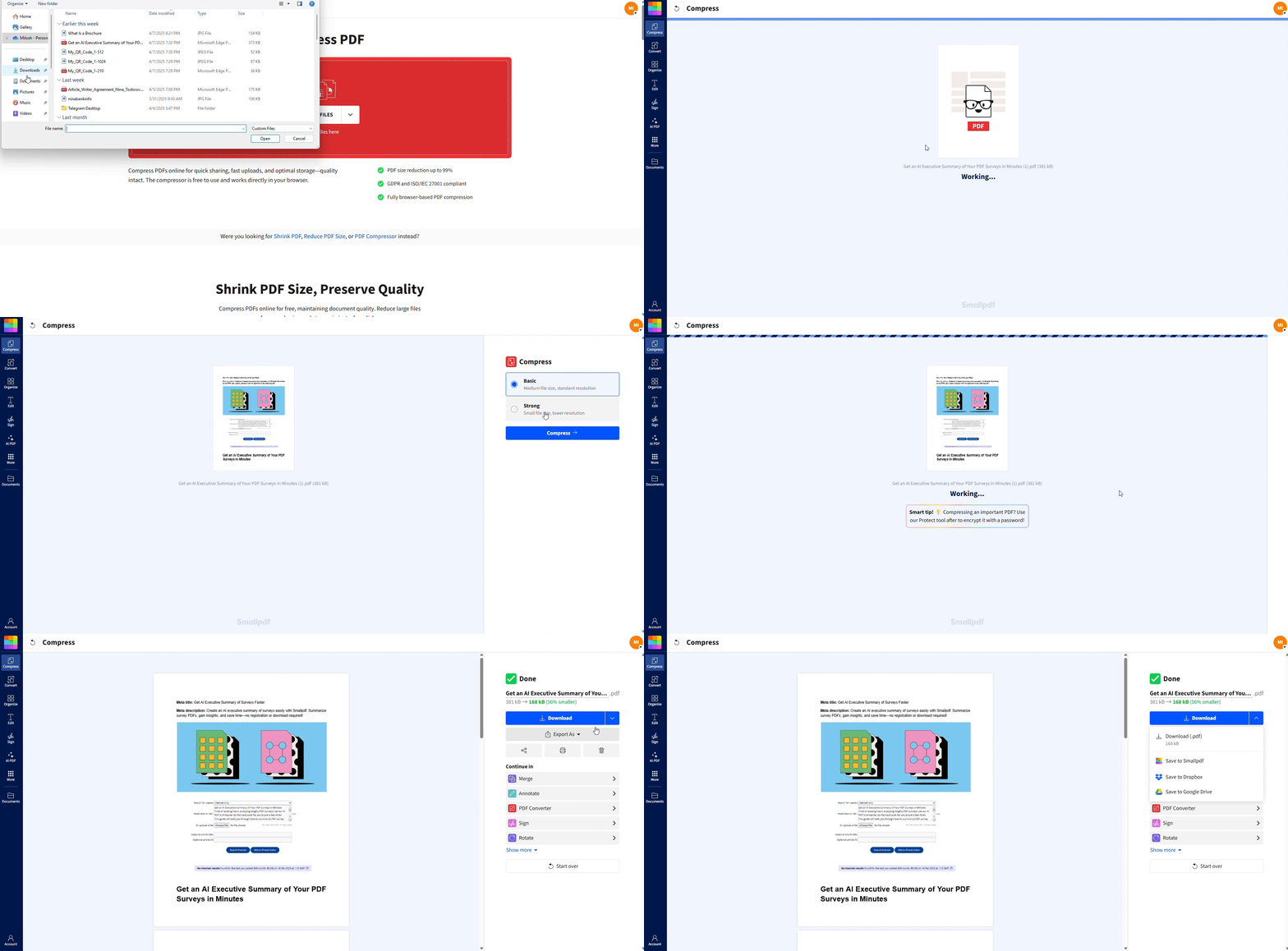
Schritt 1: PDF komprimieren öffnen
Öffne PDF komprimieren in deinem Browser.
Du kannst Dateien hochladen von:
Deinem Gerät
Google Drive
Dropbox
OneDrive
Schritt 2: Lade deine PDF-Datei hoch
Ziehe deine Datei per Drag & Drop in den Upload-Bereich oder klicke auf „Dateien auswählen“.
Schritt 3: Wähle Basic oder Strong für die Komprimierung
Du siehst zwei Optionen:
Grundlegende Komprimierung: Ideal zum alltäglichen Verkleinern und die Qualität bleibt meist hoch.
Starke Komprimierung: Komprimiert stärker, besonders bei Bildern. Das hilft oft, wenn du unter 1 MB, 500 KB oder 300 KB kommen musst.
Schritt 4: Herunterladen und Dateigröße prüfen
Lade deine komprimierte PDF-Datei herunter und überprüfe dann die Dateigröße:
Windows: Rechtsklick auf „Datei“ > „Eigenschaften“
Mac: Rechtsklick auf „Datei“ > „Informationen“
Wenn du das Limit immer noch überschreitest, wende die Strategien im nächsten Abschnitt an.
Grundlegende vs. starke Komprimierung: Welche trifft dein Limit?
Verwende die grundlegende Komprimierung, wenn:
Deine PDF-Datei ist nur etwas zu groß.
Du möchtest, dass Bilder und Diagramme möglichst sauber aussehen.
Du komprimierst eine PDF-Datei, die überwiegend aus Text besteht.
Verwende die starke Komprimierung, wenn:
Du musst ein enges Ziel wie 1 MB, 500 KB oder 300 KB erreichen.
Deine PDF-Datei enthält Fotos, Scans oder große Bilder.
Deine Datei enthält viele eingebettete Objekte.
Einfache Regel: Wenn das Portal strenge Beschränkungen hat, beginne mit „Strong“. Wenn die Qualität am wichtigsten ist, probiere zuerst „Basic“ aus.
Was macht eine PDF-Datei zu groß?
Wenn sich deine Datei nicht genug verkleinern lässt, enthält sie meist eines oder mehrere dieser Elemente:
Hochauflösende Bilder oder gescannte Seiten
Große Farbfotos (insbesondere ganzseitige Scans)
Eingebettete Schriftarten und aufwendige Formatierungen
Ebenen, Transparenz oder komplexe Grafiken
Zusätzliche Seiten, die du nicht brauchst
Versteckte Metadaten oder Formulardaten
Die Komprimierung reduziert die Dateigröße, indem sie optimiert, wie Bilder und andere Elemente gespeichert werden. Starke Komprimierung verringert die Bildauflösung in der Regel aggressiver, weshalb sie oft strengere Grenzen erreicht.
Tipps, um enge Vorgaben wie 500 KB oder 300 KB zu erreichen
Wenn dich die Komprimierung nah an die Grenze bringt, aber nicht darunter, kombiniere mehrere Maßnahmen. So hast du die besten Chancen, strenge Upload-Regeln einzuhalten.
1. PDF aufteilen und dann jeden Teil komprimieren
Wenn ein Portal das Hochladen mehrerer Dateien erlaubt, funktioniert das Aufteilen gut.
Verwende PDF teilen um die Datei in Abschnitte zu unterteilen.
Komprimiere jede kleinere PDF-Datei.
Lade jeden Teil separat hoch oder führe sie später bei Bedarf zusammen.
2. Entferne Seiten, die du nicht brauchst
Wenn deine PDF-Datei zusätzliche Seiten enthält, ist das Entfernen eine der schnellsten Möglichkeiten, die Dateigröße zu reduzieren.
Verwende PDF-Seiten löschen um leere Seiten, Duplikate oder unnötige Anhänge zu entfernen.
Komprimiere nach dem Entfernen der Seiten erneut.
3. Übergroße Ränder zuschneiden
Große Ränder können in gescannten Dateien unnötig Platz verschwenden.
Verwende PDF zuschneiden um weiße Ränder zu entfernen.
Komprimiere danach die zugeschnittene Datei.
4. Farbscans in Graustufen umwandeln
Farbscans sind im Vergleich zu Graustufenscans oft sehr groß.
Wenn Farbe nicht erforderlich ist:
Konvertiere deinen Quellscan nach Möglichkeit in Graustufen, bevor du die PDF-Datei erstellst.
Wenn das nicht möglich ist, versuche es mit „Strong“ und ziehe eine Aufteilung in Betracht.
5. Wenn es ein Scan ist, scanne ihn gezielter neu
Wenn du den Scan selbst kontrollierst, ist das die beste Lösung.
Scanne mit 200–300 DPI für Standardformulare.
Verwende Graustufen für textlastige Dokumente.
Vermeide Fotoscan-Modi, wenn du sie nicht brauchst.
6. Letzter Ausweg: PDF bildbasiert neu erstellen
Wenn du ein extremes Limit erreichen musst, kannst du die PDF aus Bildern neu erstellen.
Füge sie wieder zu einer PDF-Datei zusammen.
Komprimiere erneut.
Dadurch werden Dateien oft stark verkleinert, aber auswählbarer Text kann verloren gehen.
Offline-Optionen zum Reduzieren der PDF-Größe auf Mac und Windows
Wenn du keinen Online-Kompressor verwenden kannst, findest du hier die integrierten Optionen.
So komprimierst du eine PDF-Datei auf dem Mac mit Vorschau
Öffne die PDF-Datei in Vorschau.
Geh zu „Datei“ > „Exportieren“.
Wähle „Quartz-Filter“ > „Dateigröße reduzieren“.
Speichere sie unter einem neuen Namen.
Das geht schnell, kann aber die Qualität bei Bildscans stark beeinträchtigen.
Workaround für Windows: Als PDF drucken
Windows enthält keinen echten Kompressor, aber du kannst Folgendes versuchen:
Öffne die PDF-Datei in Microsoft Edge.
Drücke „Strg + P“.
Wähle „Microsoft Print to PDF“.
Speichere eine neue Datei.
Das kann die Dateigröße manchmal verringern, aber die Ergebnisse variieren.
Wenn die Komprimierung nicht ausreicht: Was du als Nächstes tun kannst
Wenn du auch mit „Strong“ nicht unter das Limit kommst, ist die PDF meist bildlastig oder bereits optimiert.
1. Wenn starke Komprimierung die Größe kaum verringert
Deine Datei könnte sein:
Überwiegend Vektorgrafiken
Bereits komprimiert
Mit optimierten Schriftarten und wenigen Bildern erstellt
Versuche stattdessen Folgendes:
Entferne Seiten.
Teile die Datei auf.
Exportiere sie mit geringerer Bildqualität erneut aus der Quelldatei.
2. Wenn die PDF-Datei ein gescanntes Dokument ist
Scans lassen sich oft am schwersten verkleinern.
Scanne sie nach Möglichkeit mit niedrigerer DPI neu.
Verwende „Strong“.
Teile sie in Abschnitte auf, wenn das Portal mehrere Uploads zulässt.
3. Wenn du hohe Qualität beibehalten musst
Wenn Qualität wichtiger ist als Größe, versuche unter dem Limit zu bleiben, aber nicht extrem klein zu werden.
Verwende zuerst „Basic“.
Verwende „Strong“ nur bei Bedarf.
Smallpdf im Vergleich zu anderen PDF-Komprimierern bei Größenlimits
Wenn du unter einer strengen Grenze bleiben musst, brauchst du vorhersehbare Ergebnisse, starke Upload-Unterstützung und einfache Schritte.
| Funktion | Smallpdf | Adobe Online | iLovePDF | PDF24 |
|---|---|---|---|---|
| Komprimierungsmodi | Basic + Strong | Voreinstellungen | Voreinstellungen | Voreinstellungen/Schieberegler |
| Kommt mit strengen Limits zurecht | Strong + Maßnahmen | Variiert | Variiert | Variiert |
| Upload-Quellen | Gerät + Drive/Dropbox/OneDrive | Eingeschränkt | Variiert | Meist nur Gerät |
| Batch-Modus | Ja (tarifabhängig) | Eingeschränkt | Eingeschränkt | Ja |
| Klare Ergebnisvorschau | Ja | Manchmal | Manchmal | Variiert |
Smallpdf eignet sich gut für strenge Vorgaben, weil du die Datei komprimieren und direkt danach einen zweiten Schritt wie Aufteilen, Seiten löschen oder Zuschneiden ausführen kannst, ohne deinen Arbeitsablauf neu zu starten.
Häufig gestellte Fragen zum Komprimieren von PDFs auf eine bestimmte Größe
Kann ich eine PDF-Datei auf eine exakte Größe wie 500 KB komprimieren?
Du kannst keine exakte Zahl eingeben, kommst aber meist nahe genug heran. Beginne mit „Strong“ und nutze anschließend Aufteilen, Seiten entfernen und Zuschneiden, um unter dein Limit zu kommen.Was ist der Unterschied zwischen „Basic“ und „Strong“?
„Basic“ reduziert die Dateigröße bei guter Qualität und ist kostenlos nutzbar. „Strong“ reduziert die Dateigröße noch stärker und eignet sich gut für gescannte oder bildlastige Dateien – verfügbar mit einer kostenlosen Testversion. Starte noch heute deine 7-tägige kostenlose Testversion und probiere es aus.Verringert die Komprimierung die PDF-Qualität?
„Basic“ sorgt in der Regel dafür, dass das Dokument fast gleich aussieht. „Strong“ kann die Bildschärfe leicht verringern, aber der Text bleibt in den meisten Fällen lesbar.Kann ich mehrere PDF-Dateien auf dasselbe Limit komprimieren?
Du kannst denselben Komprimierungsmodus auf mehrere Dateien anwenden. Wenn du sie alle unter eine strenge Obergrenze bringen musst, musst du manche Dateien vielleicht trotzdem durch Aufteilen oder das Entfernen von Seiten anpassen.Ist es sicher, vertrauliche PDF-Dateien online zu komprimieren?
Verwende vertrauenswürdige Dienste und lade keine Dateien hoch, für deren Verarbeitung du keine Berechtigung hast. Für sensible Dokumente kannst du auch Offline-Methoden wie Vorschau auf dem Mac nutzen.Komprimiere PDFs mit Pro auf eine genaue Größe
