


- ComprimiConvertiPDF con IA
- Organizza
- Visualizza e Modifica
- Converti da PDF
- Converti in PDF
- FirmaAltroScansiona
- Home
- ›Post del blog
- ›Come inserire un PDF in Excel
Come inserire un PDF in Excel
Hai bisogno di importare o inserire un PDF in Excel? Questa guida ti mostra i modi più rapidi per portare un PDF nel tuo foglio di calcolo: incorporato, collegato o modificabile.
Altro su PDF in Excel
Altro su Excel in PDF
Anche se hai già una certa familiarità con i documenti PDF ed Excel, potresti chiederti come importare un PDF in un file Excel. Anche se potrebbe sembrare complicato, non deve per forza esserlo.
Esistono tre semplici modi per inserire un PDF in Excel:
Allega il PDF come oggetto nel foglio
Crea un link cliccabile per mantenere ridotte le dimensioni del file
Converti il PDF in dati Excel modificabili con Smallpdf
Ogni metodo prevede passaggi chiari e ti spiegheremo quando usare l’uno o l’altro, come risolvere problemi comuni come le voci di menu disattivate e cosa fare se il PDF è scansionato o contiene tabelle.
Passaggi rapidi
Se invece vuoi dati modificabili, converti il PDF in Excel con Smallpdf e incolla il risultato nella tua cartella di lavoro.
Vuoi inserire un PDF in Excel?
Inserire un PDF vs. importare dati modificabili
Quando porti un PDF in Excel, puoi scegliere se inserirlo come oggetto visivo o trasformarne il contenuto in celle reali e modificabili. Una volta nel foglio, i due metodi si comportano in modo molto diverso.
Ecco alcune cose da tenere a mente per ciascun metodo.
Inserire un PDF come oggetto o immagine
Il PDF resta come file all’interno del foglio di lavoro.
Viene visualizzato come icona o anteprima statica.
Non puoi modificare il testo o le tabelle direttamente in Excel.
Con un doppio clic si apre il PDF completo nel tuo visualizzatore.
Ideale per: Report, fatture, contratti, file di riferimento o qualsiasi contenuto che ti serve solo visualizzare
Importare un PDF come dati modificabili
In questo modo il contenuto del PDF viene convertito in vere celle Excel.
Le tabelle diventano righe e colonne che puoi ordinare, filtrare e usare per i calcoli.
Il testo diventa modificabile in Excel.
Funziona al meglio quando usi lo strumento Smallpdf Da PDF a Excel (soprattutto per i PDF scansionati con OCR).
Ideale per: Dati finanziari, tabelle, moduli strutturati, estratti conto scansionati o qualsiasi contenuto su cui devi lavorare
Quale dovresti scegliere?
Scegli Inserisci se ti serve solo che il PDF sia visibile o allegato nel foglio.
Scegli Importa/Converti se hai bisogno che numeri, testo o tabelle siano modificabili.
1. Come inserire un PDF in Excel usando "Inserisci oggetto"
Il modo più affidabile per incorporare un PDF in Excel è tramite la funzione Inserisci oggetto. Questo metodo funziona in tutte le versioni di Excel e crea un oggetto incorporato che diventa parte del foglio di calcolo. Ecco come allegare un PDF a Excel:
Apri il file Excel e clicca sulla cella in cui vuoi inserire il PDF.
Vai alla scheda “Inserisci” nella barra multifunzione.
Nel gruppo “Testo”, clicca su “Oggetto”.
Nella finestra di dialogo “Oggetto”, seleziona la scheda “Crea da file”.
Clicca su “Sfoglia” e trova il file PDF, poi selezionalo.
Scegli se attivare “Visualizza come icona” (mostra un’icona PDF) oppure lasciarlo deselezionato (mostra l’anteprima della prima pagina).
Seleziona “Collegamento al file” se vuoi che il PDF incorporato si aggiorni quando cambia l’originale.
Clicca su “OK” per inserire il PDF.
Il PDF apparirà ora come oggetto incorporato nel foglio Excel. Fai doppio clic in qualsiasi momento per aprire il PDF completo nel visualizzatore predefinito.
Formatta e gestisci il tuo PDF incorporato in Excel
Dopo aver inserito il PDF, probabilmente vorrai controllare come appare e come si comporta nel foglio di calcolo. Fai clic con il tasto destro sull’oggetto PDF incorporato per accedere a queste opzioni di formattazione.
Ridimensiona l'oggetto: Trascina le maniglie agli angoli per ingrandire o rimpicciolire l’icona o l’anteprima del PDF.
Formato oggetto: Fai clic con il tasto destro e seleziona "Formato oggetto" per accedere a impostazioni avanzate come bordi, colori e posizionamento.
Impostazioni delle proprietà: Scegli “Sposta e ridimensiona con le celle” per fare in modo che il PDF si sposti quando inserisci o elimini righe/colonne.
Cambia icona: Se hai selezionato "Visualizza come icona", puoi personalizzare quale icona mostrare e aggiungere un testo di didascalia.
Blocca posizione: Proteggi il foglio per evitare che il tuo oggetto PDF venga spostato o ridimensionato accidentalmente.
Questi controlli di formattazione ti aiutano a creare un foglio di calcolo dall’aspetto professionale, in cui il PDF si integra perfettamente con i tuoi dati.
2. Crea un collegamento a un PDF da Excel (senza incorporarlo)
Se vuoi fare riferimento a un PDF senza aumentare le dimensioni del file Excel, il collegamento è la soluzione migliore. In questo modo crei un link cliccabile che apre il PDF nel tuo visualizzatore predefinito:
Seleziona la cella in cui vuoi far apparire il link al PDF.
Fai clic con il tasto destro e seleziona “Collegamento” (oppure vai su “Inserisci” e poi “Collegamento”).
Clicca su “Sfoglia file” e seleziona il tuo PDF.
Seleziona il file PDF e clicca su “OK”.
Se necessario, personalizza il testo visualizzato (ad esempio “Visualizza report” invece del nome del file).
Clicca su “OK” per creare il link.
Vantaggi del collegamento: Il file Excel resta più leggero e il link apre sempre la versione più aggiornata del PDF. Ricorda solo che, per aprirlo, gli altri dovranno avere accesso alla posizione del file PDF.
3. Converti PDF in Excel con Smallpdf per ottenere dati modificabili
Quando ti servono i dati reali di un PDF e non vuoi solo allegarlo, la conversione è la scelta migliore. Questo approccio trasforma tabelle e testo del PDF in celle Excel modificabili che puoi cambiare, ordinare e usare per i calcoli.
Aggiungere il contenuto di un PDF a un file Excel con Smallpdf è facile quanto inserire PDF in Excel come immagine, se non di più. Una volta capito come mettere un PDF in Excel, puoi completare questa operazione in tre semplici passaggi:
Vai allo strumento Smallpdf Da PDF a Excel .
2. Trascina il PDF per convertirlo in Excel.
3. Scarica il file, caricalo su Google Drive o Dropbox oppure condividilo via e-mail.

Smallpdf semplifica il lavoro con i PDF, compreso il passaggio da un formato di file all’altro partendo da questo formato universale. Inoltre, offriamo una tecnologia OCR di alta qualità per convertire i PDF in file Excel modificabili. Così puoi usare il file Excel convertito e unirne facilmente il contenuto con un altro per gestirlo e modificarlo senza difficoltà.
Ideale per:
Report finanziari con tabelle e numeri
Dati che richiedono ordinamento o calcoli
Documenti scansionati (grazie alla nostra tecnologia OCR)
Quando ti servono contenuti modificabili e non solo da visualizzare
Altri modi per portare contenuti PDF in Excel
Excel offre alcuni metodi aggiuntivi per importare contenuti PDF, a seconda delle tue esigenze specifiche:
Metodo Power Query (Dati > Ottieni dati)
Power Query, integrato in Excel, può estrarre tabelle direttamente dai PDF:
Vai alla scheda "Dati" e clicca su "Ottieni dati".
Seleziona “Da file”, poi “Da PDF”.
Sfoglia e seleziona il tuo PDF, poi clicca su “Importa”.
Nella finestra Navigator, scegli la tabella che vuoi e clicca su “Carica”.
Converti prima in immagine
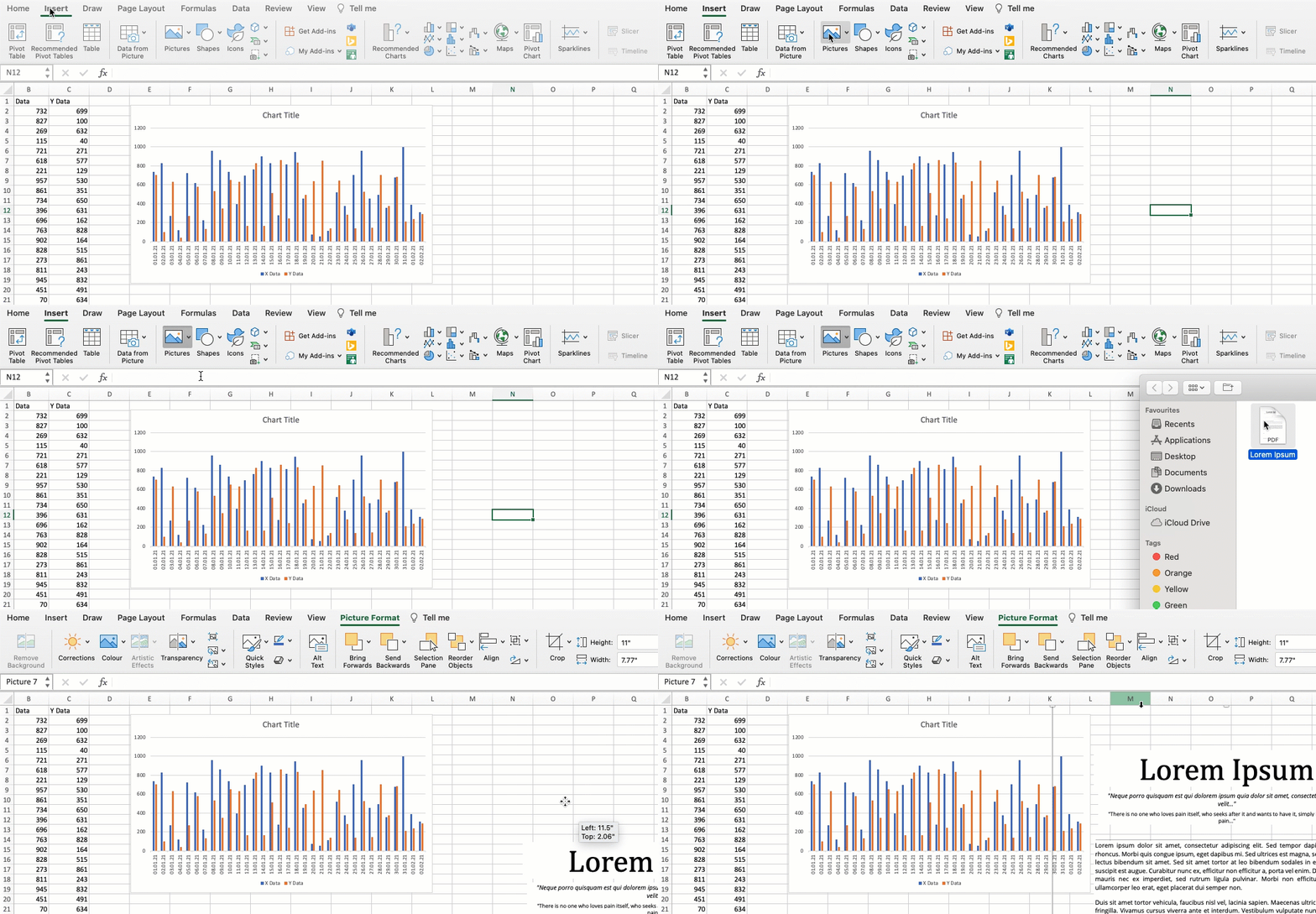
Se il metodo Oggetto non funziona, prova prima a convertire il PDF in JPG, poi usa “Inserisci” e “Immagini”. In questo modo hai più controllo sul posizionamento e sulla formattazione dell’immagine, ma perderai la possibilità di aprire il PDF originale.
Risoluzione dei problemi di importazione PDF in Excel
L'oggetto inserito non si aggiorna quando il file cambia
L’incorporamento inserisce una copia fissa del PDF nella cartella di lavoro. Se vuoi che il PDF si aggiorni automaticamente, seleziona "Collegamento al file" quando lo inserisci. Chiunque apra la cartella di lavoro dovrà avere accesso alla posizione del file collegato.
Excel rileva la tabella sbagliata o non importa alcuni dati
Power Query può rilevare diverse tabelle in una pagina. Apri la scheda "Dati", seleziona "Ottieni dati", scegli "Da file" e poi "Da PDF". Nella finestra Navigator, scegli una tabella diversa. Per PDF scansionati o complessi, converti prima il file con Smallpdf per ottenere un risultato Excel più pulito.
I dati importati appaiono confusi o disallineati
Le colonne irregolari dipendono spesso da PDF con una formattazione complessa. Converti il file con lo strumento Smallpdf Da PDF a Excel usando l’OCR per creare righe più uniformi e ridurre il lavoro di sistemazione.
Il PDF viene importato come immagine invece che come testo modificabile
Excel non può estrarre testo da PDF scansionati o composti solo da immagini. Converti il file con Smallpdf, poi incolla i dati puliti nella tua cartella di lavoro.
I dati importati vengono caricati nel foglio sbagliato
Power Query potrebbe inserire i dati importati in un nuovo foglio. Dopo il caricamento, sposta la tabella nel foglio che preferisci oppure copiala e incollala dove vuoi.
I link ai PDF smettono di funzionare quando condividi la cartella di lavoro
I PDF collegati dipendono dal percorso del file originale. Prima di condividere la cartella di lavoro, passa all’incorporamento del PDF oppure salva il file in una posizione condivisa come OneDrive o Google Drive e collega quel percorso condiviso.
Semplifica la gestione dei PDF con Smallpdf
Abbiamo una suite di oltre 30 strumenti PDF gratuiti e utili che si integrano perfettamente con il tuo flusso di lavoro in Excel:
Da Excel a PDF - Converti di nuovo i file Excel in formato PDF.
Unisci PDF - Unisci più PDF prima di inserirli.
Comprimi PDF - Riduci le dimensioni del file prima di incorporarlo in Excel.
Proteggi PDF - Proteggi i PDF con crittografia tramite password.
Speriamo che ora tu sappia come inserire PDF in Excel in modo efficace. Già che sei qui, dai un’occhiata anche ai nostri altri articoli del blog su come inserire i PDF anche in Word e PPT! E se hai ancora bisogno di aiuto, inviaci un’e-mail. Siamo qui per semplificare l’uso dei PDF.
Domande frequenti: inserire un PDF in Excel
Perché Excel mostra solo la prima pagina del mio PDF?
Excel incorpora i PDF come oggetti e mostra solo la pagina 1 come anteprima. È un comportamento normale. Fai doppio clic sull’icona o sull’anteprima del PDF per aprire il documento completo nel tuo visualizzatore PDF predefinito, dove potrai vedere tutte le pagine.Posso inserire un PDF in una singola cella di Excel?
Sì! Clicca sulla cella di destinazione prima di seguire i passaggi Inserisci > Oggetto. L’oggetto PDF verrà ancorato a quella cella, anche se visivamente potrebbe sovrapporsi alle celle vicine a seconda delle sue dimensioni. Puoi ridimensionarlo usando le maniglie agli angoli.Perché in Excel l'opzione Inserisci > Oggetto è disattivata?
Di solito succede quando il foglio di lavoro è protetto o quando hai selezionato più celle. Prova a rimuovere la protezione dal foglio ("Revisione", poi "Rimuovi protezione foglio") oppure clicca su una singola cella prima di accedere alla funzione "Inserisci" "Oggetto".Come posso inserire più PDF in un unico foglio Excel?
Ti basta ripetere il processo “Inserisci” e “Oggetto” per ogni PDF. Clicca su celle diverse per posizionare ogni PDF dove vuoi oppure disponili uno accanto all’altro. Ogni PDF diventa un oggetto indipendente che puoi spostare e ridimensionare separatamente.Gli altri possono aprire i PDF che ho incorporato in Excel?
Sì, se incorpori il PDF (non selezionare "Collegamento al file"), diventa parte del file Excel. Chiunque riceva il foglio di calcolo potrà fare doppio clic sul PDF per aprirlo, anche senza avere accesso al file PDF originale.Qual è la differenza tra incorporare e collegare un PDF?
L’incorporamento memorizza il PDF all’interno del file Excel (file più grande ma completamente portatile). Il collegamento crea invece un riferimento al file PDF esterno (file Excel più piccolo ma con necessità di accedere alla posizione del PDF originale). Scegli l’incorporamento per la condivisione, il collegamento per uso personale!Converti i PDF in dati pronti per Excel con Smallpdf Pro
