- Início
- ›
- ›Como converter arquivos do Kindle para PDF sem perder qualidade
Como converter arquivos do Kindle para PDF sem perder qualidade
Converta Kindle para PDF em minutos usando o Calibre e o Smallpdf. Mantenha todas as páginas nítidas, legíveis e prontas para compartilhar, sem custo nem necessidade de instalação.
Ferramenta e guias de ebooks
Ferramentas e guias para ler PDFs
Mais sobre o conversor de PDF
Às vezes, a vida fica mais fácil quando tudo está em um formato versátil e fácil de usar, como um PDF.
Ao contrário dos e-books do Kindle, que podem ser complicados de compartilhar ou imprimir, os PDFs são universais. Eles funcionam perfeitamente em praticamente qualquer dispositivo, para que você possa ler seus livros favoritos onde quiser. Além disso, converter Kindle para PDF mantém o layout e a formatação originais intactos, para que você não perca aquele visual caprichado de e-book.
Guia rápido para converter Kindle para PDF com o Calibre
Assim que seu livro estiver em PDF, você pode ajustá-lo com o Smallpdf. Use nossa Editar PDF ferramenta para organizar o layout ou Compactar PDF para facilitar o compartilhamento de arquivos grandes. Tudo funciona online, sem instalações nem cadastros, e seus arquivos permanecem seguros.
Comece aqui: Use a ferramenta abaixo para enviar seu PDF e editar o layout ou compactá-lo para facilitar o compartilhamento.
Ferramentas essenciais para converter Kindle para PDF
Quando se trata de ferramentas confiáveis e gratuitas, o Calibre é a escolha certa para a maioria das pessoas, e por um bom motivo. Ele é poderoso para gerenciar e converter e-books.
O Calibre é fácil de usar, altamente personalizável e funciona com praticamente qualquer formato de e-book que você usar.
Embora existam ferramentas online disponíveis, o Calibre se destaca por ser gratuito e poder ser instalado no Windows, macOS e Linux. Isso também significa que você não precisa enviar arquivos confidenciais para a nuvem, o que é uma grande vantagem se você se preocupa com a privacidade.
Para arquivos protegidos por DRM, você tem algumas opções:
Calibre (Gratuito): lida com DRM com o plugin certo, funciona em todos os sistemas operacionais, mantém os arquivos privados
Epubor Ultimate ($29.99): interface mais simples, remove DRM automaticamente, configuração mais rápida
Conversores online (gratuitos): funcionam apenas para arquivos sem DRM, são rápidos, mas oferecem menos privacidade
Como baixar livros do Kindle para o seu computador
Antes de converter qualquer coisa, você precisa colocar seus arquivos do Kindle no computador. Aqui estão três maneiras de fazer isso.
Método 1: site da Amazon
Faça login na sua conta da Amazon e acesse “Digital Content and Devices”.
Clique em “Manage Content and Devices”.
Encontre o e-book que você quer baixar.
Selecione “Download & Transfer Via USB”.
Escolha seu formato de arquivo preferido (geralmente AZW3 ou MOBI).
Método 2: aplicativo Kindle para desktop
Baixe e instale o aplicativo Kindle para Windows ou Mac.
Faça login com sua conta da Amazon.
Baixe o livro para o seu dispositivo.
Vá até a pasta do Kindle no seu computador para encontrar os arquivos.
Método 3: conexão USB
Conecte seu dispositivo Kindle ao computador via USB.
Abra a unidade do Kindle quando ela aparecer.
Vá até a pasta “documents”.
Copie os arquivos do livro para o seu computador.
Guia passo a passo para converter Kindle para PDF usando o Calibre
Se você ainda não tem o Calibre no seu laptop, baixe e configure. A instalação é simples, mas a configuração inicial pode dar um pouco de trabalho. Ainda assim, vale a pena e você não precisa repetir isso depois.
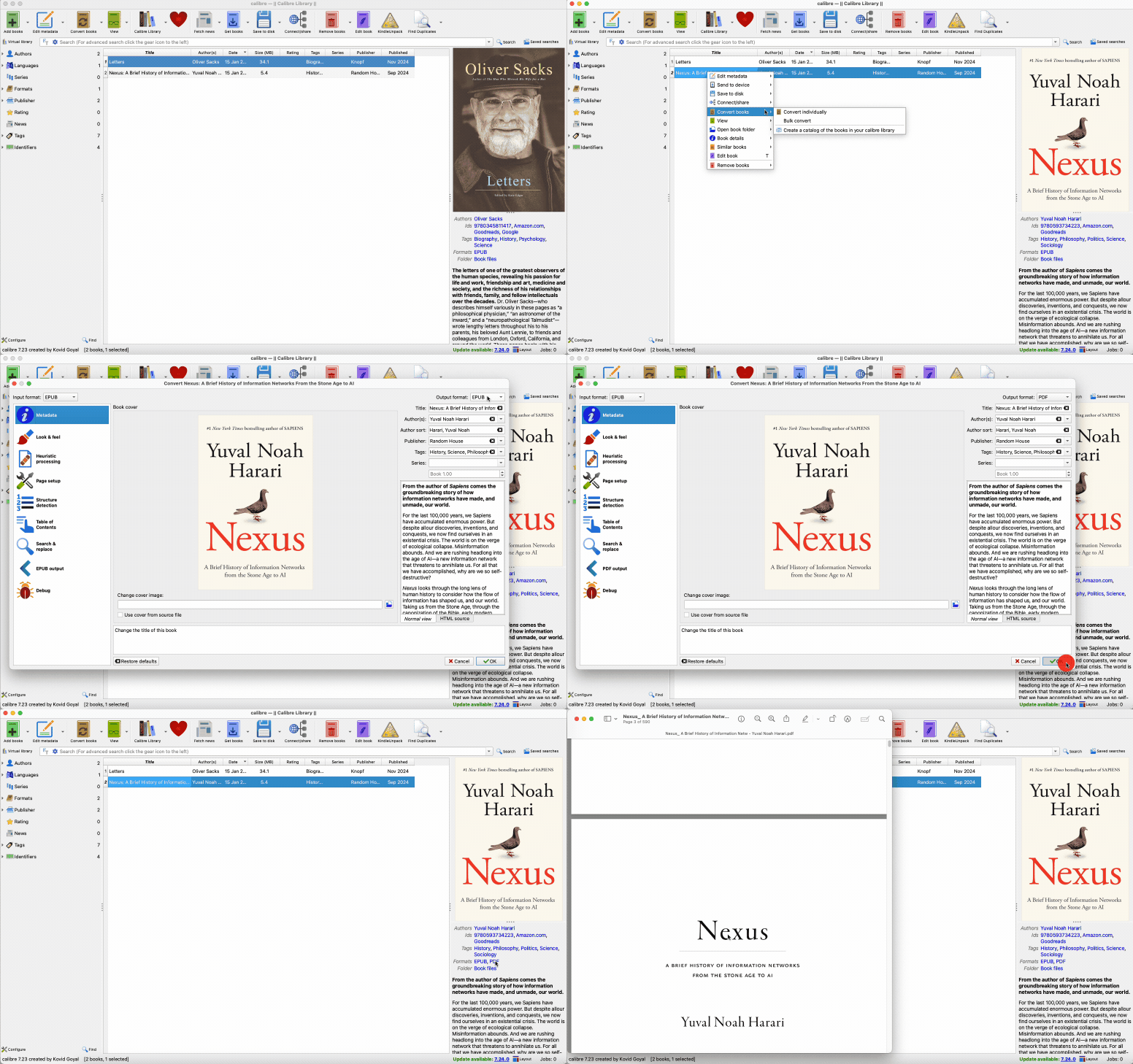
Abra o Calibre e clique em “Add books”.
Selecione o e-book do Kindle que você quer converter.
Depois de adicioná-lo ao Calibre, clique com o botão direito do mouse no título.
Selecione “Convert book” e depois “Convert individually”.
Clique em “Output format” no canto superior direito.
Selecione “PDF” antes de clicar no botão “OK”.
Aguarde a conversão ser concluída.
É isso. Agora você pode abrir a versão em PDF do seu e-book diretamente no Calibre ou na pasta “Calibre Library” criada durante a instalação. Você também pode transferir a versão em PDF para o seu Kindle ou qualquer outro dispositivo.
As configurações padrão de conversão geralmente já são suficientes para qualquer e-book. No entanto, se você quiser ajustá-las, há várias opções disponíveis na janela de conversão.
Uma observação final: converter e-books para formatos diferentes funciona melhor com livros que não incluem Gerenciamento de Direitos Digitais (DRM). Existem várias ferramentas disponíveis para remover a proteção DRM, mas isso só deve ser considerado se for permitido no seu país. Remover DRM nos EUA pode violar as leis de direitos autorais.
Resumo das etapas rápidas:
Adicione seu livro do Kindle ao Calibre.
Clique com o botão direito do mouse e selecione “Convert book”.
Escolha PDF como formato de saída.
Clique em OK e aguarde.
Encontre seu PDF convertido na pasta da Biblioteca do Calibre.
Como garantir alta qualidade durante a conversão
Se o e-book original estiver estruturado corretamente, a conversão para PDF deve resultar em um layout quase idêntico. Se o arquivo incluir muitas imagens, elas podem perder um pouco de qualidade por causa de algoritmos de compressão que não podem ser ignorados. E, se o layout ou o tamanho da fonte não estiverem bons, ambos podem ser ajustados na janela de conversão antes de converter.
Para obter os melhores resultados de qualidade no Calibre, confira estas configurações antes de converter:
Configuração da página: Defina um tamanho de página personalizado, se necessário (A4, Letter etc.).
Fontes: Incorpore as fontes para preservar a tipografia original.
Imagens: Mantenha a qualidade da imagem alta, a menos que o tamanho do arquivo seja uma preocupação.
Margens: Ajuste as margens para melhorar a legibilidade.
Após a conversão, você pode melhorar ainda mais seu PDF usando ferramentas como o Compactar PDF do Smallpdf para reduzir o tamanho do arquivo ou o Editar PDF para fazer ajustes adicionais no layout.
Solução de problemas ao converter Kindle para PDF
A maioria das conversões de Kindle para PDF acontece sem problemas, mas, se algo parecer errado, tente estas soluções rápidas.
O arquivo não converte: O livro pode ter proteção DRM. Adicione o plugin de remoção de DRM ao Calibre ou use um arquivo sem DRM.
Imagens ausentes ou erros de layout: Verifique as configurações de “Page Setup” no Calibre e selecione um tamanho de página maior, como A4, antes de converter.
As fontes parecem erradas: Em “Conversion Options” > “Fonts”, marque “Embed all fonts” para manter as fontes originais
A conversão demora muito: Livros grandes com muitas imagens podem deixar o processo mais lento. Comprima o PDF final com a ferramenta Compactar PDF do Smallpdf para facilitar o compartilhamento ou upload.
Aparecem páginas em branco: Faça a conversão novamente usando a versão “AZW3” em vez de “KFX” ou “MOBI”, que às vezes podem perder a formatação.
Comece seu teste gratuito para acessar todas as ferramentas do Smallpdf
Depois de converter seus livros do Kindle para PDF, aproveite ao máximo com o conjunto completo de ferramentas do Smallpdf. Comprima arquivos grandes, edite layouts, adicione anotações ou até traduza conteúdo, tudo em um só lugar. Comece seu teste gratuito e veja como o gerenciamento de documentos pode ser fácil!
Perguntas frequentes sobre converter arquivos do Kindle para PDF
Posso converter um livro do Kindle para PDF?
Sim! O Calibre facilita converter e-books do Kindle em PDFs, mantendo o layout e a formatação. Só lembre que alguns livros do Kindle podem ter DRM, que precisará ser removido primeiro.É legal converter Kindle para PDF?
Sim, para uso pessoal. Converter os livros do Kindle que você comprou para sua própria leitura é legal, mas compartilhar arquivos convertidos viola os direitos autorais.Quais tipos de arquivo o Kindle usa?
O Kindle usa os formatos AZW, AZW3, KFX e MOBI. Dispositivos mais novos também oferecem suporte direto a EPUB e PDF.É possível baixar livros do Kindle diretamente em PDF?
Não, a Amazon não oferece downloads diretos em PDF. Primeiro, você precisa baixar no formato Kindle e depois converter usando o Calibre ou ferramentas parecidas.Como faço para imprimir um livro do Kindle em PDF?
Depois de converter com o Calibre, abra o PDF e use a função de imprimir em PDF do seu computador para obter uma cópia limpa.Existe algum software gratuito para converter PDF para o formato Kindle?
Sim: o Calibre é uma opção gratuita e confiável para converter arquivos PDF em formatos compatíveis com o Kindle, como EPUB e AZW3. Ele é bem fácil de usar e não exige nenhum conhecimento técnico avançado. Além disso, você pode ajustar as configurações de saída para corrigir problemas de formatação que às vezes aparecem ao ler PDFs em dispositivos Kindle.O Kindle consegue converter PDF?
Os dispositivos Kindle podem exibir PDFs diretamente, mas a experiência de leitura talvez não seja a ideal por causa das opções limitadas de formatação. Por exemplo, ampliar o texto pode deixar a navegação um pouco travada. Se isso incomodar você, pode valer a pena converter para EPUB ou AZW3 usando o Calibre para ter uma experiência melhor. Assim, você pode ajustar o tamanho da fonte e o layout para se adequarem melhor à tela do Kindle.O Kindle consegue ler PDF?
Sim, os dispositivos Kindle oferecem suporte a PDFs, mas às vezes é melhor otimizar o tamanho e o layout do arquivo para facilitar a leitura. Um PDF bem formatado será mais fácil de navegar e terá menos chance de cortar conteúdo importante. Se o PDF não estiver protegido, tente usar o Editar PDF do Smallpdf para ajustar o layout, mudar o tamanho da fonte e remover imagens desnecessárias.É legal converter livros do Kindle para PDF?
Sim, desde que seja para uso pessoal. Você pode converter livros do Kindle que comprou ou baixou legalmente. Compartilhar ou distribuir arquivos convertidos sem permissão pode violar as leis de direitos autorais.Livros do Kindle com muitas imagens perdem qualidade quando são convertidos?
Às vezes, sim. Se o seu e-book tiver muitas imagens ou ilustrações, você pode notar uma leve compressão. No Calibre, dá para preservar a qualidade da imagem selecionando “Keep image quality” nas configurações de conversão antes de exportar.Posso abrir PDFs convertidos no meu Kindle ou tablet?
Com certeza. A maioria dos dispositivos Kindle e tablets consegue ler arquivos PDF diretamente. Basta transferir o PDF usando um cabo USB ou enviá-lo para o dispositivo pelo endereço de e-mail do Kindle vinculado à sua conta da Amazon.O processo de conversão é diferente entre Windows e Mac?
Quase nada. O Calibre funciona quase da mesma forma em todos os sistemas. A única diferença é o caminho do arquivo: no Windows, a sua Calibre Library geralmente fica em “Documents”, enquanto no Mac ela fica na pasta “Calibre Library” dentro do diretório do usuário.Converta arquivos do Kindle em PDFs de alta qualidade com o Smallpdf Pro
