- Inicio
- ›
- ›Cómo convertir archivos de Kindle a PDF sin perder calidad
Cómo convertir archivos de Kindle a PDF sin perder calidad
Convierte Kindle a PDF en minutos con Calibre y Smallpdf. Mantén cada página nítida, legible y lista para compartir, sin costo ni instalaciones.
Herramienta y guías para ebooks
Herramientas y guías para leer PDF
Más sobre el convertidor de PDF
A veces, la vida es más fácil cuando todo está en un formato versátil y fácil de usar, como un PDF.
A diferencia de los libros electrónicos de Kindle, que pueden ser difíciles de compartir o imprimir, los PDF son universales. Funcionan sin problemas en prácticamente cualquier dispositivo, así que puedes ver tus libros favoritos donde quieras. Además, convertir Kindle a PDF mantiene intactos el diseño y el formato originales, para que no pierdas ese acabado pulido del libro electrónico.
Guía rápida para convertir Kindle a PDF con Calibre
Una vez que tu libro esté en formato PDF, puedes ajustarlo con Smallpdf. Usa nuestra Editar PDF herramienta para ordenar el diseño o Comprimir PDF para que los archivos grandes sean más fáciles de compartir. Todo funciona en línea, sin instalaciones ni registros, y tus archivos se mantienen seguros.
Empieza aquí: Usa la herramienta de abajo para subir tu PDF y editar el diseño o comprimirlo para compartirlo más fácilmente.
Herramientas esenciales para convertir Kindle a PDF
Cuando se trata de herramientas confiables y gratuitas, Calibre es la opción preferida de la mayoría, y con buena razón. Es una solución muy potente para gestionar y convertir libros electrónicos.
Calibre es fácil de usar, muy personalizable y funciona con casi cualquier formato de libro electrónico que le pongas.
Aunque hay herramientas en línea disponibles, Calibre destaca porque es gratuito y se puede instalar en Windows, macOS y Linux. Además, evita que tengas que subir archivos sensibles a la nube, algo muy valioso si te importa la privacidad.
Para los archivos protegidos con DRM, tienes un par de opciones:
Calibre (Gratis): Gestiona DRM con el complemento adecuado, funciona en todos los sistemas operativos y mantiene tus archivos en privado
Epubor Ultimate ($29.99): Interfaz más simple, elimina DRM automáticamente y ofrece una configuración más rápida
Convertidores en línea (Gratis): Solo funcionan con archivos sin DRM, son rápidos pero ofrecen menos privacidad
Cómo descargar libros de Kindle a tu computadora
Antes de poder convertir nada, necesitas pasar tus archivos de Kindle a tu computadora. Aquí tienes tres formas de hacerlo.
Método 1: Sitio web de Amazon
Inicia sesión en tu cuenta de Amazon y ve a “Digital Content and Devices.”
Haz clic en “Manage Content and Devices.”
Busca el libro electrónico que quieres descargar.
Selecciona “Download & Transfer Via USB.”
Elige tu formato de archivo preferido (normalmente AZW3 o MOBI).
Método 2: App de escritorio de Kindle
Descarga e instala la app de Kindle para Windows o Mac.
Inicia sesión con tu cuenta de Amazon.
Descarga el libro en tu dispositivo.
Ve a la carpeta Kindle en tu computadora para encontrar los archivos.
Método 3: Conexión USB
Conecta tu dispositivo Kindle a tu computadora mediante USB.
Abre la unidad de Kindle cuando aparezca.
Ve a la carpeta “documents”.
Copia los archivos del libro a tu computadora.
Guía paso a paso para convertir Kindle a PDF con Calibre
Si todavía no tienes Calibre en tu laptop, descárgalo y configúralo. La instalación es sencilla, pero la configuración inicial puede requerir algo de esfuerzo. Aun así, vale la pena y no tendrás que repetirla.
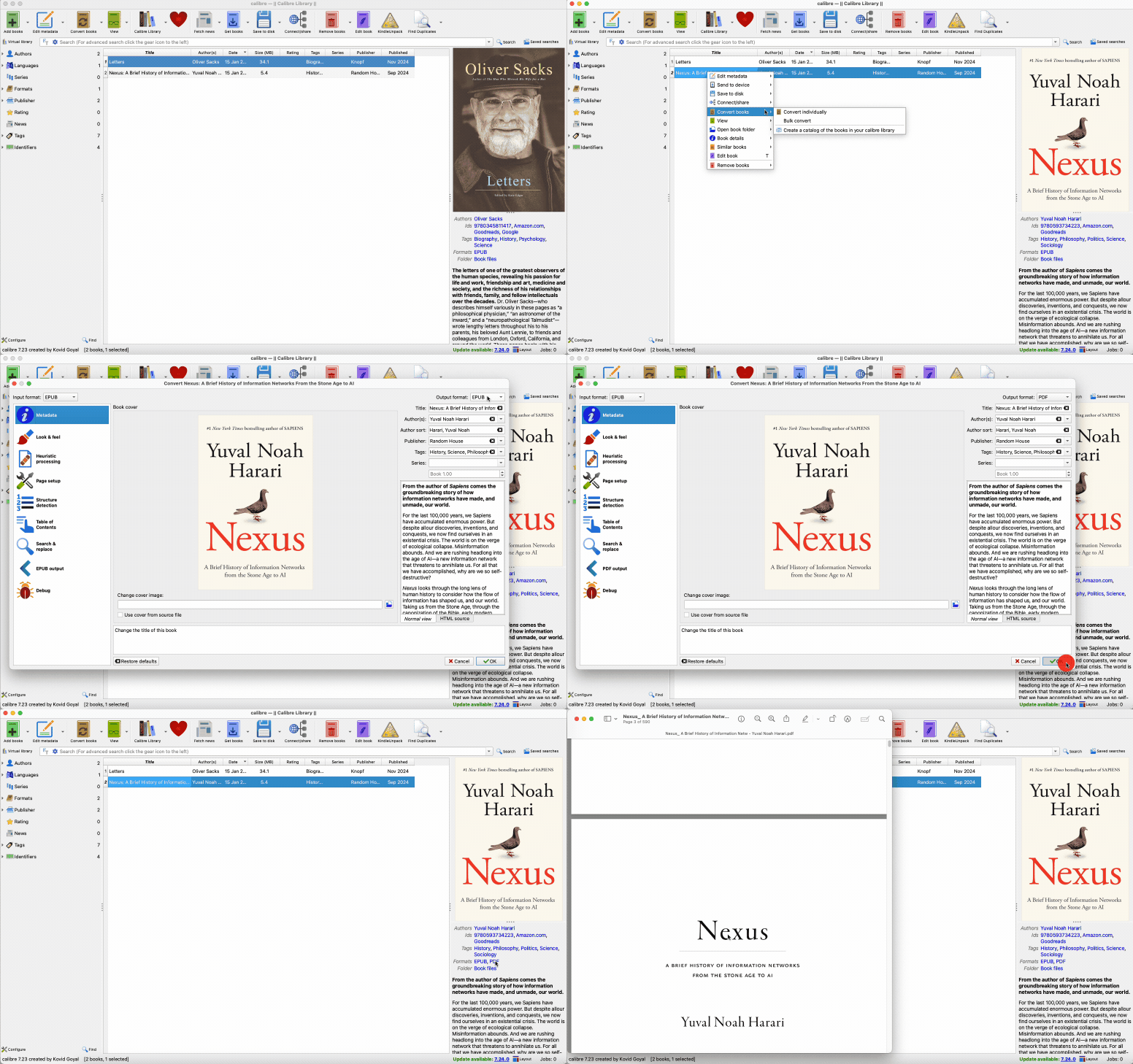
Abre Calibre y haz clic en “Add books.”
Selecciona el libro electrónico de Kindle que quieres convertir.
Una vez que lo hayas añadido a Calibre, haz clic derecho sobre el título.
Selecciona “Convert book” y luego “Convert individually.”
Haz clic en “Output format” en la esquina superior derecha.
Selecciona “PDF” antes de hacer clic en el botón “OK”.
Espera a que termine la conversión.
Eso es todo. Ahora puedes abrir la versión en PDF de tu libro electrónico directamente desde Calibre o desde la carpeta “Calibre Library” creada durante la instalación. También puedes transferir la versión en PDF a tu Kindle o a cualquier otro dispositivo.
La configuración predeterminada para las conversiones suele ser suficiente para cualquier libro electrónico. Sin embargo, si quieres ajustarla, hay varias opciones que puedes modificar en la ventana de conversión.
Una advertencia final: convertir libros electrónicos a otros formatos funciona mejor con libros que no incluyen Digital Rights Management (DRM). Hay varias herramientas disponibles para quitar la protección DRM, pero esto solo debería considerarse si está permitido en tu país. Quitar DRM en Estados Unidos puede infringir las leyes de derechos de autor.
Resumen rápido de los pasos:
Añade tu libro de Kindle a Calibre.
Haz clic derecho y selecciona “Convert book.”
Elige PDF como formato de salida.
Haz clic en OK y espera.
Encuentra tu PDF convertido en la carpeta Calibre Library.
Cómo asegurar una alta calidad durante la conversión
Si el libro electrónico original estaba bien estructurado, convertirlo a PDF debería dar como resultado un diseño casi idéntico. Si el archivo incluye muchas imágenes, estas podrían perder algo de calidad debido a algoritmos de compresión que no se pueden evitar. Y si el diseño o el tamaño de fuente no se ven bien, puedes ajustar ambos en la ventana de conversión antes de convertir.
Para obtener los mejores resultados de calidad en Calibre, revisa estos ajustes antes de convertir:
Configuración de página: Establece un tamaño de página personalizado si lo necesitas (A4, Carta, etc.).
Fuentes: Incrusta las fuentes para conservar la tipografía original.
Imágenes: Mantén una calidad de imagen alta, a menos que el tamaño del archivo sea un problema.
Márgenes: Ajusta los márgenes para mejorar la legibilidad.
Después de la conversión, puedes mejorar aún más tu PDF con herramientas como Comprimir PDF de Smallpdf para reducir el tamaño del archivo, o Editar PDF para hacer ajustes adicionales en el diseño.
Solución de problemas al convertir Kindle a PDF
La mayoría de las conversiones de Kindle a PDF se realizan sin problemas, pero si algo no se ve bien, prueba estas soluciones rápidas.
El archivo no se convierte: Es posible que el libro tenga protección DRM. Añade el complemento para eliminar DRM de Calibre o usa un archivo sin DRM.
Faltan imágenes o hay errores de diseño: Revisa la configuración de Page Setup en Calibre y selecciona un tamaño de página más grande, como A4, antes de convertir.
Las fuentes se ven mal: En “Conversion Options” > “Fonts”, marca Embed all fonts para conservar las tipografías originales
La conversión tarda demasiado: Los libros grandes con muchas imágenes pueden hacer más lento el proceso. Comprime el PDF final con la herramienta Comprimir PDF de Smallpdf para que sea más fácil compartirlo o subirlo.
Aparecen páginas en blanco: Vuelve a convertir usando la versión “AZW3” en lugar de “KFX” o “MOBI”, que a veces pueden perder el formato.
Empieza tu prueba gratuita para acceder a todas las herramientas de Smallpdf
Una vez que hayas convertido tus libros de Kindle a PDF, aprovéchalos al máximo con el conjunto completo de herramientas de Smallpdf. Comprime archivos grandes, edita diseños, añade anotaciones o incluso traduce contenido, todo en un solo lugar. Empieza tu prueba gratuita y descubre lo fácil que puede ser la gestión de documentos.
Preguntas frecuentes sobre convertir archivos de Kindle a PDF
¿Puedo convertir un libro de Kindle a PDF?
¡Sí! Calibre facilita convertir libros electrónicos de Kindle a PDF, conservando su diseño y formato. Solo ten en cuenta que algunos libros de Kindle pueden tener DRM, y primero habrá que quitarlo.¿Es legal convertir Kindle a PDF?
Sí, para uso personal. Convertir los libros de Kindle que compraste para tu propia lectura es legal, pero compartir archivos convertidos infringe los derechos de autor.¿Qué tipos de archivo usa Kindle?
Kindle usa los formatos AZW, AZW3, KFX y MOBI. Los dispositivos más nuevos también admiten EPUB y PDF directamente.¿Puedes descargar libros de Kindle como PDF directamente?
No, Amazon no ofrece descargas directas en PDF. Primero debes descargar el archivo en formato Kindle y luego convertirlo con Calibre o herramientas similares.¿Cómo imprimo un libro de Kindle en PDF?
Después de convertirlo con Calibre, abre el PDF y usa la función Imprimir como PDF de tu computadora para obtener una copia limpia.¿Hay algún programa gratuito para convertir archivos PDF al formato Kindle?
Sí: Calibre es una opción gratuita y confiable para convertir archivos PDF a formatos compatibles con Kindle, como EPUB y AZW3. Es muy fácil de usar y no necesitas conocimientos técnicos avanzados. Además, puedes ajustar la configuración de salida para corregir problemas de formato que a veces aparecen al leer PDFs en dispositivos Kindle.¿Kindle puede convertir PDF?
Los dispositivos Kindle pueden mostrar PDFs directamente, pero la experiencia de lectura puede no ser la mejor debido a las opciones de formato limitadas. Por ejemplo, hacer zoom en el texto puede volver la navegación un poco torpe. Si eso te molesta, puede valer la pena convertirlos a EPUB o AZW3 con Calibre para tener una mejor experiencia. Así podrás ajustar el tamaño de fuente y el diseño para que se adapten mejor a la pantalla del Kindle.¿Kindle puede leer PDF?
Sí, los dispositivos Kindle admiten archivos PDF, pero a veces es mejor optimizar el tamaño y el diseño del archivo para facilitar la lectura. Un PDF con buen formato será más fácil de navegar y tendrá menos probabilidades de cortar contenido importante. Si el PDF no está protegido, prueba usar Editar PDF de Smallpdf para ajustar el diseño, cambiar el tamaño de fuente y eliminar imágenes que no sean importantes.¿Es legal convertir libros de Kindle a PDF?
Sí, siempre que sea para uso personal. Puedes convertir libros de Kindle que hayas comprado o descargado legalmente. Compartir o distribuir archivos convertidos sin permiso podría infringir las leyes de derechos de autor.¿Los libros de Kindle con muchas imágenes pierden calidad al convertirlos?
A veces, sí. Si tu libro electrónico tiene muchas imágenes o ilustraciones, podrías notar una ligera compresión. En Calibre, puedes conservar la calidad de las imágenes seleccionando “Keep image quality” en los ajustes de conversión antes de exportar.¿Puedo abrir los PDF convertidos en mi Kindle o tableta?
Claro. La mayoría de los dispositivos Kindle y las tabletas pueden leer archivos PDF directamente. Solo transfiere el PDF con un cable USB o envíalo a tu dispositivo mediante la dirección de correo de Kindle vinculada a tu cuenta de Amazon.¿El proceso de conversión es diferente entre Windows y Mac?
No mucho. Calibre funciona casi igual en todos los sistemas. La única diferencia es la ruta del archivo: en Windows, tu Calibre Library suele estar en “Documents”, mientras que en Mac está en la carpeta “Calibre Library” dentro de tu directorio de usuario.Convierte archivos de Kindle en PDF de alta calidad con Smallpdf Pro
