- Accueil
- ›
- ›Comment convertir des fichiers Kindle en PDF sans perdre en qualité
Comment convertir des fichiers Kindle en PDF sans perdre en qualité
Convertissez Kindle en PDF en quelques minutes à l’aide de Calibre et Smallpdf. Gardez chaque page nette, lisible et prête à être partagée, sans frais ni installation.
Outil et guides pour les ebooks
Outils et guides de lecture PDF
Plus sur le convertisseur PDF
Parfois, la vie est tout simplement plus simple quand tout est dans un format polyvalent et facile à utiliser, comme le PDF.
Contrairement aux livres numériques Kindle, qui peuvent être difficiles à partager ou à imprimer, les PDF sont universels. Ils fonctionnent parfaitement sur pratiquement n’importe quel appareil, ce qui vous permet de consulter vos livres préférés où vous le souhaitez. En plus, convertir Kindle en PDF permet de conserver la mise en page et le formatage d’origine, pour ne rien perdre de l’aspect soigné de votre livre numérique.
Guide rapide pour convertir Kindle en PDF avec Calibre
Une fois votre livre au format PDF, vous pouvez le peaufiner avec Smallpdf. Utilisez notre Modifier PDF outil pour ajuster la mise en page ou Compresser PDF pour faciliter le partage de fichiers volumineux. Tout fonctionne en ligne, sans installation ni inscription, et vos fichiers restent en sécurité.
Commencez ici : Utilisez l’outil ci-dessous pour importer votre PDF et ajuster la mise en page ou le compresser afin de faciliter son partage.
Outils essentiels pour convertir Kindle en PDF
En matière d’outils fiables — et gratuits —, Calibre est la référence pour la plupart des utilisateurs, et ce pour de bonnes raisons. C’est une solution puissante pour gérer et convertir des livres numériques.
Calibre est facile à utiliser, hautement personnalisable et prend en charge pratiquement tous les formats de livres numériques que vous lui confiez.
Bien qu’il existe des outils en ligne, Calibre se distingue parce qu’il est gratuit et peut être installé sur Windows, macOS et Linux. Cela évite aussi d’envoyer des fichiers sensibles dans le cloud, ce qui est un vrai plus si la confidentialité vous tient à cœur.
Pour les fichiers protégés par DRM, plusieurs options s’offrent à vous :
Calibre (Gratuit) : prend en charge les DRM avec le plugin approprié, fonctionne sur tous les systèmes d'exploitation, préserve la confidentialité des fichiers
Epubor Ultimate ($29.99) : interface plus simple, suppression automatique des DRM, configuration plus rapide
Convertisseurs en ligne (gratuits) : ne fonctionnent que pour les fichiers sans DRM, rapides mais moins respectueux de la vie privée
Comment télécharger des livres Kindle sur votre ordinateur
Avant de pouvoir convertir quoi que ce soit, vous devez récupérer vos fichiers Kindle sur votre ordinateur. Voici trois façons de faire.
Méthode 1 : site web d'Amazon
Connectez-vous à votre compte Amazon et rendez-vous dans « Contenu numérique et appareils ».
Cliquez sur « Gérer le contenu et les appareils ».
Trouvez le livre numérique que vous souhaitez télécharger.
Sélectionnez « Télécharger & transférer via USB ».
Choisissez le format de fichier souhaité (généralement AZW3 ou MOBI).
Méthode 2 : application Kindle pour ordinateur
Téléchargez et installez l’application Kindle pour Windows ou Mac.
Connectez-vous avec votre compte Amazon.
Téléchargez le livre sur votre appareil.
Accédez au dossier Kindle sur votre ordinateur pour retrouver les fichiers.
Méthode 3 : connexion USB
Connectez votre liseuse Kindle à votre ordinateur via USB.
Ouvrez le lecteur Kindle lorsqu'il apparaît.
Accédez au dossier « documents ».
Copiez les fichiers du livre sur votre ordinateur.
Guide étape par étape pour convertir Kindle en PDF avec Calibre
Si Calibre n’est pas encore installé sur votre ordinateur portable, téléchargez-le et configurez-le. L’installation est simple, mais la configuration initiale peut demander un petit effort. Cela en vaut la peine et vous n’aurez pas à le refaire.
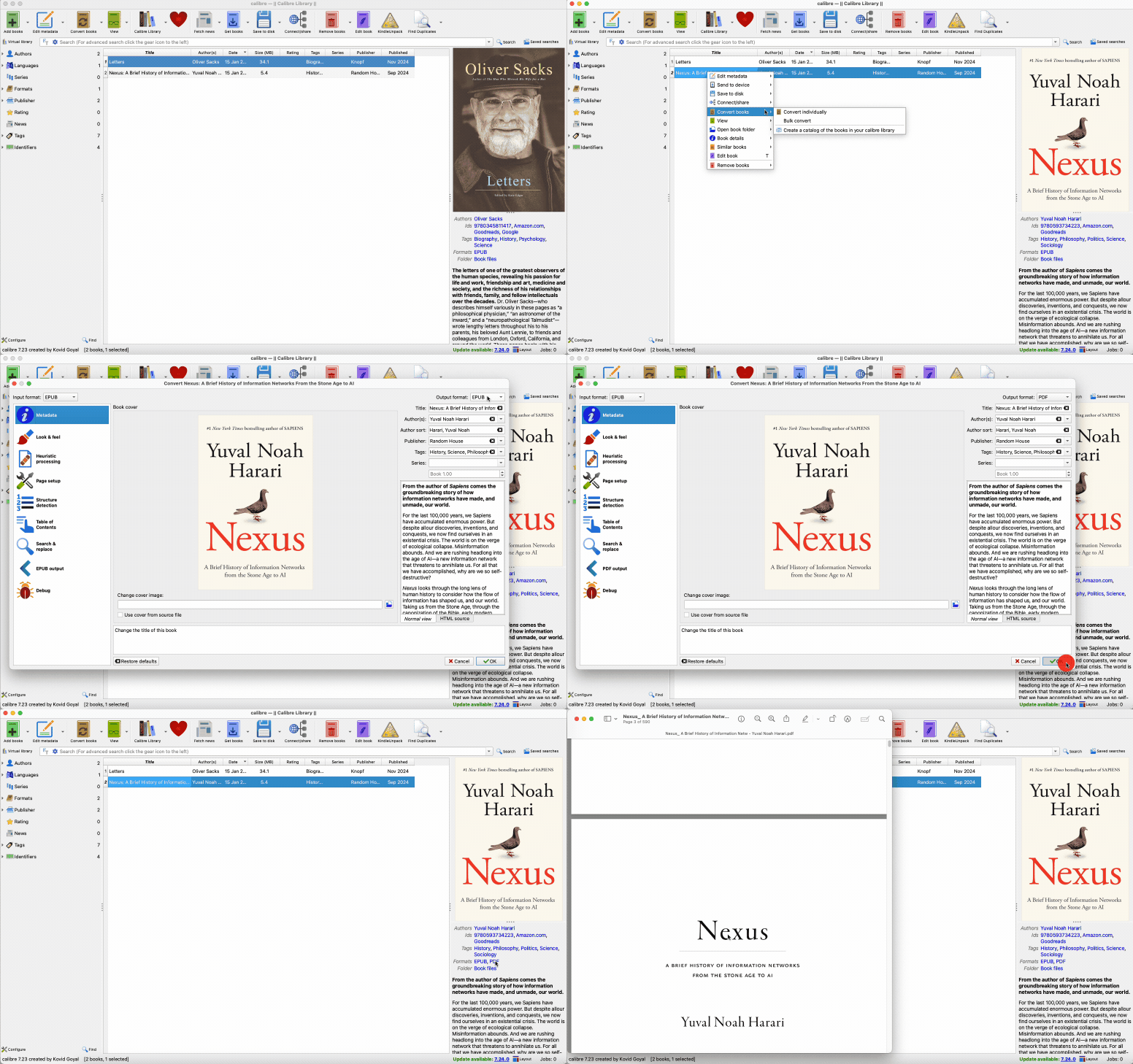
Ouvrez Calibre et cliquez sur « Ajouter des livres ».
Sélectionnez le livre numérique Kindle que vous souhaitez convertir.
Une fois ajouté à Calibre, cliquez avec le bouton droit sur le titre.
Sélectionnez « Convertir le livre », puis « Convertir individuellement ».
Cliquez sur « Format de sortie » dans le coin supérieur droit.
Sélectionnez « PDF » avant de cliquer sur le bouton « OK ».
Attendez que la conversion soit terminée.
C’est tout. Vous pouvez désormais ouvrir la version PDF de votre livre numérique directement dans Calibre ou dans le dossier « Calibre Library » créé lors de l’installation. Vous pouvez aussi transférer la version PDF sur votre Kindle ou n’importe quel autre appareil.
Les paramètres de conversion par défaut sont généralement suffisants pour la plupart des livres numériques. Toutefois, si vous souhaitez les ajuster, plusieurs options sont disponibles dans la fenêtre de conversion.
Une dernière mise en garde : la conversion de livres numériques vers d’autres formats fonctionne mieux avec les livres qui n’intègrent pas de gestion des droits numériques (DRM). Il existe plusieurs outils pour supprimer la protection DRM, mais cette option ne doit être envisagée que si elle est autorisée dans votre pays. Aux États-Unis, supprimer les DRM peut enfreindre la législation sur le droit d’auteur.
Récapitulatif des étapes rapides :
Ajoutez votre livre Kindle à Calibre.
Cliquez avec le bouton droit et sélectionnez « Convertir le livre ».
Choisissez le PDF comme format de sortie.
Cliquez sur « OK » et patientez.
Retrouvez votre PDF converti dans le dossier « Calibre Library ».
Préserver une qualité élevée lors de la conversion
Si le livre numérique d’origine est correctement structuré, sa conversion au format PDF devrait produire une mise en page presque identique. Si le fichier contient beaucoup d’images, celles-ci peuvent perdre un peu en qualité à cause d’algorithmes de compression impossibles à contourner. Et si la mise en page ou la taille de police ne convient pas, vous pouvez ajuster les deux dans la fenêtre de conversion avant de lancer l’opération.
Pour obtenir les meilleurs résultats possibles avec Calibre, vérifiez ces paramètres avant la conversion :
Mise en page: Définissez un format de page personnalisé si nécessaire (A4, Letter, etc).
Polices: Intégrez les polices pour préserver la typographie d'origine.
Images: Conservez une qualité d'image élevée, sauf si la taille du fichier pose problème.
Marges: Ajustez les marges pour une meilleure lisibilité.
Après la conversion, vous pouvez encore améliorer votre PDF avec des outils comme Compresser PDF de Smallpdf pour réduire la taille du fichier, ou Modifier PDF pour apporter d’autres ajustements à la mise en page.
Résoudre les problèmes de conversion Kindle en PDF
La plupart des conversions Kindle en PDF se passent sans souci, mais si quelque chose ne va pas, essayez ces solutions rapides.
Le fichier ne se convertit pas: Le livre est peut-être protégé par DRM. Ajoutez le plugin de suppression des DRM pour Calibre ou utilisez un fichier sans DRM.
Images manquantes ou erreurs de mise en page: Vérifiez les paramètres de mise en page dans Calibre et sélectionnez un format de page plus grand, comme l'A4, avant de convertir.
Les polices semblent incorrectes: Sous « Options de conversion » > « Polices », cochez « Intégrer toutes les polices » pour conserver les polices d’origine
La conversion prend trop de temps: Les livres volumineux avec beaucoup d’images peuvent ralentir le processus. Compressez le PDF final avec l’outil Compresser PDF de Smallpdf pour le rendre plus facile à partager ou à importer.
Des pages blanches apparaissent: Relancez la conversion en utilisant la version « AZW3 » au lieu de « KFX » ou « MOBI », qui peuvent parfois faire perdre la mise en forme.
Commencez votre essai gratuit pour accéder à tous les outils Smallpdf
Une fois vos livres Kindle convertis au format PDF, tirez-en le meilleur parti avec la suite complète d’outils Smallpdf. Compressez les fichiers volumineux, modifiez la mise en page, ajoutez des annotations ou traduisez du contenu, le tout au même endroit. Commencez votre essai gratuit et découvrez comme la gestion de documents peut être simple !
FAQ sur la conversion de fichiers Kindle au format PDF
Puis-je convertir un livre Kindle au format PDF ?
Oui ! Calibre permet de convertir facilement des livres numériques Kindle en PDF, tout en conservant leur mise en page et leur formatage. Gardez simplement en tête que certains livres Kindle peuvent être protégés par DRM, qu’il faudra d’abord supprimer.Est-il légal de convertir Kindle en PDF ?
Oui, pour un usage personnel. Convertir vos livres Kindle achetés pour votre propre lecture est légal, mais partager les fichiers convertis enfreint le droit d’auteur.Quels types de fichiers Kindle utilise-t-il ?
Kindle utilise les formats AZW, AZW3, KFX et MOBI. Les appareils plus récents prennent aussi directement en charge l’EPUB et le PDF.Peut-on télécharger un livre Kindle en PDF directement ?
Non, Amazon ne propose pas de téléchargement direct au format PDF. Vous devez d’abord télécharger le fichier au format Kindle, puis le convertir avec Calibre ou un outil similaire.Comment imprimer un livre Kindle au format PDF ?
Après la conversion avec Calibre, ouvrez le PDF et utilisez la fonction d’impression au format PDF de votre ordinateur pour obtenir une copie propre.Existe-t-il un logiciel gratuit pour convertir un PDF au format Kindle ?
Oui : Calibre est une solution gratuite et fiable pour convertir des fichiers PDF vers des formats compatibles Kindle comme l’EPUB et l’AZW3. Il est très simple à utiliser et ne demande aucune compétence technique particulière. En plus, vous pouvez ajuster les paramètres de sortie pour corriger les problèmes de mise en page qui apparaissent parfois lors de la lecture de PDF sur Kindle.Le Kindle peut-il convertir des PDF ?
Les liseuses Kindle peuvent afficher directement les fichiers PDF, mais l’expérience de lecture n’est pas toujours optimale en raison des options de mise en page limitées. Par exemple, zoomer sur le texte peut rendre la navigation un peu fastidieuse. Si cela vous gêne, il peut être utile de les convertir au format EPUB ou AZW3 avec Calibre pour une meilleure expérience. Vous pourrez ainsi ajuster la taille de police et la mise en page pour mieux les adapter à l’écran du Kindle.Le Kindle peut-il lire les PDF ?
Oui, les liseuses Kindle prennent en charge les PDF, mais il est parfois préférable d’optimiser la taille et la mise en page du fichier pour une lecture plus confortable. Un PDF bien formaté sera plus facile à parcourir et moins susceptible de couper du contenu important. Si le PDF n’est pas protégé, essayez d’utiliser Modifier PDF de Smallpdf pour ajuster la mise en page, modifier la taille de la police et supprimer les images non essentielles.Est-il légal de convertir des livres Kindle au format PDF ?
Oui, à condition que ce soit pour un usage personnel. Vous pouvez convertir les livres Kindle que vous avez achetés ou téléchargés légalement. Partager ou distribuer des fichiers convertis sans autorisation peut enfreindre la législation sur le droit d’auteur.Les livres Kindle riches en images perdent-ils en qualité lors de la conversion ?
Parfois, oui. Si votre livre numérique contient beaucoup d’images ou d’illustrations, vous pourriez remarquer une légère compression. Dans Calibre, vous pouvez préserver la qualité des images en sélectionnant « Keep image quality » dans les paramètres de conversion avant l’exportation.Puis-je ouvrir les PDF convertis sur mon Kindle ou ma tablette ?
Absolument. La plupart des liseuses Kindle et des tablettes peuvent lire directement les fichiers PDF. Il suffit de transférer le PDF avec un câble USB ou de l’envoyer vers votre appareil via l’adresse e-mail Kindle liée à votre compte Amazon.Le processus de conversion diffère-t-il entre Windows et Mac ?
Pas vraiment. Calibre fonctionne presque de la même manière sur tous les systèmes. La seule différence concerne le chemin d’accès au fichier : sous Windows, votre bibliothèque Calibre se trouve généralement dans « Documents », tandis que sur Mac, elle se trouve dans le dossier « Calibre Library » de votre répertoire utilisateur.Convertissez vos fichiers Kindle en PDF de haute qualité avec Smallpdf Pro
