- Home
- ›
- ›Come convertire i file Kindle in PDF senza perdere qualità
Come convertire i file Kindle in PDF senza perdere qualità
Converti Kindle in PDF in pochi minuti con Calibre e Smallpdf. Mantieni ogni pagina nitida, leggibile e pronta da condividere, senza costi né installazioni.
Strumento e guide per ebook
Strumenti e guide per leggere i PDF
Altro sul convertitore PDF
A volte la vita è più semplice quando tutto è in un formato versatile e facile da usare, come il PDF.
A differenza degli e-book Kindle, che possono essere difficili da condividere o stampare, i PDF sono universali. Funzionano senza problemi su praticamente qualsiasi dispositivo, così puoi consultare i tuoi libri preferiti dove vuoi. Inoltre, convertire Kindle in PDF mantiene intatti layout e formattazione originali, così non perdi quell’aspetto curato tipico degli e-book.
Guida rapida per convertire Kindle in PDF con Calibre
Una volta che il tuo libro è in formato PDF, puoi perfezionarlo con Smallpdf. Usa il nostro Modifica PDF per sistemare il layout o Comprimi PDF per rendere i file grandi più facili da condividere. Tutto funziona online, senza installazioni né registrazioni, e i tuoi file restano al sicuro.
Inizia da qui: Usa lo strumento qui sotto per caricare il tuo PDF e modificare il layout o comprimerlo per condividerlo più facilmente.
Strumenti essenziali per convertire Kindle in PDF
Quando si parla di strumenti affidabili e gratuiti, Calibre è la scelta preferita per la maggior parte delle persone, e per ottime ragioni. È uno strumento potente per la gestione e la conversione degli e-book.
Calibre è facile da usare, altamente personalizzabile e funziona con quasi tutti i formati di e-book che gli dai in pasto.
Anche se esistono strumenti online, Calibre si distingue perché è gratuito e può essere installato su Windows, macOS e Linux. In più, non devi caricare file sensibili nel cloud, un grande vantaggio se tieni alla privacy.
Per i file protetti da DRM, hai un paio di opzioni:
Calibre (Gratuito): gestisce il DRM con il plugin giusto, funziona su tutti i sistemi operativi, mantiene i file privati
Epubor Ultimate ($29.99): interfaccia più semplice, rimuove automaticamente il DRM, configurazione più veloce
Convertitori online (gratuiti): funzionano solo con file senza DRM, sono rapidi ma meno privati
Come scaricare i libri Kindle sul tuo computer
Prima di poter convertire qualsiasi cosa, devi portare i file Kindle sul tuo computer. Ecco tre modi per farlo.
Metodo 1: sito web di Amazon
Accedi al tuo account Amazon e vai su “Digital Content and Devices.”
Fai clic su “Manage Content and Devices.”
Trova l’e-book che vuoi scaricare.
Seleziona “Download & Transfer Via USB.”
Scegli il formato di file che preferisci, di solito AZW3 o MOBI.
Metodo 2: app Kindle per desktop
Scarica e installa l’app Kindle per Windows o Mac.
Accedi con il tuo account Amazon.
Scarica il libro sul tuo dispositivo.
Vai alla cartella Kindle sul tuo computer per trovare i file.
Metodo 3: connessione USB
Collega il tuo dispositivo Kindle al computer tramite USB.
Apri l’unità Kindle quando compare.
Vai alla cartella “documents”.
Copia i file del libro sul tuo computer.
Guida passo passo per convertire Kindle in PDF con Calibre
Se non hai già Calibre sul tuo portatile, scaricalo e configuralo. L’installazione è semplice, ma la configurazione iniziale può richiedere un po’ di impegno. Ne vale comunque la pena e non dovrai rifarla.
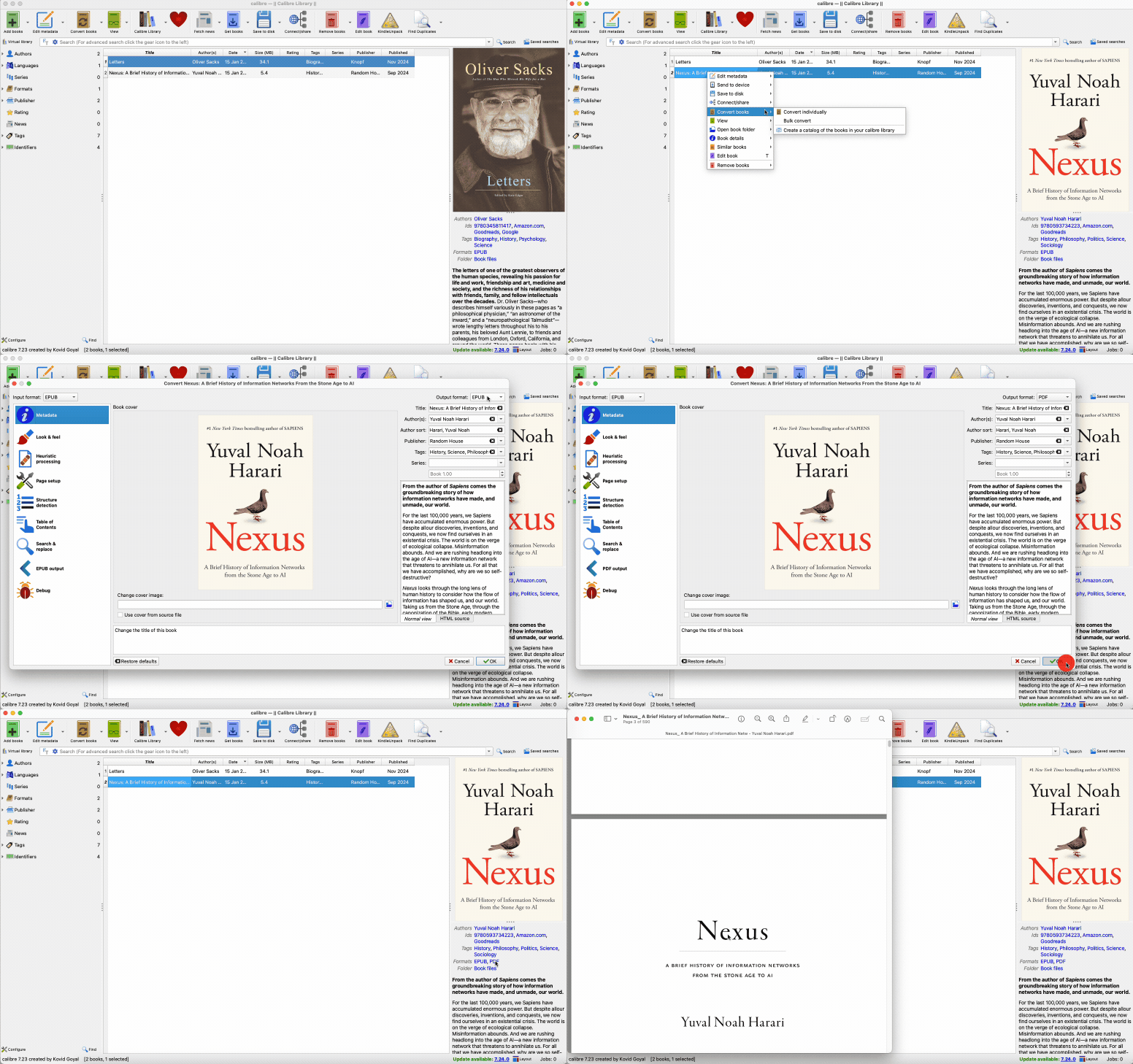
Apri Calibre e fai clic su “Add books.”
Seleziona l’e-book Kindle che vuoi convertire.
Una volta aggiunto a Calibre, fai clic con il tasto destro sul titolo.
Seleziona “Convert book” e poi “Convert individually.”
Fai clic su “Output format” nell’angolo in alto a destra.
Seleziona “PDF” prima di premere il pulsante “OK”.
Attendi che la conversione sia completata.
Ecco fatto. Ora puoi aprire la versione PDF del tuo e-book direttamente da Calibre o dalla cartella “Calibre Library” creata durante l’installazione. Puoi anche trasferire la versione PDF sul tuo Kindle o su qualsiasi altro dispositivo.
Le impostazioni predefinite per la conversione sono in genere più che sufficienti per qualsiasi e-book. Se però vuoi modificarle, nella finestra di conversione trovi diverse opzioni che puoi regolare.
Un’ultima avvertenza: convertire gli e-book in formati diversi funziona meglio con libri che non includono la gestione dei diritti digitali (DRM). Esistono diversi strumenti per rimuovere la protezione DRM, ma dovresti prenderli in considerazione solo se è consentito nel tuo paese. Negli Stati Uniti, rimuovere il DRM può violare le leggi sul copyright.
Riepilogo rapido dei passaggi:
Aggiungi il tuo libro Kindle a Calibre.
Fai clic con il tasto destro e seleziona “Convert book.”
Scegli PDF come formato di output.
Fai clic su OK e attendi.
Trova il PDF convertito nella cartella Calibre Library.
Come mantenere alta la qualità durante la conversione
Se l’e-book originale era strutturato correttamente, convertirlo in PDF dovrebbe produrre un layout quasi identico. Se il file include molte immagini, potresti notare una lieve perdita di qualità dovuta agli algoritmi di compressione, che non si possono aggirare. E se layout o dimensione dei caratteri non ti convincono, puoi regolare entrambi nella finestra di conversione prima di convertire.
Per ottenere la massima qualità in Calibre, controlla queste impostazioni prima di convertire:
Impostazioni pagina: imposta dimensioni pagina personalizzate se necessario (A4, Letter, ecc).
Caratteri: incorpora i font per preservare la tipografia originale.
Immagini: mantieni alta la qualità delle immagini, a meno che le dimensioni del file non siano un problema.
Margini: regola i margini per una migliore leggibilità.
Dopo la conversione, puoi migliorare ulteriormente il tuo PDF con strumenti come Comprimi PDF di Smallpdf per ridurre le dimensioni del file oppure Modifica PDF per apportare altre modifiche al layout.
Risoluzione dei problemi nella conversione da Kindle a PDF
La maggior parte delle conversioni da Kindle a PDF va liscia, ma se qualcosa non torna, prova queste soluzioni rapide.
Il file non si converte: il libro potrebbe essere protetto da DRM. Aggiungi il plugin di rimozione DRM per Calibre oppure usa un file senza DRM.
Immagini mancanti o errori di impaginazione: controlla le impostazioni di Page Setup in Calibre e seleziona un formato pagina più grande, come A4, prima di convertire.
I caratteri sembrano sbagliati: in “Conversion Options” > “Fonts”, seleziona Embed all fonts per mantenere i caratteri originali
La conversione richiede troppo tempo: i libri grandi e ricchi di immagini possono rallentare il processo. Comprimi il PDF finale con lo strumento Comprimi PDF di Smallpdf per renderlo più facile da condividere o caricare.
Compaiono pagine vuote: riconverti usando la versione “AZW3” invece di “KFX” o “MOBI”, che a volte possono perdere la formattazione.
Inizia la tua prova gratuita per accedere a tutti gli strumenti Smallpdf
Una volta che hai convertito i tuoi libri Kindle in PDF, sfruttali al meglio con la suite completa di strumenti Smallpdf. Comprimi file grandi, modifica i layout, aggiungi annotazioni o traduci i contenuti, tutto in un unico posto. Inizia la tua prova gratuita e scopri quanto può essere semplice gestire i documenti!
Domande frequenti su come convertire i file Kindle in PDF
Posso convertire un libro Kindle in PDF?
Sì! Calibre rende semplice convertire gli e-book Kindle in PDF, mantenendo layout e formattazione. Tieni presente però che alcuni libri Kindle potrebbero avere il DRM, che dovrà essere rimosso prima.È legale convertire Kindle in PDF?
Sì, per uso personale. Convertire i libri Kindle che hai acquistato per la tua lettura è legale, ma condividere i file convertiti viola il diritto d’autore.Quali tipi di file usa Kindle?
Kindle usa i formati AZW, AZW3, KFX e MOBI. I dispositivi più recenti supportano direttamente anche EPUB e PDF.Puoi scaricare direttamente i libri Kindle come PDF?
No, Amazon non offre download diretti in PDF. Devi prima scaricare il file in formato Kindle, poi convertirlo con Calibre o strumenti simili.Come faccio a stampare un libro Kindle in PDF?
Dopo la conversione con Calibre, apri il PDF e usa la funzione di stampa in PDF del tuo computer per ottenere una copia pulita.Esiste un software gratuito per convertire i PDF in formato Kindle?
Sì: Calibre è un’opzione gratuita e affidabile per convertire i file PDF in formati compatibili con Kindle come EPUB e AZW3. È davvero facile da usare e non richiede competenze tecniche particolari. In più, puoi regolare le impostazioni di output per correggere i problemi di formattazione che a volte compaiono leggendo i PDF sui dispositivi Kindle.Kindle può convertire i PDF?
I dispositivi Kindle possono visualizzare direttamente i PDF, ma l’esperienza di lettura potrebbe non essere ottimale a causa delle opzioni di formattazione limitate. Per esempio, ingrandire il testo può rendere la navigazione un po’ macchinosa. Se la cosa ti dà fastidio, può valere la pena convertirli in formato EPUB o AZW3 con Calibre per un’esperienza migliore. Così puoi regolare dimensione dei caratteri e layout in modo più adatto allo schermo del Kindle.Kindle può leggere i PDF?
Sì, i dispositivi Kindle supportano i PDF, ma a volte è meglio ottimizzare dimensioni e layout del file per leggere più facilmente. Un PDF ben formattato sarà più facile da consultare e ridurrà il rischio che contenuti importanti vengano tagliati. Se il PDF non è protetto, prova a usare Modifica PDF di Smallpdf per sistemare il layout, cambiando la dimensione dei caratteri e rimuovendo le immagini non essenziali.È legale convertire i libri Kindle in PDF?
Sì, purché sia per uso personale. Puoi convertire i libri Kindle che hai acquistato o scaricato legalmente. Condividere o distribuire file convertiti senza autorizzazione potrebbe violare le leggi sul diritto d’autore.I libri Kindle ricchi di immagini perdono qualità quando vengono convertiti?
A volte sì. Se il tuo e-book ha molte immagini o illustrazioni, potresti notare una lieve compressione. In Calibre, puoi preservare la qualità delle immagini selezionando “Keep image quality” nelle impostazioni di conversione prima dell’esportazione.Posso aprire i PDF convertiti sul mio Kindle o tablet?
Assolutamente sì. La maggior parte dei dispositivi Kindle e dei tablet può leggere direttamente i file PDF. Ti basta trasferire il PDF tramite cavo USB oppure inviarlo al dispositivo tramite l’indirizzo email Kindle collegato al tuo account Amazon.Il processo di conversione è diverso tra Windows e Mac?
Non molto. Calibre funziona quasi allo stesso modo su tutti i sistemi. L’unica differenza è il percorso del file: su Windows, la tua Calibre Library si trova di solito in “Documents”, mentre su Mac è nella cartella “Calibre Library” all’interno della directory utente.Converti i file Kindle in PDF di alta qualità con Smallpdf Pro
