- Home
- ›Post del blog
- ›Come stampare libri Kindle
Come stampare libri Kindle
Stampa legalmente i libri Kindle rimuovendo il DRM, convertendoli in PDF e preparandoli con Smallpdf per una stampa veloce e di alta qualità per uso personale.
Strumento e guide per ebook
Strumenti e guide per leggere i PDF
Consigli e guide per la stampa dei PDF
Non puoi stampare direttamente da un Kindle, ma puoi trasformare il tuo e-book in un PDF stampabile in pochi passaggi. Questa guida ti spiega come rimuovere il DRM con Calibre, convertire il file in PDF e usare Smallpdf per sistemarlo, comprimerlo o unirlo prima della stampa.
Il risultato: pagine pulite e professionali che puoi leggere offline o conservare come copie di backup.
Passaggi rapidi per stampare libri Kindle
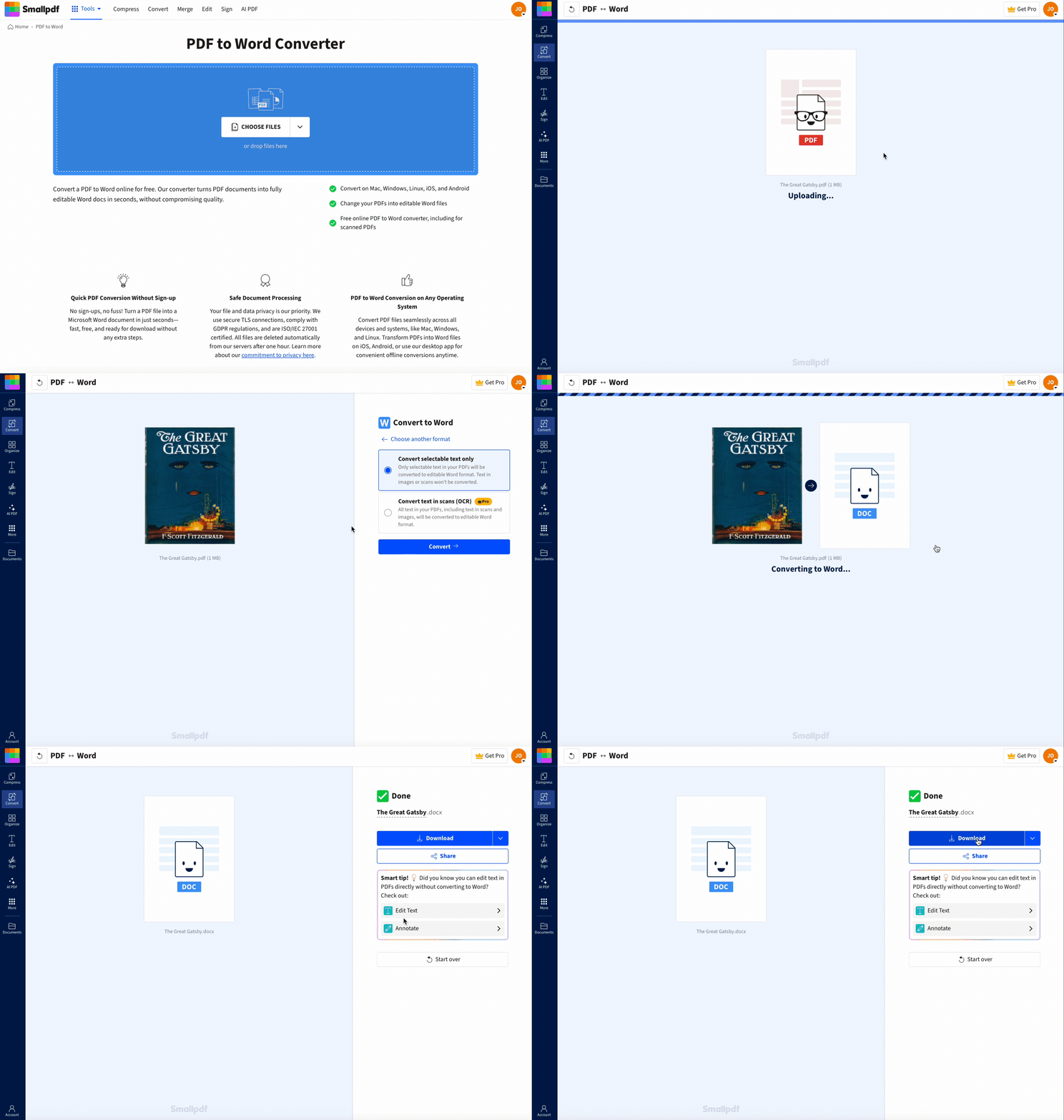
Prova il Convertitore PDF ora, ti basta caricare il file per iniziare. Non serve registrarti.
Prima di iniziare: per stampare libri Kindle ti serve un PDF
Non puoi stampare direttamente da un dispositivo o dall’app Kindle: prima devi convertire il tuo libro in PDF su un computer. Amazon applica la protezione DRM (Digital Rights Management) alla maggior parte dei suoi e-book, impedendo agli utenti di farne quello che vogliono.
Non preoccuparti: è più facile di quanto sembri! Ecco cosa ti serve per iniziare:
Un computer (Windows, Mac o Linux)
Cavo USB per collegare il tuo Kindle
Calibre software (programma gratuito per la gestione di e-book)
Plugin DeDRM per Calibre
Importante: ricordati di stampare i libri solo per uso personale, per rispettare le leggi sul diritto d’autore.
Si possono stampare i libri Kindle dall’app o da un eReader?
Purtroppo no. Le app Kindle disponibili su iOS, Android, Mac e PC sono progettate solo per leggere e gestire la tua libreria di e-book. A causa della protezione DRM presente sulla maggior parte dei libri Kindle, queste app non ti permettono di stampare direttamente gli e-book.
Come stampare un libro Kindle (passo dopo passo)
Gli editori usano la tecnologia DRM per controllare come vengono utilizzati e distribuiti i loro contenuti digitali. La maggior parte dei libri Amazon Kindle è protetta da DRM, che impedisce la copia e la condivisione non autorizzate.
Questo significa che non puoi stampare un libro Kindle finché il DRM non viene rimosso. Segui questi passaggi per stampare libri Kindle:
Collega il tuo Kindle al computer tramite cavo USB e attendi che appaia come un'unità.
Apri la cartella Documenti del tuo Kindle oppure la cartella Content per trovare i file del tuo libro (avranno estensioni .azw o .azw3).
Scarica e installa Calibre (software gratuito per la gestione di e-book) e aggiungi il plugin DeDRM_tools per rimuovere la protezione anticopia.
Importa il tuo libro Kindle in Calibre e convertilo in PDF usando lo strumento di conversione integrato.
Apri il tuo nuovo file PDF e stampalo con qualsiasi lettore PDF, regolando impostazioni come la stampa fronte-retro e il formato della carta in base alle tue esigenze.
Alternativa: usa Kindle per PC/Mac per acquisire le pagine
Se preferisci non collegare direttamente il tuo dispositivo Kindle, c’è un altro metodo che usa l’app Kindle desktop:
Scarica e installa l’app Kindle per PC o Mac da Amazon.
Accedi con il tuo account Amazon e scarica il libro che vuoi stampare.
Apri il libro nell’app e vai alle pagine che ti servono.
Usa la funzione “Stampa in PDF” del tuo computer (disponibile nella maggior parte dei sistemi operativi) per salvare le pagine come file PDF.
Stampa il PDF risultante con le impostazioni che preferisci.
Nota: Questo metodo può avere qualche limite di formattazione rispetto al processo di conversione completo, ma è perfetto se vuoi stampare pagine Kindle o capitoli specifici.
Risoluzione dei problemi di stampa dei libri Kindle
Anche se segui correttamente i passaggi, possono comparire alcuni piccoli intoppi comuni. Ecco come risolverli rapidamente:
Calibre non rileva il mio Kindle
Assicurati che il tuo Kindle sia sbloccato e collegato tramite USB. Prova un cavo o una porta diversi se il dispositivo non compare come unità.
La conversione non riesce o il PDF non è corretto
Controlla che il plugin DeDRM sia installato in Calibre e di aver aggiunto il tuo libro dalla cartella “Documenti” del Kindle, non dalla libreria dell’app.
Le pagine stampate risultano tagliate o disallineate
Apri il PDF in un lettore come il Lettore PDF di Smallpdf o Anteprima (su Mac). Imposta “Adatta alla pagina” nelle impostazioni di stampa prima di stampare.
Il testo appare sbiadito o pixelato
Aumenta la qualità di output quando converti in PDF in Calibre, oppure esporta di nuovo il file usando il Convertitore PDF di Smallpdf per ottenere risultati più puliti.
Risolvi rapidamente i problemi di layout: Salva di nuovo il file tramite il Convertitore PDF per standardizzare margini e caratteri prima della stampa.
Perché convertire i libri Kindle in PDF (e cosa puoi fare dopo)
Convertire i tuoi libri Kindle in PDF apre un mondo di possibilità che va ben oltre la semplice stampa:
Archivia la tua libreria: Crea copie di backup che non spariscano se Amazon rimuove i libri dal tuo account.
Condividi con i gruppi di studio: Stampa copie a scopo didattico (nel rispetto delle linee guida sul fair use).
Aggiungi annotazioni: Aggiungi note, evidenziazioni e segnalibri che restano disponibili su tutti i dispositivi.
Compatibilità tra dispositivi: Leggi su qualsiasi dispositivo che supporti i PDF.
Accesso a lungo termine: Assicurati di poter accedere sempre ai tuoi libri, anche se il formato di Amazon dovesse cambiare.
Modifica, ottimizza e stampa il tuo PDF con Smallpdf
Dopo aver convertito i tuoi libri Kindle in PDF, Smallpdf offre strumenti specializzati per ottimizzarli per la stampa e migliorare la tua esperienza di lettura.
Comprimi PDF: Riduci le dimensioni del file per una stampa più veloce e una condivisione più semplice
Unisci PDF: Unisci più libri o capitoli in un unico documento stampabile
Aggiungi annotazioni: Includi note, evidenziazioni o segnalibri prima della stampa
Il nostro Convertitore PDF può anche convertire i tuoi PDF in altri formati come documenti Word, fogli di calcolo Excel, presentazioni PowerPoint o immagini JPG per usi diversi.
Stampa libri Kindle in modo semplice
Quindi, si possono stampare i libri Kindle? Sì, se sei disposto a fare qualche passaggio in più, come rimuovere il DRM e convertire i file in un formato stampabile. Con l’aiuto di software come Calibre e Smallpdf, puoi sbloccare i tuoi libri Kindle e apportare modifiche a questi documenti prima di stamparli.
Usare Smallpdf è facile: non devi nemmeno creare un account per iniziare. Inizia la tua prova gratuita per accedere oggi stesso a tutti i nostri strumenti PDF!
Domande frequenti
È legale rimuovere il DRM dai libri Kindle?
La rimozione del DRM (Digital Rights Management) è generalmente limitata dalla legge sul diritto d’autore. Tuttavia, puoi rimuovere il DRM solo per uso personale, ad esempio per stampare una copia di un libro che possiedi già. Non condividere né distribuire mai copie stampate o convertite. Rispetta sempre i diritti dell’editore e dell’autore.Si possono stampare i libri kindle?
I Kindle eReader non ti permettono di stampare e-book dai dispositivi. Devi invece rimuovere il DRM dal tuo e-book, convertirlo in PDF e stampare quel file.Posso stampare un libro Kindle dal mio computer?
Sì, ma non tramite l’app Kindle. Prima di poter stampare libri Kindle, devi scaricare Calibre e usare quel programma per rimuovere il DRM dai tuoi e-book.Posso stampare direttamente dal Kindle?
Purtroppo, le app Kindle non ti permettono di stampare e-book. Il motivo principale è il DRM incluso nei libri Kindle.Posso esportare libri dal mio Kindle?
Sì, puoi trasferire i file tramite USB sul computer, ma devi rimuovere il DRM prima di convertirli in un formato stampabile come il PDF.Si può convertire un file Kindle in PDF su Mac?
Sì, lo stesso procedimento funziona su Mac usando Calibre e il plugin DeDRM. I passaggi sono identici a quelli su Windows.Rendi più affidabile la conversione da Kindle a PDF con Pro
