- Home
- ›
- ›La guida completa a Kindle nel 2026: tipi, formati supportati e altro
La guida completa a Kindle nel 2026: tipi, formati supportati e altro
I tipi di file Kindle possono sembrare complicati. Ma una volta capito cosa funziona, inviare e leggere i tuoi file diventa molto più semplice.
Strumento e guide per ebook
Strumenti e guide per leggere i PDF
Altro sul convertitore PDF
Se usi un Kindle nel 2026, è utile sapere quali formati supporta, quali si leggono meglio sul dispositivo e come convertire i file che non vanno d’accordo con il Kindle.
Vedremo tutti i formati principali, a cosa servono e come possiamo aiutarti a preparare PDF e documenti per un’esperienza di lettura su Kindle più fluida.
Formati supportati da Kindle nel 2026 (elenco rapido)
Ecco una risposta rapida alla domanda «quali tipi di file si possono leggere su Kindle» nel 2026:
EPUB - Accettato e convertito in AZW3
AZW3 (KF8) - Formato principale degli ebook Kindle
KFX - Formato avanzato per i Kindle più recenti
AZW4 - Contenuti con layout fisso, in stile libro di testo
PDF - Funziona, ma potrebbe non adattarsi bene agli schermi piccoli
DOC / DOCX - File Word che Amazon converte
RTF / TXT / HTML - Formati di testo e pagine web di base
JPG, PNG, GIF, BMP - Immagini, fumetti e grafica
MOBI e PRC sono ormai formati legacy. I file esistenti continuano a funzionare, ma i nuovi caricamenti non vengono accettati.
Tabella riassuntiva dei tipi di file Kindle
| Formato | Tipo | Adattabile | Ideale per |
|---|---|---|---|
| AZW3 | Ebook Amazon | Sì | La maggior parte dei libri Kindle e dei documenti personali |
| KFX | Ebook Amazon | Sì | Titoli più recenti, funzioni tipografiche |
| AZW4 | Layout fisso | No | Libri di testo, impaginazioni complesse |
| EPUB | Ebook aperto | Sì | Libri caricati manualmente, acquisti nello store |
| Layout fisso | No | Manuali, moduli, documenti formattati | |
| DOCX | Documento Word | Sì (dopo la conversione) | Bozze, relazioni, contratti |
| TXT | Testo semplice | Sì | Note, lettura semplice |
| Immagini | JPG, PNG, ecc. | No | Fumetti, contenuti ricchi di immagini |
Non puoi stampare direttamente da un dispositivo o dall’app Kindle: dovrai prima convertire il libro in PDF su un computer. Amazon applica la protezione DRM (Digital Rights Management) alla maggior parte dei suoi ebook, impedendo agli utenti di farne ciò che vogliono.
Non preoccuparti: è più facile di quanto sembri! Ecco cosa ti servirà per iniziare:
Un computer (Windows, Mac o Linux)
Un cavo USB per collegare il tuo Kindle
Calibre software (programma gratuito per la gestione di ebook)
Plugin DeDRM per Calibre
Importante: ricordati di stampare i libri solo per uso personale, nel rispetto delle leggi sul diritto d’autore.
Puoi stampare dall’app Kindle o da un eReader?
Purtroppo no. Le app Kindle disponibili su iOS, Android, Mac e PC sono progettate solo per leggere e gestire la tua libreria di ebook. A causa della protezione DRM presente sulla maggior parte dei libri Kindle, queste app non consentono di stampare gli ebook direttamente.
Spiegazione dei formati ebook Kindle
Kindle usa diversi formati proprietari che stanno alla base della maggior parte dei libri che acquisti su Amazon.
AZW3: il principale formato ebook Kindle
AZW3, noto anche come Kindle Format 8, è l’attuale formato standard per la maggior parte degli ebook Kindle. Supporta:
Formattazione avanzata con HTML e CSS
Tabelle, immagini e layout avanzati
Gestione dei diritti digitali (DRM) quando richiesta dagli editori
Quando invii file supportati al tuo Kindle o acquisti un libro dal Kindle Store, spesso il formato AZW3 lavora dietro le quinte.
KFX: funzioni avanzate per i Kindle più recenti
KFX è il formato più recente di Amazon per i dispositivi che supportano funzioni extra come:
Tipografia più nitida e legature
Sillabazione e giustificazione migliori
Gestione più efficiente delle immagini
Non scegli KFX direttamente. Amazon lo usa quando il tuo dispositivo e il libro lo supportano.
AZW4: layout fisso per contenuti in stile libro di testo
AZW4 si usa quando il layout deve restare fisso, in modo simile a un PDF. È comune per:
Libri di testo
Manuali tecnici
Documenti con impaginazioni complesse
Sui Kindle più piccoli, i layout fissi possono risultare stretti, quindi spesso è meglio usare schermi più grandi o la modalità orizzontale.
Formati aperti e documenti supportati da Kindle
Kindle accetta anche formati aperti comuni e documenti Office, che Amazon converte durante l’importazione.
EPUB: lo standard ebook che Kindle ora accetta
Kindle ora accetta EPUB, che è il formato standard per ebook usato da molti store e biblioteche. Quando invii un EPUB al tuo Kindle:
Amazon lo converte in AZW3 dietro le quinte.
Il testo resta adattabile, così puoi cambiare dimensione del carattere e layout.
Se devi scegliere un formato di partenza per gli ebook, EPUB è di solito la scelta più sicura.
PDF: ottimo per il layout, complicato sugli schermi piccoli
Kindle può aprire i PDF direttamente, ma:
Le pagine non si adattano come il testo di un ebook.
Sugli schermi più piccoli potresti dover ingrandire e spostarti nella pagina.
I layout complessi a volte risultano stretti sui dispositivi e-ink.
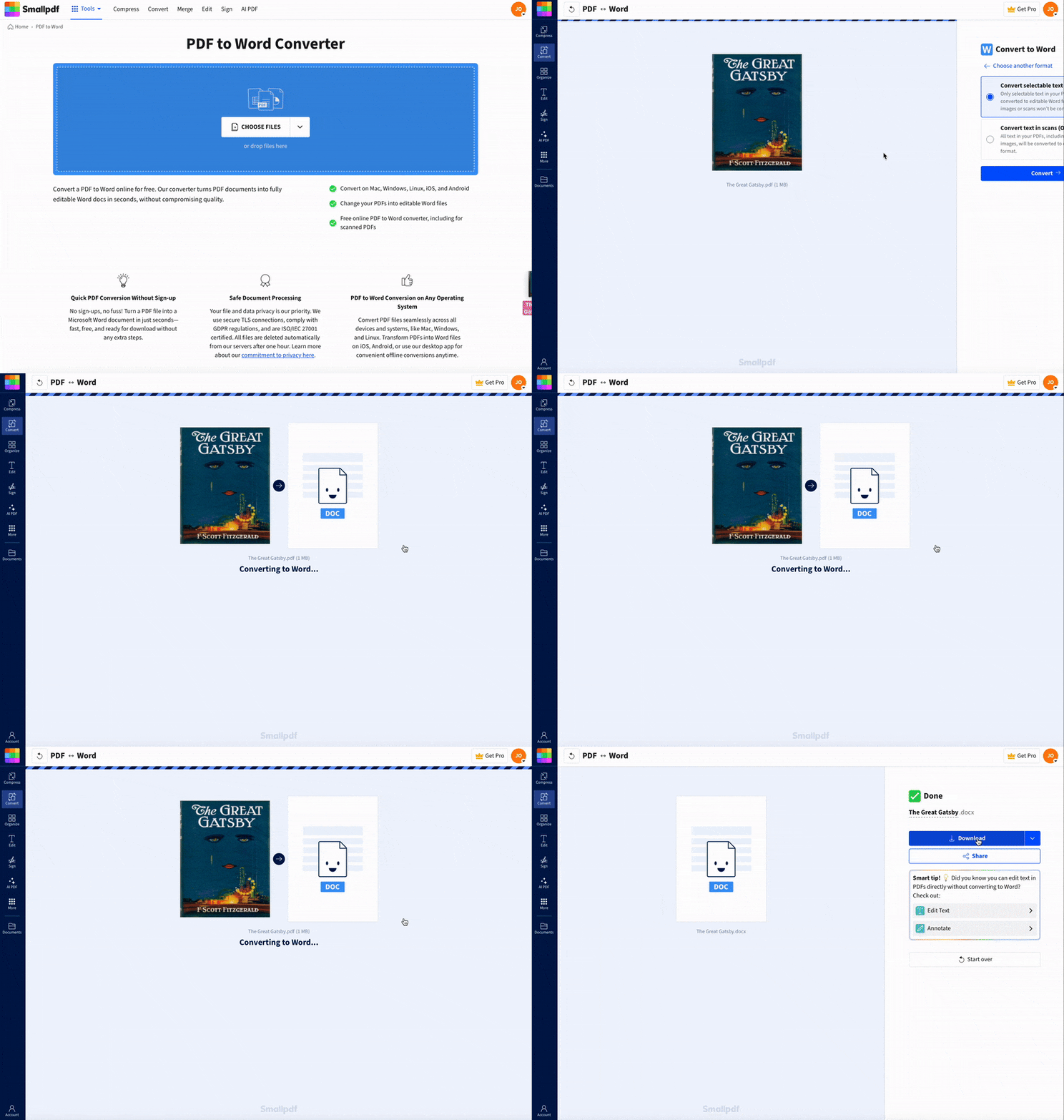
È qui che Smallpdf può aiutarti: Convertire il PDF in Word e sistemare il layout prima dell’invio spesso migliora l’esperienza di lettura.
DOC, DOCX, RTF, TXT e HTML
Kindle accetta diversi formati di documento tramite Send to Kindle:
DOC / DOCX: File Word che Amazon converte in ebook adattabili
RTF: Testo ricco con supporto di base alla formattazione
TXT: Testo semplice per una lettura senza distrazioni
HTML: Pagine web che vuoi salvare come materiale di lettura
Sono ideali quando lavori con bozze, relazioni o contenuti lunghi che non richiedono un layout fisso.
Immagini: JPG, PNG, GIF, BMP
I formati immagine funzionano bene per:
Fumetti e manga
Graphic novel
PDF ricchi di immagini esportati come sequenze di immagini
Puoi inserirli in formati supportati oppure usarli all’interno di PDF ed ebook.
Come convertire i file nei formati Kindle
Hai diversi modi per convertire i file in formati adatti a Kindle.
Usa Amazon Send to Kindle
Il servizio Send to Kindle di Amazon è di solito la soluzione più semplice:
Trova l’indirizzo email del tuo Kindle nelle impostazioni del tuo account Amazon.
Invia via email un file supportato (EPUB, DOCX, PDF, RTF, HTML, ecc.).
Il file viene convertito e appare nella tua libreria Kindle.
Puoi anche usare:
Il tool web di caricamento Send to Kindle.
Le app desktop per Windows e Mac.
L’integrazione con Word che invia i documenti direttamente da Word.
C’è un limite di 200 MB per file, quindi i PDF molto grandi potrebbero dover essere compressi prima.
Usa app di conversione come Calibre
Se vuoi un controllo più approfondito su formati e metadati:
Installa Calibre sul tuo computer.
Aggiungi il tuo ebook o documento alla sua libreria.
Scegli «Converti libri» e imposta EPUB o AZW3 come formato di output.
Trasferisci il risultato sul tuo Kindle tramite USB o Send to Kindle.
Funziona bene quando gestisci una grande libreria personale.
Usa Smallpdf per preparare PDF e documenti
Entriamo in gioco quando vuoi rendere PDF e file Office più adatti a Kindle. Puoi:
Convertire i PDF in Word così il testo può adattarsi meglio su Kindle.
Comprimere PDF di grandi dimensioni così restano entro i limiti di Send to Kindle.
Usare l’OCR sui PDF scansionati così il tuo Kindle può cercare nel testo.
Modificare i PDF prima di inviarli, aggiungendo note o ripulendo le pagine.
Consideraci come il passaggio di preparazione prima di affidare il file ad Amazon.
Rendi qualsiasi file pronto per Kindle con Smallpdf
Molti lettori tengono una raccolta di manuali, relazioni e documenti scansionati in PDF. Spesso questi file hanno bisogno di qualche ritocco prima di risultare comodi da leggere su uno schermo Kindle.
1. Migliora la leggibilità convertendo il PDF in Word
Quando un PDF ha testo piccolo o un layout a più colonne, leggerlo su Kindle può essere faticoso. La nostra funzione da PDF a Word può aiutarti a:
Trasformare un PDF a layout fisso in un file Word modificabile.
Adattare margini, dimensione del carattere e layout.
Ottenere un documento più pulito da inviare a Kindle per avere testo adattabile.
Quando sei soddisfatto del layout, puoi inviare il DOCX al tuo Kindle con Send to Kindle.
2. Riduci le dimensioni dei file con Comprimi PDF
Alcuni PDF, soprattutto libri di testo o file ricchi di immagini, possono essere molto pesanti. Con Comprimi PDF, puoi:
Ridurre la dimensione del file mantenendo testo e immagini nitidi.
Portare i file più grandi sotto il limite di 200 MB di Send to Kindle.
Rendere i download più veloci e risparmiare spazio sul dispositivo.
3. Usa l’OCR per i documenti scansionati
Se il tuo PDF è una scansione, Kindle lo vede come un’unica grande immagine. La nostra funzione OCR la trasforma in testo reale.
Le pagine scansionate diventano ricercabili e selezionabili.
Poi puoi convertirlo in Word oppure tenere il PDF e continuare comunque a usare la ricerca.
È particolarmente utile per documenti più vecchi, articoli accademici o dispense.
4. Ottimizza i PDF prima dell’invio
Con Modifica PDF e le funzioni correlate, puoi:
Evidenziare le sezioni chiave che vuoi rivedere su Kindle.
Aggiungere note, numeri di pagina o rimuovere pagine non necessarie.
Salvare una versione più pulita da inviare per la lettura in un secondo momento.
Dopo, ti basta inviare il file aggiornato con il metodo Kindle che preferisci.
Come risolvere i problemi più comuni dei file Kindle
Ecco alcuni problemi frequenti dei file Kindle e modi rapidi per risolverli.
1. Il file non viene inviato a Kindle
Controlla questi punti:
Il file è sotto i 200 MB.
Il formato è supportato.
Il tuo indirizzo email di invio è approvato nelle Impostazioni Documenti Personali di Amazon.
Se tutto sembra a posto, comprimi il PDF o convertilo in un formato più leggero prima di inviarlo di nuovo.
2. Il testo del PDF è troppo piccolo sullo schermo
I PDF non si ridimensionano sempre bene. Per risolvere:
Converti il PDF in Word con la nostra funzione da PDF a Word.
Adatta la dimensione del testo e il layout in Word.
Invia il DOCX a Kindle così puoi usare i controlli di carattere e margini sul dispositivo.
3. Il file MOBI viene rifiutato
Dal 2022, Amazon non accetta più nuovi caricamenti MOBI. Per aggirare il problema:
Converti il MOBI in EPUB con Calibre.
Invia l'EPUB al tuo Kindle così Amazon potrà convertirlo in AZW3.
4. I file grandi si caricano lentamente o occupano troppo spazio
Se un file è lento da scaricare o occupa troppo spazio:
Comprimi il PDF.
Dividi i documenti molto lunghi in parti più piccole.
Preferisci EPUB o DOCX quando ti serve testo adattabile.
5. La formattazione sembra sbagliata dopo la conversione
A volte spaziatura, caratteri o immagini si spostano durante la conversione. Per migliorare i risultati:
Parti da un file sorgente pulito, se possibile.
Converti il PDF in Word, sistema il layout, poi invia il DOCX.
Prova prima un breve capitolo di esempio, prima di convertire un libro intero.
Prepara i tuoi file per Kindle in pochi minuti
Una volta capiti i tipi di file Kindle, puoi scegliere i formati più adatti al tuo stile di lettura invece di lottare con i problemi di layout. Usa EPUB e DOCX quando vuoi testo flessibile e adattabile, e tieni i PDF per i documenti in cui layout e struttura contano.
Siamo qui per aiutarti nella preparazione: comprimere PDF di grandi dimensioni, convertire documenti in formati più adatti a Kindle ed eseguire l’OCR sulle scansioni così sono più facili da cercare e leggere.
Il risultato è semplice: passi meno tempo a lottare con i formati di file e più tempo a leggere davvero sul tuo Kindle.
Domande frequenti
Quale formato usa Kindle in modo nativo?
Kindle usa principalmente AZW3 e KFX. Questi formati sono ottimizzati per i dispositivi Kindle e supportano layout avanzato, tipografia e DRM quando necessario.Kindle può leggere i file EPUB?
Sì. Puoi inviare file EPUB a Kindle e Amazon li converte nel formato interno di Kindle, di solito AZW3, per un’esperienza di lettura fluida.Perché il mio file MOBI non viene caricato su Kindle?
Amazon ha smesso di accettare nuovi caricamenti MOBI. I libri MOBI già presenti nella tua libreria funzionano ancora, ma per i nuovi contenuti dovresti convertire il MOBI in EPUB o in un altro formato supportato e poi inviare quella versione.Qual è il formato file migliore per leggere su Kindle?
Per la maggior parte dei libri, EPUB è un ottimo punto di partenza perché si converte bene nei formati Kindle e resta adattabile. Per documenti densi con layout complessi, anche un PDF ben preparato può funzionare, soprattutto sugli schermi Kindle più grandi.Come faccio a convertire un PDF in un formato che Kindle possa adattare?
Un percorso affidabile è questo: converti il PDF in Word con Smallpdf, regola layout e carattere in Word, poi invia il DOCX al tuo Kindle. Il dispositivo lo tratterà come un documento adattabile, così potrai cambiare dimensione del carattere e spaziatura.Qual è la dimensione massima dei file accettata da Kindle tramite "Send to Kindle"?
Send to Kindle supporta file fino a 200 MB. Se il tuo file è più grande, comprimilo prima oppure usa il trasferimento USB per spostarlo direttamente nella memoria del tuo Kindle.I miei file sono al sicuro quando uso Smallpdf prima di inviarli a Kindle?
Sì. Usiamo la crittografia TLS mentre i tuoi file sono in transito e li rimuoviamo dai nostri server dopo poco tempo. Così puoi preparare contratti, relazioni o documenti personali da leggere su Kindle senza lasciarli archiviati online.Organizza rapidamente file e formati Kindle con Smallpdf
