- Home
- ›
- ›Der vollständige Leitfaden zu Kindle im Jahr 2026: Typen, unterstützte Formate & mehr
Der vollständige Leitfaden zu Kindle im Jahr 2026: Typen, unterstützte Formate & mehr
Kindle-Dateiformate können verwirrend wirken. Aber sobald du weißt, was funktioniert, wird das Senden und Lesen deiner Dateien viel einfacher.
E-Book-Tool & Anleitungen
PDF-Lesetools & Anleitungen
Mehr zum PDF-Konverter
Wenn du im Jahr 2026 einen Kindle nutzt, ist es hilfreich zu wissen, welche Kindle-Dateiformate unterstützt werden, welche Formate sich auf dem Gerät am besten lesen lassen und wie du Dateien konvertierst, die nicht optimal funktionieren.
Wir gehen alle wichtigen Formate durch, erklären, wofür sie geeignet sind, und zeigen dir, wie wir dir helfen können, PDFs und Dokumente für ein reibungsloseres Kindle-Erlebnis vorzubereiten.
Unterstützte Kindle-Dateiformate im Jahr 2026 (Kurzübersicht)
Hier ist eine kurze Antwort auf die Frage „Welche Dateiformate sind 2026 auf dem Kindle lesbar?“:
EPUB - Akzeptiert und in AZW3 konvertiert
AZW3 (KF8) - Hauptformat für Kindle-E-Books
KFX - Optimiertes Format für neuere Kindle-Geräte
AZW4 - Inhalte mit festem Layout im Lehrbuchstil
PDF - Funktioniert, passt sich auf kleinen Bildschirmen aber möglicherweise nicht an
DOC / DOCX - Word-Dateien, die Amazon konvertiert
RTF / TXT / HTML - Grundlegende Text- und Webseitenformate
JPG, PNG, GIF, BMP - Bilder, Comics und Grafiken
MOBI und PRC sind jetzt veraltete Formate. Vorhandene Dateien funktionieren weiterhin, neue Uploads werden aber nicht mehr akzeptiert.
Übersichtstabelle der Kindle-Dateiformate
| Format | Typ | Reflowable | Am besten geeignet für |
|---|---|---|---|
| AZW3 | Amazon-E-Book | Ja | Die meisten Kindle-Bücher und persönlichen Dokumente |
| KFX | Amazon-E-Book | Ja | Neuere Titel, Typografie-Funktionen |
| AZW4 | Festes Layout | Nein | Lehrbücher, komplexe Seitenlayouts |
| EPUB | Offenes E-Book | Ja | Per Sideload übertragene Bücher, Käufe im Shop |
| Festes Layout | Nein | Handbücher, Formulare, formatierte Dokumente | |
| DOCX | Word-Dokument | Ja (nach der Konvertierung) | Entwürfe, Berichte, Verträge |
| TXT | Klartext | Ja | Notizen, einfaches Lesen |
| Bilder | JPG, PNG usw. | Nein | Comics, bildlastige Inhalte |
Du kannst nicht direkt von einem Kindle-Gerät oder einer Kindle-App aus drucken – du musst dein Buch zuerst auf einem Computer in ein PDF konvertieren. Amazon schützt die meisten seiner E-Books mit DRM (Digital Rights Management), sodass Nutzer nicht einfach alles damit machen können, was sie möchten.
Keine Sorge – es ist einfacher, als es klingt! Hier ist, was du für den Einstieg brauchst:
Ein Computer (Windows, Mac oder Linux)
USB-Kabel zum Anschließen deines Kindle
Calibre Software (kostenloses E-Book-Verwaltungsprogramm)
DeDRM-Plugin für Calibre
Wichtig: Denk daran, Bücher nur für den persönlichen Gebrauch auszudrucken, um das Urheberrecht zu respektieren.
Kann man aus der Kindle-App oder dem E-Reader heraus drucken?
Leider ist das nicht möglich. Die Kindle-Apps für iOS, Android, Mac und PC sind ausschließlich zum Lesen und Verwalten deiner E-Book-Bibliothek gedacht. Wegen des DRM-Schutzes bei den meisten Kindle-Büchern bieten diese Apps keine Möglichkeit, E-Books direkt auszudrucken.
Kindle-E-Book-Formate erklärt
Kindle verwendet mehrere proprietäre Formate, auf denen die meisten Bücher basieren, die du bei Amazon kaufst.
AZW3: Das wichtigste Kindle-E-Book-Format
AZW3, auch Kindle Format 8 genannt, ist das aktuelle Standardformat für die meisten Kindle-E-Books. Es unterstützt:
Umfangreiche Formatierung mit HTML und CSS
Tabellen, Bilder und komplexe Layouts
Digital Rights Management (DRM), wenn Verlage dies verlangen
Wenn du unterstützte Dateien an deinen Kindle sendest oder ein Buch im Kindle Store kaufst, arbeitet AZW3 oft im Hintergrund.
KFX: Erweiterte Funktionen für neuere Kindle-Geräte
KFX ist Amazons neueres Format für Geräte, die zusätzliche Funktionen unterstützen, wie zum Beispiel:
Präzisere Typografie und Ligaturen
Bessere Silbentrennung und Ausrichtung
Effizientere Bildverarbeitung
Du wählst KFX nicht direkt aus. Amazon stellt es bereit, wenn dein Gerät und das Buch es unterstützen.
AZW4: Festes Layout für Inhalte im Lehrbuchstil
AZW4 wird verwendet, wenn das Layout fest bleiben muss, ähnlich wie bei einer PDF-Datei. Das ist üblich bei:
Lehrbücher
Technische Handbücher
Dokumente mit komplexen Seitenlayouts
Auf kleineren Kindles können feste Layouts beengt wirken, daher funktionieren größere Bildschirme oder der Querformatmodus oft besser.
Von Kindle unterstützte offene und Dokumentformate
Kindle akzeptiert auch gängige offene Formate und Office-Dokumente, die Amazon beim Import konvertiert.
EPUB: Der E-Book-Standard, den Kindle jetzt akzeptiert
Kindle akzeptiert jetzt EPUB, das Standard-E-Book-Format, das von vielen Shops und Bibliotheken verwendet wird. Wenn du ein EPUB an deinen Kindle sendest:
Amazon konvertiert es im Hintergrund in AZW3.
Der Text bleibt fließend, sodass du Schriftgröße und Layout ändern kannst.
Wenn du ein Ausgangsformat für E-Books wählst, ist EPUB in der Regel die sicherste Wahl.
PDF: Hervorragend für das Layout, schwierig auf kleinen Bildschirmen
Kindle kann PDFs direkt öffnen, aber:
Seiten passen sich nicht wie E-Book-Text an.
Auf kleineren Bildschirmen musst du möglicherweise zoomen und die Ansicht verschieben.
Komplexe Layouts wirken auf E-Ink-Geräten manchmal beengt.
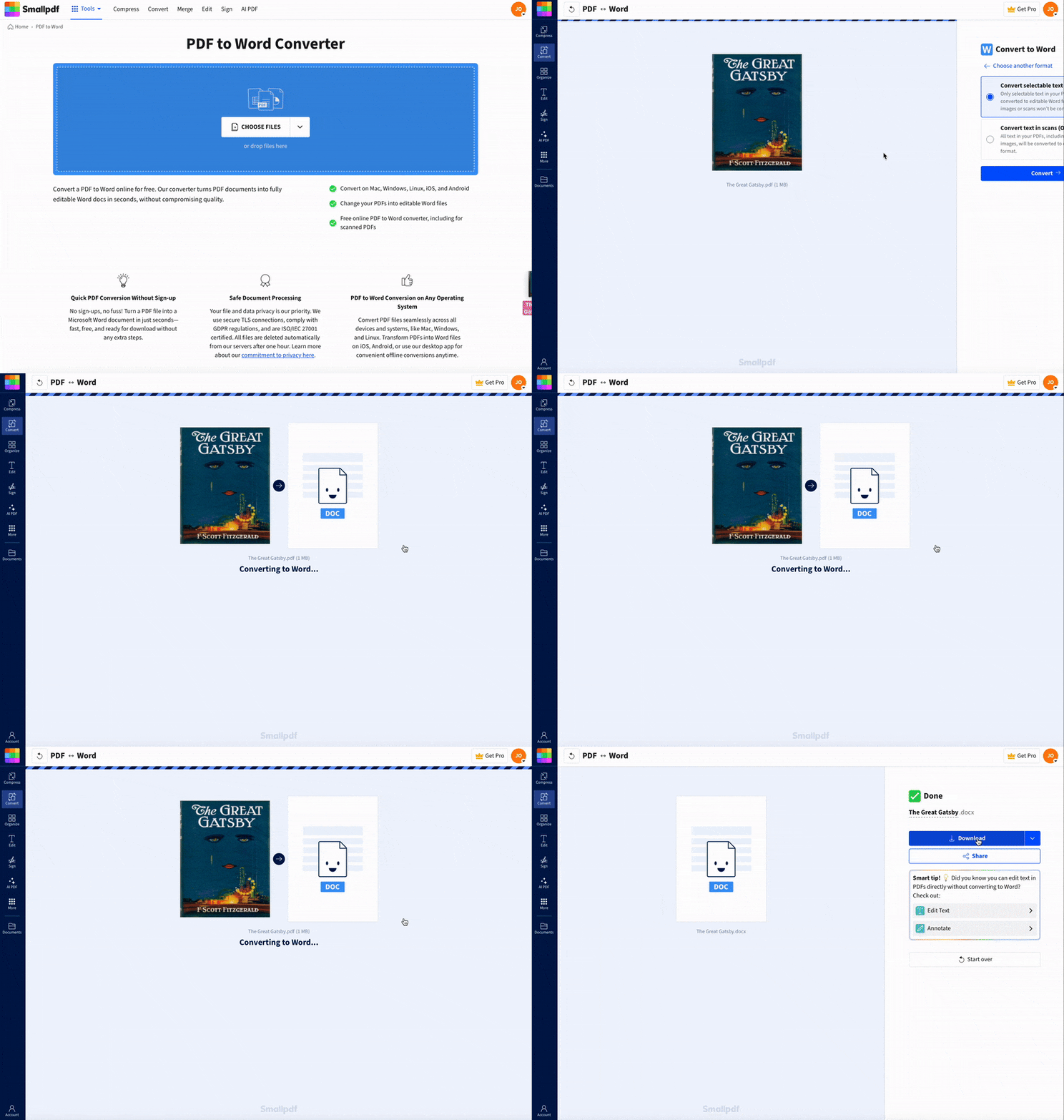
Hier kann Smallpdf helfen: Die PDF-Datei in Word konvertieren und das Layout vor dem Senden anzupassen, verbessert oft das Leseerlebnis.
DOC, DOCX, RTF, TXT und HTML
Kindle akzeptiert über „An Kindle senden“ verschiedene Dokumentformate:
DOC / DOCX: Word-Dateien, die Amazon in reflowfähige E-Books konvertiert
RTF: Rich-Text mit Unterstützung für grundlegende Formatierung
TXT: Klartext für ablenkungsfreies Lesen
HTML: Webseiten, die du als Lesestoff speichern möchtest
Diese Formate sind ideal, wenn du mit Entwürfen, Berichten oder längeren Texten arbeitest, die kein festes Layout brauchen.
Bilder: JPG, PNG, GIF, BMP
Bildformate eignen sich gut für:
Comics und Manga
Graphic Novels
Bildlastige PDFs, die als Bildsequenzen exportiert wurden
Du kannst sie in unterstützte Formate packen oder sie in PDFs und E-Books verwenden.
So konvertierst du Dateien in Kindle-Dateiformate
Es gibt verschiedene Möglichkeiten, Dateien in Kindle-kompatible Formate zu konvertieren.
Verwende „Amazon Send to Kindle“
Der „Send to Kindle“-Dienst von Amazon ist in der Regel der einfachste Weg:
Finde deine Kindle-E-Mail-Adresse in deinen Amazon-Kontoeinstellungen.
Sende eine unterstützte Datei (EPUB, DOCX, PDF, RTF, HTML usw.) per E-Mail.
Die Datei wird konvertiert und erscheint in deiner Kindle-Bibliothek.
Du kannst auch Folgendes verwenden:
Den „Send to Kindle“-Web-Uploader.
Desktop-Apps für Windows und Mac.
Die Word-Integration, die Dokumente direkt aus Word versendet.
Es gilt eine Obergrenze von 200 MB pro Datei, daher sehr große PDF-Dateien müssen möglicherweise zuerst komprimiert werden.
Verwende Konvertierungs-Apps wie Calibre
Wenn du mehr Kontrolle über Formate und Metadaten möchtest:
Installiere Calibre auf deinem Computer.
Füge dein E-Book oder Dokument zu seiner Bibliothek hinzu.
Wähle „Bücher konvertieren“ und lege EPUB oder AZW3 als Ausgabeformat fest.
Übertrage das Ergebnis per USB oder über „An Kindle senden“ auf deinen Kindle.
Das funktioniert gut, wenn du eine große persönliche Bibliothek verwaltest.
Verwende Smallpdf zur Vorbereitung von PDFs und Dokumenten
Wir helfen dir, wenn du PDFs und Office-Dateien Kindle-freundlicher machen möchtest. Du kannst:
PDFs in Word konvertieren damit sich der Text auf dem Kindle besser anpassen kann.
Große PDF-Dateien komprimieren damit sie innerhalb der „Send to Kindle“-Limits bleiben.
Verwende OCR bei gescannten PDFs damit dein Kindle den Text durchsuchen kann.
PDFs bearbeiten bevor du sie sendest, indem du Notizen hinzufügst oder Seiten bereinigst.
Sieh uns als deinen Vorbereitungsschritt, bevor du die Datei an Amazon weitergibst.
Mit Smallpdf jede Datei für den Kindle vorbereiten
Viele Leser haben eine Sammlung von Handbüchern, Berichten und gescannten Dokumenten im PDF-Format. Diese brauchen oft etwas Nacharbeit, damit sie sich auf einem Kindle-Bildschirm gut lesen lassen.
1. Verbessere die Lesbarkeit, indem du PDF in Word konvertierst
Wenn ein PDF kleinen Text oder ein mehrspaltiges Layout hat, kann das Lesen auf dem Kindle mühsam sein. Unsere PDF-zu-Word-Funktion kann dir helfen:
Wandle ein PDF mit festem Layout in eine bearbeitbare Word-Datei um.
Passe Ränder, Schriftgröße und Layout an.
Erhalte ein übersichtlicheres Dokument, das du für fließenden Text an Kindle senden kannst.
Sobald du mit dem Layout zufrieden bist, kannst du die DOCX-Datei mit „Send to Kindle“ an deinen Kindle senden.
2. Dateigrößen mit PDF komprimieren reduzieren
Manche PDF-Dateien, besonders Lehrbücher oder bildlastige Dateien, können sehr groß sein. Mit PDF komprimieren kannst du:
die Dateigröße reduzieren und dabei Text und Bilder klar halten.
Große Dateien unter die 200-MB-Grenze von „Send to Kindle“ bringen.
Downloads beschleunigen und Speicherplatz auf deinem Gerät sparen.
3. OCR für gescannte Dokumente verwenden
Wenn deine PDF-Datei ein Scan ist, sieht Kindle sie als ein einziges großes Bild. Unsere OCR-Funktion macht daraus echten Text.
Scanbasierte Seiten werden durchsuchbar und auswählbar.
Du kannst dann in Word konvertieren oder das PDF behalten und trotzdem von der Suche profitieren.
Das ist besonders nützlich für ältere Unterlagen, wissenschaftliche Artikel oder Handouts.
4. PDFs vor dem Senden optimieren
Mit PDF bearbeiten und verwandten Funktionen kannst du:
wichtige Abschnitte markieren, die du auf dem Kindle prüfen möchtest.
Notizen und Seitenzahlen hinzufügen oder unnötige Seiten entfernen.
eine übersichtlichere Version speichern, um sie später zum Lesen zu senden.
Danach musst du die aktualisierte Datei nur noch über deine bevorzugte Kindle-Methode senden.
Fehlerbehebung bei häufigen Problemen mit Kindle-Dateien
Hier sind häufige Probleme mit Kindle-Dateien und schnelle Wege, sie zu beheben.
1. Datei lässt sich nicht an Kindle senden
Prüfe diese Punkte:
Die Datei ist kleiner als 200 MB.
Das Format wird unterstützt.
Deine Absender-E-Mail-Adresse ist in Amazons Einstellungen für persönliche Dokumente freigegeben.
Wenn all das passt, komprimiere die PDF-Datei oder konvertiere sie vor dem erneuten Senden in ein leichteres Format.
2. Der PDF-Text ist auf dem Bildschirm zu klein
PDFs lassen sich nicht immer gut in der Größe anpassen. So kannst du das beheben:
Konvertiere die PDF-Datei mit unserer PDF-zu-Word-Funktion in ein Word-Dokument.
Passe Textgröße und Layout in Word an.
Sende die DOCX-Datei an Kindle, damit du die Schrift- und Randoptionen auf dem Gerät nutzen kannst.
3. MOBI-Datei wird abgelehnt
Seit 2022 akzeptiert Amazon keine neuen MOBI-Uploads mehr. So kannst du das umgehen:
Konvertiere MOBI mit Calibre in EPUB.
Sende das EPUB an deinen Kindle, damit Amazon es in AZW3 konvertieren kann.
4. Große Dateien laden langsam oder belegen Speicherplatz
Wenn eine Datei langsam heruntergeladen wird oder zu viel Speicherplatz belegt:
Komprimiere die PDF-Datei.
Teile sehr lange Dokumente in kleinere Teile auf.
Bevorzuge EPUB oder DOCX, wenn du fließenden Text brauchst.
5. Die Formatierung sieht nach der Konvertierung falsch aus
Manchmal verschieben sich Abstände, Schriftarten oder Bilder während der Konvertierung. So verbesserst du die Ergebnisse:
Beginne nach Möglichkeit mit einer sauberen Quelldatei.
Konvertiere die PDF-Datei in Word, bereinige das Layout und sende dann die DOCX-Datei.
Teste zuerst ein kurzes Beispielkapitel, bevor du ein ganzes Buch konvertierst.
Bereite deine Dateien in wenigen Minuten für den Kindle vor
Sobald du die Kindle-Dateiformate verstanden hast, kannst du Formate wählen, die zu deinem Lesestil passen, statt mit Layoutproblemen zu kämpfen. Verwende EPUB und DOCX, wenn du flexiblen, fließenden Text möchtest, und behalte PDFs für Dokumente, bei denen Layout und Struktur wichtig sind.
Wir helfen dir gern bei der Vorbereitung: große PDFs komprimieren, Dokumente in Kindle-freundlichere Formate konvertieren und OCR auf Scans anwenden, damit sie leichter durchsuchbar und lesbar sind.
Das Ergebnis ist einfach: Du verbringst weniger Zeit damit, dich mit Dateiformaten herumzuschlagen, und mehr Zeit mit dem Lesen auf deinem Kindle.
Häufig gestellte Fragen
Welches Format verwendet Kindle standardmäßig?
Kindle verwendet hauptsächlich AZW3 und KFX. Diese Formate sind für Kindle-Geräte optimiert und unterstützen bei Bedarf erweiterte Layout- und Typografieoptionen sowie DRM.Kann Kindle EPUB-Dateien lesen?
Ja. Du kannst EPUB-Dateien an Kindle senden, und Amazon konvertiert sie für ein reibungsloses Leseerlebnis in das interne Kindle-Format, meist AZW3.Warum lässt sich meine MOBI-Datei nicht auf Kindle hochladen?
Amazon akzeptiert keine neuen MOBI-Uploads mehr. Vorhandene MOBI-Bücher in deiner Bibliothek funktionieren weiterhin, aber für neue Inhalte solltest du MOBI in EPUB oder ein anderes unterstütztes Format konvertieren und dann diese Version senden.Was ist das beste Dateiformat zum Lesen auf dem Kindle?
Für die meisten Bücher ist EPUB ein guter Ausgangspunkt, da es sich sauber in Kindle-Formate konvertieren lässt und fließend bleibt. Bei umfangreichen Dokumenten mit komplexem Layout kann ein gut vorbereitetes PDF trotzdem funktionieren, besonders auf größeren Kindle-Bildschirmen.Wie konvertiere ich eine PDF-Datei in etwas, das Kindle anpassen kann?
Ein zuverlässiger Weg ist: Konvertiere die PDF-Datei mit Smallpdf in Word, passe Layout und Schrift in Word an und sende dann die DOCX-Datei an deinen Kindle. Das Gerät behandelt sie als reflowfähiges Dokument, sodass du Schriftgröße und Abstände ändern kannst.Was ist die maximale Dateigröße, die Kindle über „Send To Kindle“ akzeptiert?
„Send to Kindle“ unterstützt Dateien bis zu 200 MB. Wenn deine Datei größer ist, komprimiere sie zuerst oder nutze die USB-Übertragung, um sie direkt auf den Speicher deines Kindle zu verschieben.Sind meine Dateien sicher, wenn ich Smallpdf nutze, bevor ich sie an Kindle sende?
Ja. Wir verwenden während der Übertragung deiner Dateien TLS-Verschlüsselung und entfernen sie nach kurzer Zeit von unseren Servern. So kannst du Verträge, Berichte oder persönliche Dokumente für das Lesen auf dem Kindle vorbereiten, ohne dass sie online gespeichert bleiben.Organisiere Kindle-Dateien und -Formate schnell mit Smallpdf
