- Accueil
- ›
- ›Le guide complet du Kindle en 2026 : types, formats pris en charge et plus encore
Le guide complet du Kindle en 2026 : types, formats pris en charge et plus encore
Les types de fichiers Kindle peuvent sembler déroutants. Mais une fois que vous savez ce qui fonctionne, envoyer et lire vos fichiers devient bien plus simple.
Outil et guides pour les ebooks
Outils et guides de lecture PDF
Plus sur le convertisseur PDF
Si vous utilisez un Kindle en 2026, il est utile de savoir quels types de fichiers Kindle sont pris en charge, quels formats s’affichent le mieux sur l’appareil et comment convertir les fichiers qui ne fonctionnent pas bien.
Nous passerons en revue tous les principaux formats, ce à quoi ils servent, et la manière dont nous pouvons vous aider à préparer vos PDF et documents pour une expérience Kindle plus fluide.
Types de fichiers Kindle pris en charge en 2026 (liste rapide)
Voici une réponse rapide à la question « Quels types de fichiers sont lisibles sur Kindle ? » en 2026 :
EPUB - Accepté et converti au format AZW3
AZW3 (KF8) - Principal format de livre numérique Kindle
KFX - Format amélioré pour les Kindles plus récents
AZW4 - Mise en page fixe, contenu de type manuel scolaire
PDF - Fonctionne, mais l’affichage risque de ne pas s’adapter correctement sur les petits écrans
DOC / DOCX - Fichiers Word convertis par Amazon
RTF / TXT / HTML - Formats de base pour le texte et les pages web
JPG, PNG, GIF, BMP - Images, bandes dessinées et graphiques
Les formats MOBI et PRC sont désormais obsolètes. Les fichiers existants continuent de fonctionner, mais les nouveaux envois ne sont plus acceptés.
Tableau récapitulatif des types de fichiers Kindle
| Format | Type | Réajustable | Idéal pour |
|---|---|---|---|
| AZW3 | Livre numérique Amazon | Oui | La plupart des livres Kindle et des documents personnels |
| KFX | Livre numérique Amazon | Oui | Titres plus récents, fonctionnalités typographiques |
| AZW4 | Mise en page fixe | Non | Manuels scolaires, mises en page complexes |
| EPUB | Livre numérique ouvert | Oui | Livres importés manuellement, achats en boutique |
| Mise en page fixe | Non | Manuels, formulaires, documents formatés | |
| DOCX | Document Word | Oui (après conversion) | Brouillons, rapports, contrats |
| TXT | Texte brut | Oui | Notes, lecture simple |
| Images | JPG, PNG, etc. | Non | Bandes dessinées, contenu riche en images |
Vous ne pouvez pas imprimer directement depuis un appareil ou une application Kindle : vous devrez d’abord convertir votre livre au format PDF sur un ordinateur. Amazon applique une protection par gestion des droits numériques (DRM) à la plupart de ses livres électroniques, ce qui empêche les utilisateurs d’en faire tout ce qu’ils veulent.
Ne vous inquiétez pas, c’est plus simple qu’il n’y paraît ! Voici ce dont vous aurez besoin pour commencer :
Un ordinateur (Windows, Mac ou Linux)
Un câble USB pour connecter votre Kindle
Calibre logiciel (programme gratuit de gestion d'e-books)
Plugin DeDRM pour Calibre
Important : n’oubliez pas de n’imprimer les livres que pour un usage personnel afin de respecter les lois sur le droit d’auteur.
Peut-on imprimer depuis l'application Kindle ou une liseuse ?
Malheureusement, ce n’est pas possible. Les applications Kindle disponibles sur iOS, Android, Mac et PC sont conçues uniquement pour lire et gérer votre bibliothèque de livres électroniques. En raison de la protection DRM appliquée à la plupart des livres Kindle, ces applications ne permettent pas aux utilisateurs d’imprimer directement des livres électroniques.
Explication des formats de livres électroniques Kindle
Kindle utilise plusieurs formats propriétaires qui servent à la plupart des livres que vous achetez sur Amazon.
AZW3 : le principal format de livre numérique Kindle
AZW3, également appelé Kindle Format 8, est le format standard actuel pour la plupart des livres électroniques Kindle. Il prend en charge :
Mise en forme enrichie avec HTML et CSS
Tableaux, images et mises en page avancées
Gestion des droits numériques (DRM) lorsque les éditeurs l’exigent
Lorsque vous envoyez des fichiers pris en charge sur votre Kindle ou que vous achetez un livre dans la boutique Kindle, le format AZW3 intervient souvent en arrière-plan.
KFX : fonctionnalités améliorées pour les Kindles récents
KFX est le format plus récent d'Amazon pour les appareils qui prennent en charge des fonctionnalités supplémentaires comme :
Typographie plus nette et ligatures
Meilleure césure et justification
Gestion plus efficace des images
Vous ne choisissez pas KFX directement. Amazon l’utilise lorsque votre appareil et votre livre le prennent en charge.
AZW4 : mise en page fixe pour les contenus de type manuel scolaire
Le format AZW4 est utilisé lorsque la mise en page doit rester fixe, à l’instar d’un PDF. Il est courant pour :
Manuels scolaires
Manuels techniques
Documents présentant une mise en page complexe
Sur les petits Kindles, les mises en page fixes peuvent sembler étroites. Les grands écrans ou le mode paysage conviennent donc souvent mieux.
Formats ouverts et documents pris en charge par Kindle
Kindle accepte également les formats ouverts courants et les documents bureautiques, qu’Amazon convertit au passage.
EPUB : la norme des livres numériques désormais acceptée par Kindle
Kindle accepte désormais le format EPUB, qui est le format standard de livre numérique utilisé par de nombreuses boutiques et bibliothèques. Lorsque vous envoyez un fichier EPUB sur votre Kindle :
Amazon le convertit en AZW3 en arrière-plan.
Le texte reste réajustable, ce qui vous permet de modifier la taille de la police et la mise en page.
Si vous devez choisir un format de départ pour les livres électroniques, l’EPUB est généralement l’option la plus sûre.
PDF : idéal pour la mise en page, délicat sur les petits écrans
Le Kindle peut ouvrir directement les fichiers PDF, mais :
Les pages ne se réajustent pas comme le texte d’un ebook.
Vous devrez peut-être zoomer et vous déplacer sur les petits écrans.
Les mises en page complexes peuvent parfois sembler encombrées sur les appareils à encre électronique.
C’est là que Smallpdf peut vous aider : Convertir le PDF en Word et ajuster la mise en page avant l'envoi améliore souvent l'expérience de lecture.
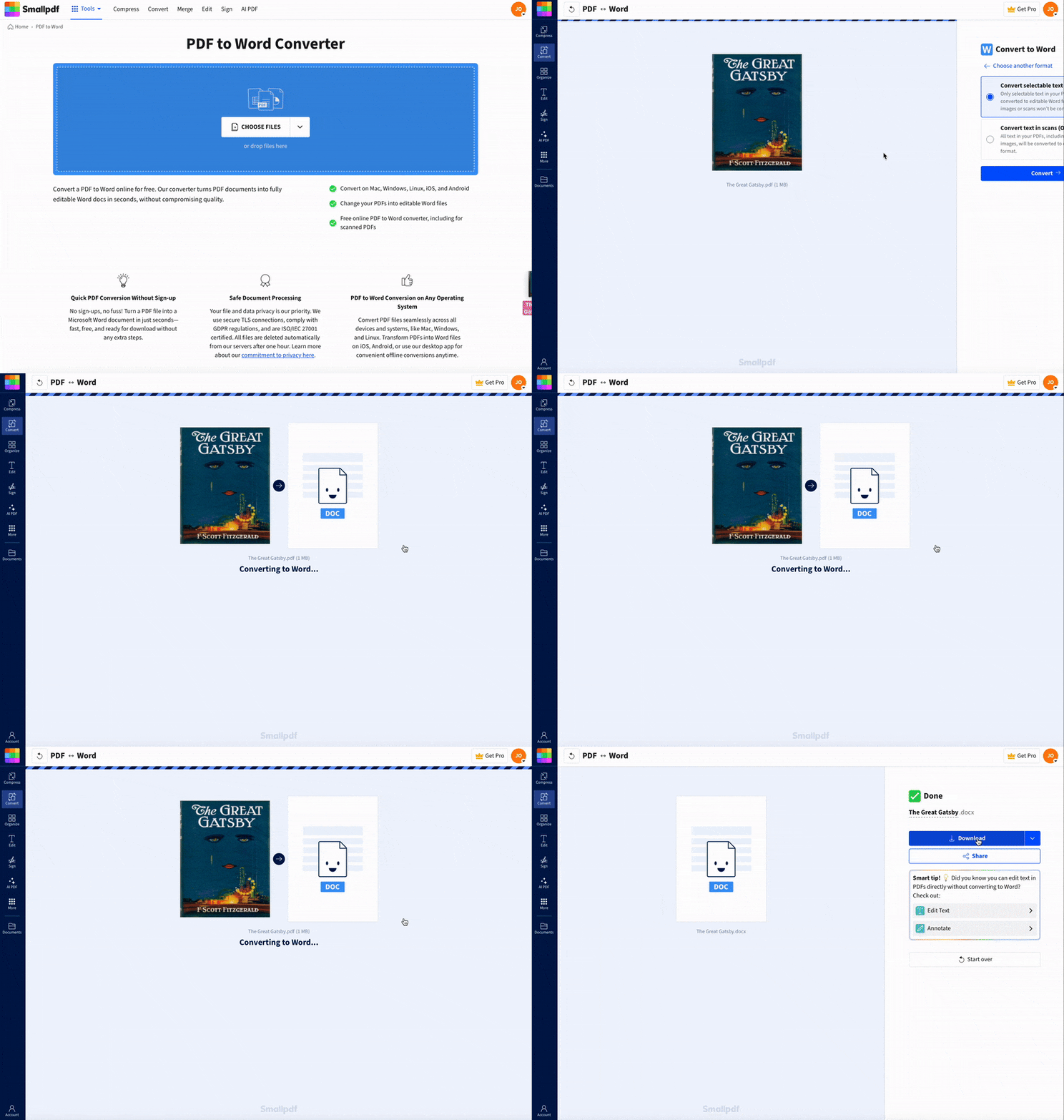
DOC, DOCX, RTF, TXT et HTML
Kindle accepte plusieurs formats de documents via « Envoyer vers Kindle » :
DOC / DOCX : Fichiers Word qu’Amazon convertit en ebooks réajustables
RTF : Texte enrichi avec prise en charge de la mise en forme de base
TXT : Texte brut pour une lecture sans distraction
HTML : Pages web que vous souhaitez enregistrer pour les lire plus tard
Ces formats sont idéaux lorsque vous travaillez sur des brouillons, des rapports ou des contenus longs qui ne nécessitent pas de mise en page fixe.
Images : JPG, PNG, GIF, BMP
Les formats d’image fonctionnent bien pour :
Bandes dessinées et mangas
Romans graphiques
PDF riches en images exportés sous forme de séquences d’images
Vous pouvez les regrouper dans des formats pris en charge ou les utiliser dans des PDF et des ebooks.
Comment convertir des fichiers aux formats Kindle
Il existe plusieurs façons de convertir des fichiers dans des formats compatibles Kindle.
Utilisez Amazon Send to Kindle
Le service « Envoyer vers Kindle » d'Amazon est généralement la solution la plus simple :
Retrouvez votre adresse e-mail Kindle dans les paramètres de votre compte Amazon.
Envoyez par e-mail un fichier pris en charge (EPUB, DOCX, PDF, RTF, HTML, etc.).
Le fichier est converti et apparaît dans votre bibliothèque Kindle.
Vous pouvez également utiliser :
L'outil de mise en ligne « Send to Kindle ».
Des applications de bureau pour Windows et Mac.
L’intégration à Word, qui envoie les documents directement depuis Word.
La taille maximale par fichier est de 200 Mo, donc les très gros PDF doivent parfois être compressés d’abord.
Utilisez des applications de conversion comme Calibre
Si vous souhaitez un contrôle plus poussé sur les formats et les métadonnées :
Installez Calibre sur votre ordinateur.
Ajoutez votre ebook ou votre document à sa bibliothèque.
Sélectionnez « Convertir des livres » et choisissez EPUB ou AZW3 comme format de sortie.
Transférez le résultat sur votre Kindle via USB ou via « Envoyer vers Kindle ».
Cela fonctionne bien lorsque vous gérez une grande bibliothèque personnelle.
Utilisez Smallpdf pour préparer vos PDF et documents
Nous intervenons lorsque vous souhaitez rendre vos PDF et fichiers Office plus compatibles avec Kindle. Vous pouvez :
Convertir des PDF en Word afin que le texte se réajuste mieux sur Kindle.
Compresser les PDF volumineux afin de respecter les limites de « Envoyer vers Kindle ».
Utiliser l’OCR sur des PDF numérisés afin que votre Kindle puisse rechercher le texte.
Modifier PDF avant de les envoyer, ajouter des notes ou nettoyer les pages.
Voyez-nous comme l’étape de préparation avant de confier le fichier à Amazon.
Préparez n'importe quel fichier pour Kindle avec Smallpdf
De nombreux lecteurs conservent une bibliothèque de manuels, de rapports et de documents numérisés au format PDF. Ces fichiers demandent souvent un peu de préparation avant d’être agréables à lire sur un écran Kindle.
1. Améliorer la lisibilité en convertissant le PDF en Word
Lorsqu’un PDF comporte un texte en petits caractères ou une mise en page en plusieurs colonnes, la lecture sur Kindle peut sembler pénible. Notre fonctionnalité PDF vers Word peut vous aider à :
Convertir un PDF à mise en page fixe en un fichier Word modifiable.
Ajuster les marges, la taille de la police et la mise en page.
Obtenir un document plus propre à envoyer sur Kindle pour bénéficier d’un texte réajustable.
Une fois que la mise en page vous convient, vous pouvez envoyer le fichier DOCX sur votre Kindle via « Envoyer vers Kindle ».
2. Réduire la taille des fichiers avec Compresser PDF
Certains PDF, surtout les manuels scolaires ou les fichiers riches en images, peuvent être très volumineux. Avec Compresser PDF, vous pouvez :
Réduire la taille du fichier tout en conservant la clarté du texte et des images.
Ramener les fichiers volumineux sous la limite de 200 Mo de « Envoyer vers Kindle ».
Accélérer les téléchargements et économiser de l'espace sur votre appareil.
3. Utiliser l’OCR pour les documents numérisés
Si votre PDF est une numérisation, Kindle le voit comme une seule grande image. Notre fonctionnalité OCR le transforme en vrai texte.
Les pages numérisées deviennent consultables et sélectionnables.
Vous pouvez ensuite le convertir en Word ou conserver le PDF tout en profitant quand même de la recherche.
C’est particulièrement utile pour d’anciens documents administratifs, des articles universitaires ou des polycopiés.
4. Peaufiner les PDF avant l’envoi
Avec Modifier PDF et les fonctionnalités associées, vous pouvez :
Surligner les sections clés que vous souhaitez relire sur Kindle.
Ajouter des notes, des numéros de page ou supprimer les pages inutiles.
Enregistrer une version plus propre à envoyer pour la lire plus tard.
Après cela, il ne vous reste plus qu’à envoyer le fichier mis à jour avec la méthode Kindle de votre choix.
Résoudre les problèmes courants liés aux fichiers Kindle
Voici les problèmes courants liés aux fichiers Kindle et les solutions rapides pour y remédier.
1. Le fichier ne s’envoie pas vers Kindle
Vérifiez les points suivants :
Le fichier fait moins de 200 Mo.
Le format est pris en charge.
Votre adresse e-mail d’envoi est approuvée dans les paramètres des documents personnels d’Amazon.
Si tout semble correct, compressez le PDF ou convertissez-le dans un format plus léger avant de le renvoyer.
2. Le texte du PDF est trop petit à l’écran
Les PDF ne se redimensionnent pas toujours bien. Pour y remédier :
Convertissez le PDF en Word avec notre fonctionnalité PDF vers Word.
Ajustez la taille du texte et la mise en page dans Word.
Envoyez le fichier DOCX sur Kindle afin de pouvoir utiliser les réglages de police et de marges sur l’appareil.
3. Le fichier MOBI est rejeté
Depuis 2022, Amazon n'accepte plus les nouveaux fichiers MOBI. Pour contourner ce problème :
Convertir le format MOBI en EPUB à l’aide de Calibre.
Envoyez le fichier EPUB sur votre Kindle afin qu’Amazon puisse le convertir au format AZW3.
4. Les fichiers volumineux se chargent lentement ou saturent l'espace de stockage
Si un fichier est lent à télécharger ou prend trop de place :
Compressez le PDF.
Fractionnez les documents très longs en parties plus petites.
Privilégiez les formats EPUB ou DOCX lorsque vous avez besoin d’un texte réajustable.
5. La mise en forme semble incorrecte après la conversion
Il arrive parfois que l’espacement, les polices ou les images se décalent lors de la conversion. Pour améliorer les résultats :
Partir d’un fichier source propre si possible.
Convertissez le PDF en Word, nettoyez la mise en page, puis envoyez le fichier DOCX.
Testez d’abord un court chapitre d’exemple avant de convertir un livre entier.
Préparez vos fichiers pour Kindle en quelques minutes
Une fois que vous comprenez les types de fichiers Kindle, vous pouvez choisir les formats qui correspondent à votre façon de lire au lieu de lutter contre les problèmes de mise en page. Utilisez EPUB et DOCX lorsque vous voulez un texte flexible et réajustable, et gardez les PDF pour les documents où la mise en page et la structure comptent.
Nous sommes là pour vous aider dans cette préparation : compresser les PDF volumineux, convertir des documents dans des formats plus adaptés à Kindle et appliquer l’OCR sur des numérisations pour les rendre plus faciles à rechercher et à lire.
Le résultat est simple : vous passez moins de temps à vous battre avec les formats de fichiers et plus de temps à lire sur votre Kindle.
Foire aux questions
Quel format le Kindle utilise-t-il nativement ?
Le Kindle utilise principalement les formats AZW3 et KFX. Ces formats sont optimisés pour les appareils Kindle et prennent en charge la mise en page avancée, la typographie et la gestion des droits numériques (DRM) si nécessaire.Le Kindle peut-il lire les fichiers EPUB ?
Oui. Vous pouvez envoyer des fichiers EPUB sur Kindle, et Amazon les convertit dans le format interne de Kindle, généralement AZW3, pour une expérience de lecture fluide.Pourquoi mon fichier MOBI ne se téléverse-t-il pas sur Kindle ?
Amazon n'accepte plus les nouveaux fichiers MOBI. Les livres MOBI déjà présents dans votre bibliothèque fonctionnent toujours, mais pour les nouveaux contenus, vous devez convertir le format MOBI en EPUB ou dans un autre format pris en charge, puis envoyer cette version.Quel est le meilleur format de fichier pour lire sur Kindle ?
Pour la plupart des livres, le format EPUB est un excellent point de départ, car il se convertit proprement dans les formats Kindle et reste réajustable. Pour les documents denses avec des mises en page complexes, un PDF bien préparé peut tout de même convenir, surtout sur les grands écrans Kindle.Comment convertir un PDF en un format que le Kindle peut réajuster ?
Une méthode fiable consiste à convertir le PDF en Word avec Smallpdf, ajuster la mise en page et la police dans Word, puis envoyer le fichier DOCX sur votre Kindle. L'appareil le traitera comme un document réajustable, ce qui vous permettra de modifier la taille de la police et l'espacement.Quelle est la taille maximale de fichier acceptée par Kindle via « Envoyer vers Kindle » ?
La fonction « Envoyer vers Kindle » prend en charge les fichiers jusqu’à 200 Mo. Si votre fichier est plus volumineux, compressez-le d’abord ou utilisez un transfert USB pour le copier directement dans le stockage de votre Kindle.Mes fichiers sont-ils en sécurité lorsque j'utilise Smallpdf avant de les envoyer sur Kindle ?
Oui. Nous utilisons un chiffrement TLS pendant le transfert de vos fichiers et les supprimons de nos serveurs après peu de temps. Vous pouvez ainsi préparer des contrats, des rapports ou des documents personnels pour les lire sur Kindle sans les laisser stockés en ligne.Organisez rapidement vos fichiers et formats Kindle avec Smallpdf
