- Accueil
- ›
- ›Le Kindle lit-il les PDF ? Guide de compatibilité Kindle PDF
Le Kindle lit-il les PDF ? Guide de compatibilité Kindle PDF
Oui, le Kindle peut lire les fichiers PDF. L’expérience de lecture est utile dans de nombreux cas, mais elle a des limites claires par rapport aux formats natifs des e-books Kindle.
Outil et guides pour les ebooks
Outils et guides de lecture PDF
Plus sur le convertisseur PDF
Lire des fichiers PDF sur un Kindle peut être pratique, mais l’expérience dépend du modèle que vous utilisez et du type de PDF que vous ouvrez.
Nous allons vous expliquer comment le Kindle gère les fichiers PDF, ce qui fonctionne bien, où les limites apparaissent et quelles sont les meilleures façons d’améliorer la lisibilité.
Vous apprendrez aussi à envoyer des PDF sur votre appareil, à les optimiser avec Smallpdf et à choisir dans quels cas il est judicieux de convertir vers un format compatible avec le Kindle.
Réponse rapide : le Kindle lit-il les fichiers PDF ?
Tous les modèles actuels de Kindle prennent en charge les fichiers PDF. Vous pouvez envoyer des PDF par e-mail à votre Kindle, les transférer par USB ou utiliser les « applications Envoyer vers Kindle ».
La mise en page est conservée, mais le réajustement du texte est limité, ce qui signifie :
Le texte ne se redimensionne pas toujours correctement.
Le zoom et le déplacement dans la page sont souvent nécessaires.
Les mises en page complexes peuvent être plus difficiles à lire sur les petits écrans.
Kindle Scribe offre aujourd’hui la meilleure expérience d’annotation de PDF.
Si vous préparez vos PDF avant de les envoyer, vous pouvez éviter la plupart des problèmes de lisibilité et vous rapprocher d’une expérience plus proche de celle d’un e-book.
Comparaison entre les PDF et les formats natifs Kindle
Le Kindle est d’abord conçu pour ses propres formats, avec la prise en charge des PDF en plus. Voici ce à quoi vous pouvez vous attendre.
| Fonctionnalité | Format natif Kindle | PDF sur Kindle |
|---|---|---|
| Réorganisation du texte | Oui, s’adapte à l’écran | Non, mise en page fixe |
| Réglage de la taille de police | Contrôle total | Principalement via le zoom |
| Zoom | Rarement nécessaire | Souvent nécessaire |
| Annotations | Prise en charge complète | Limité sur certains modèles |
| Recherche | Fiable | Dépend du type de PDF |
| Idéal pour | Lecture classique | Documents où la mise en page est essentielle |
Le Kindle prend en charge l’importation de fichiers EPUB via « Envoyer vers Kindle » ; Amazon les convertit ensuite dans des formats internes comme AZW3 ou KFX. Les PDF sont aussi pris en charge sur tous les modèles, mais toujours avec une mise en page fixe.
Quand les PDF fonctionnent bien sur Kindle
Les PDF peuvent très bien fonctionner lorsque la mise en page d’origine est importante :
Articles universitaires avec graphiques et schémas
Manuels, rapports et formulaires qui reposent sur une mise en page précise
Magazines ou brochures avec une maquette fixe
Dans ces cas-là, le fait que le Kindle conserve la mise en page intacte est un avantage.
Quand les PDF sont plus difficiles à lire
La lecture devient difficile lorsque :
Les polices sont très petites.
Les pages ont deux colonnes ou plus.
Les marges sont larges et il y a peu de texte exploitable sur un petit écran.
Dans ces situations, convertir vers un format compatible avec le Kindle ou modifier le PDF avant l’envoi donne souvent un meilleur résultat.
Comment les différents modèles de Kindle gèrent les PDF
Kindle, Paperwhite, Oasis
Sur ces modèles, les PDF s’affichent sous forme de pages fixes. Vous pouvez :
Pincer pour zoomer ou dézoomer.
Faire glisser pour vous déplacer dans la page.
Appuyer sur les bords pour passer d’une page à l’autre.
Certains PDF prennent en charge un réajustement limité du texte, mais beaucoup ne le permettent pas. Attendez-vous à devoir zoomer et vous déplacer dans la page plus souvent qu’avec des e-books classiques.
Kindle Scribe
Kindle Scribe est mieux adapté au travail avec des PDF.
Vous pouvez écrire directement sur les PDF que vous envoyez via « Envoyer vers Kindle ».
Les notes manuscrites restent associées au fichier sur l’appareil.
La taille d’écran plus grande facilite la lecture des PDF denses.
Si vous lisez beaucoup de PDF, Scribe est généralement l’option Kindle la plus confortable.
Comment ajouter un PDF à votre Kindle
Vous avez trois principales façons d’envoyer des PDF sur votre Kindle. Voici comment fonctionne chaque méthode.
1. Envoyer un e-mail à votre adresse Kindle
Rendez-vous sur Amazon > « Gérer votre contenu et vos appareils » > « Préférences ».
Trouvez votre adresse e-mail Kindle se terminant par @kindle.com.
Ajoutez votre adresse e-mail personnelle à la « Liste des adresses e-mail autorisées pour les documents personnels ».
Rédigez un e-mail depuis cette adresse approuvée.
Joignez votre PDF et envoyez-le à l’adresse e-mail de votre Kindle.
Amazon limite actuellement les pièces jointes envoyées par e-mail à environ 50 Mo par document. Si votre PDF est plus volumineux, compressez-le d’abord.
Astuce : Si vous saisissez « CONVERT » dans l’objet, Amazon essaiera de convertir certains PDF dans un format Kindle. Cela fonctionne mieux pour les documents simples contenant surtout du texte.
2. Transfert par USB depuis votre ordinateur
Connectez votre Kindle à votre ordinateur avec un câble USB.
Ouvrez le lecteur Kindle qui apparaît sur votre ordinateur.
Ouvrez le Documents dossier.
Glissez-déposez votre PDF dans ce dossier.
Éjectez le Kindle en toute sécurité, puis débranchez-le.
Le PDF apparaîtra dans votre bibliothèque Kindle après un court rafraîchissement.
3. Applications et extensions « Envoyer vers Kindle »
Amazon propose des applications « Envoyer vers Kindle » et une extension de navigateur :
Ordinateur de bureau: cliquez avec le bouton droit sur un PDF et choisissez « Envoyer vers Kindle ».
Mobile: partagez un PDF depuis d’autres applications pour l’envoyer sur Kindle.
Navigateur: enregistrez des pages web en PDF et envoyez-les directement sur votre Kindle.
Ces options sont pratiques si vous travaillez sur plusieurs appareils et voulez que vos documents soient synchronisés entre l’application Kindle et la liseuse.
Comment optimiser des PDF pour Kindle avec Smallpdf
C’est ce qui détermine si le fichier est agréable à lire ou frustrant.
Redimensionner les polices et recadrer les marges
Utilisez l’outil Modifier PDF de Smallpdf pour agrandir la zone de texte principale sur l’écran du Kindle :
Importez votre PDF dans Modifier PDF à l’aide de la zone de glisser-déposer ci-dessous (ou cliquez pour choisir un fichier).
Recadrez les marges trop larges pour que le texte occupe une plus grande partie de la page.
Augmentez la taille de police quand c’est possible, surtout sur les pages de couverture ou les titres.
Supprimez les images ou encadrés non essentiels qui réduisent le contenu principal.
Téléchargez le fichier mis à jour et envoyez-le sur votre Kindle.
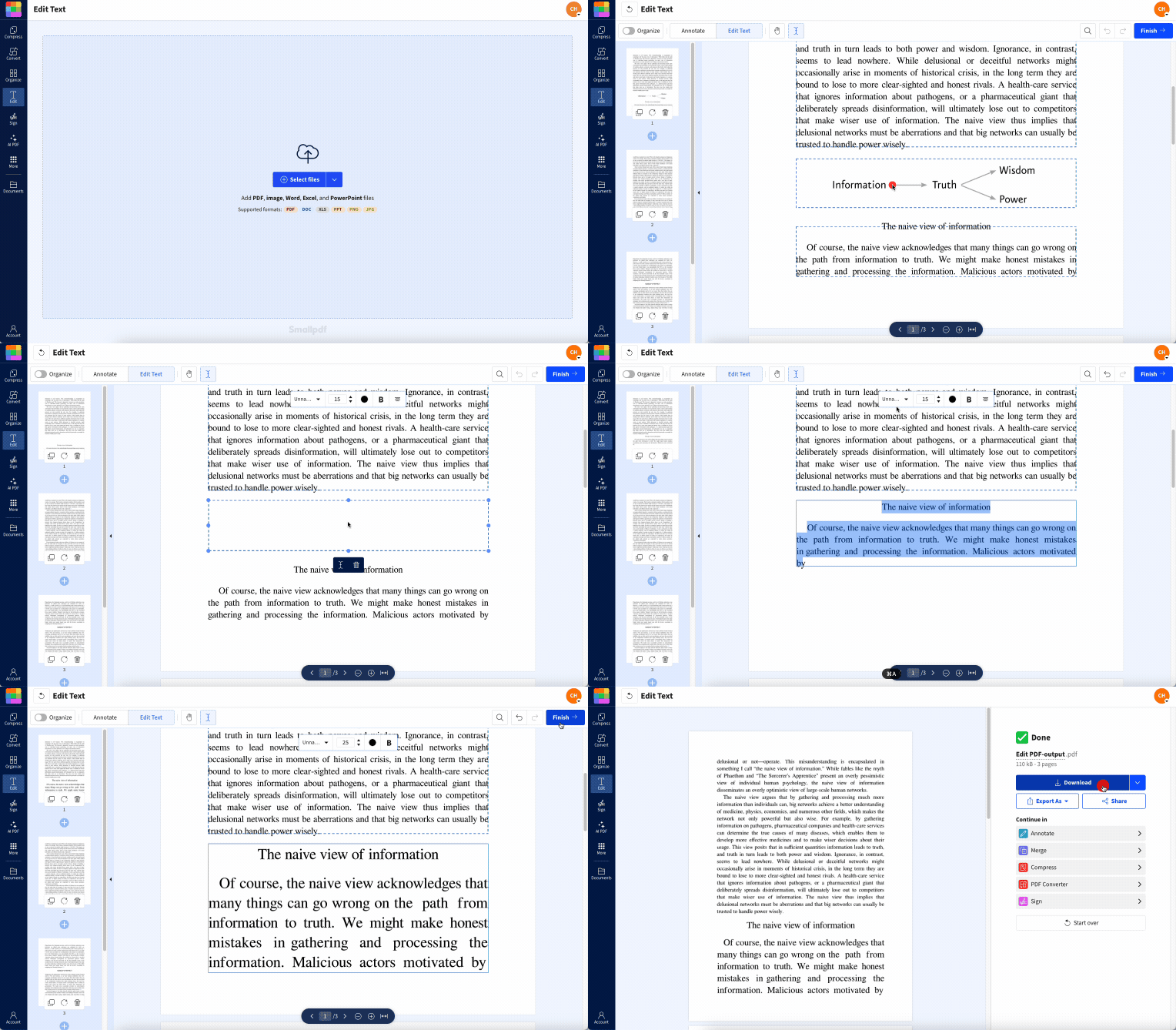
Moins d’espace vide et un texte plus clair signifient généralement moins de zoom ensuite.
Annoter les PDF avant de les envoyer
Le surlignage et la prise de notes peuvent sembler limités sur certains modèles Kindle. Vous pouvez préparer les éléments clés à l’avance :
Ouvrez votre fichier dans PDF Annotator.
Surlignez les passages ou définitions importants.
Ajoutez des zones de texte avec des notes ou des références.
Enregistrez le PDF annoté et envoyez-le sur Kindle.
Les annotations font alors partie de la page, donc vous pouvez les voir même si l’appareil n’offre qu’une prise en charge simple des PDF.
Fusionner plusieurs PDF en un seul fichier
Si vous avez une série de PDF sur un même sujet, fusionnez-les pour les lire comme un seul e-book :
Ouvrez Fusionner PDF dans Smallpdf.
Faites glisser tous les PDF que vous voulez combiner.
Mettez-les dans le bon ordre.
Fusionnez-les puis téléchargez le fichier combiné.
Cela facilite la navigation par rapport au passage d’un grand nombre de petits documents à un autre.
Compresser les PDF volumineux pour un envoi plus rapide
Certains PDF sont trop volumineux pour l’e-mail ou se synchronisent lentement :
Importez votre fichier dans Compresser PDF.
Choisissez un niveau de compression qui conserve un texte net.
Téléchargez la version plus légère et envoyez-la sur votre Kindle.
La compression est particulièrement utile pour les documents riches en images et les longs rapports.
Quand conserver les PDF en PDF et quand les convertir
Vous n’avez pas toujours besoin de convertir un PDF. Le bon choix dépend de l’importance que la mise en page d’origine a pour vous.
Conservez le fichier en PDF lorsque :
Le document repose sur une mise en page ou une conception précise.
Vous avez besoin que les graphiques, tableaux ou formulaires restent à une position fixe.
Vous lisez un article scientifique ou un manuel technique.
Dans ces cas-là, modifier et compresser le PDF est généralement plus sûr que le convertir.
Convertissez vers un format Kindle lorsque :
Le document contient surtout du texte continu.
Les polices sont petites et difficiles à lire sur un petit écran.
Vous voulez un contrôle total sur la taille de police, l’espacement et les marges.
Vous préférez l’expérience de lecture standard du Kindle.
La conversion permet le réajustement du texte, ce qui se rapproche beaucoup plus de la lecture d’un livre Kindle classique.
Convertir avec Calibre sur votre ordinateur
De nombreux lecteurs utilisent Calibre comme outil de conversion sur ordinateur :
Installez Calibre sur votre ordinateur.
Ajoutez votre PDF avec le bouton « Ajouter des livres ».
Sélectionnez le livre et cliquez sur « Convertir les livres ».
Choisissez « EPUB », « AZW3 » ou un autre format compatible avec le Kindle.
Ajustez les marges, les polices et la mise en page dans les paramètres si nécessaire.
Convertissez, puis envoyez le nouveau fichier sur votre Kindle par e-mail ou USB.
Gardez toujours une copie du PDF d’origine au cas où les mises en page complexes ne résisteraient pas à la conversion.
Utiliser la conversion automatique d’Amazon avec « Envoyer vers Kindle »
Lorsque vous envoyez un PDF par e-mail à votre adresse Kindle :
Ajoutez « CONVERT » dans l’objet.
Amazon essaiera de convertir le fichier dans un format interne Kindle.
Cela peut bien fonctionner pour les documents texte simples. Pour les mises en page complexes, ouvrez toujours la version convertie sur votre appareil avant de supprimer le PDF d’origine.
Résoudre les problèmes courants de PDF sur Kindle
Certains problèmes reviennent souvent lorsque vous lisez des PDF sur Kindle. Voici comment les gérer.
1. Le texte est trop petit ou difficile à lire
Recadrez les marges et agrandissez le contenu avec Smallpdf Modifier PDF.
Essayez la conversion Envoyer vers Kindle avec « CONVERT » dans l’objet.
Pensez à convertir le PDF en EPUB ou AZW3 avec Calibre.
2. Le fichier ne s’envoie pas ou ne se synchronise pas
Vérifiez si le PDF dépasse 50 Mo et compressez-le si nécessaire.
Fractionnez un document très long en plusieurs parties plus petites avec Fractionner PDF.
Utilisez le transfert USB si l’envoi par e-mail continue d’échouer.
3. Vous ne pouvez pas faire de recherche dans le PDF
Le PDF est peut-être basé sur des images.
Passez-le dans Smallpdf OCR pour ajouter une couche de texte.
Après l’OCR, testez à nouveau la recherche sur votre Kindle ou dans un lecteur sur ordinateur.
4. Les annotations ne s’affichent pas comme prévu
Ajoutez les annotations à l’avance avec PDF Annotator pour que les surlignages et les notes fassent partie de la page.
Pour Kindle Scribe, envoyez le PDF via « Envoyer vers Kindle » afin de pouvoir écrire directement dessus.
5. La mise en page semble cassée après la conversion
Gardez une copie du PDF d’origine.
Si des images ou des tableaux ont bougé, utilisez l’original sur Kindle plutôt que le fichier converti.
Essayez un autre outil de conversion ou ajustez les paramètres de Calibre pour préserver davantage la structure.
Rendez vos PDF compatibles avec le Kindle
Lire des PDF sur Kindle fonctionne mieux quand vous préparez les fichiers pour l’appareil. Une fois que vous savez comment le Kindle gère les PDF, vous pouvez décider quand conserver la mise en page d’origine et quand convertir vers un format Kindle à la place.
Si vous optimisez les marges, compressez les fichiers volumineux et ajoutez une couche de texte aux scans avec l’OCR, vos PDF deviennent beaucoup plus faciles à utiliser sur n’importe quel modèle de Kindle.
Quand vous serez prêt à préparer votre prochain document, utilisez d’abord Smallpdf pour le nettoyer, puis envoyez-le sur Kindle et profitez d’une lecture plus fluide.
Foire aux questions
Le Kindle peut-il lire les fichiers PDF ?
Oui. Tous les modèles Kindle modernes prennent en charge les fichiers PDF. La mise en page est conservée, mais vous devrez peut-être zoomer et vous déplacer dans la page, car le texte ne se réajuste pas toujours comme dans les livres Kindle natifs.Le Kindle Paperwhite lit-il bien les PDF ?
Le Kindle Paperwhite peut ouvrir et afficher des PDF, et son écran haute résolution améliore la lisibilité. Pour les petits textes ou les mises en page complexes, modifier et recadrer le PDF avant l’envoi fait souvent une vraie différence.Kindle Scribe permet-il de lire et d’annoter des PDF ?
Oui. Kindle Scribe vous permet de lire des PDF et d’écrire directement dessus lorsqu’ils sont envoyés via « Envoyer vers Kindle ». C’est utile pour relire des rapports, annoter des supports d’étude ou prendre des notes manuscrites. The VergePourquoi mon PDF paraît-il si petit sur Kindle ?
La plupart des PDF ont été conçus pour des pages plus grandes. Sur le plus petit écran d’un Kindle, cette mise en page rétrécit. Recadrer les marges et agrandir le contenu avec un éditeur PDF améliore généralement la lisibilité.Puis-je envoyer n’importe quel PDF sur Kindle par e-mail ?
Vous pouvez envoyer la plupart des PDF par e-mail, tant que le fichier reste sous la limite de taille actuelle pour les documents personnels. Si votre fichier est trop volumineux, compressez-le ou fractionnez-le d’abord.Dois-je garder mon document en PDF ou le convertir ?
Gardez-le en PDF lorsque la mise en page et la conception sont importantes. Convertissez-le dans un format Kindle lorsqu’il contient surtout du texte et que vous privilégiez le confort, la taille de police et les longues sessions de lecture.Est-il sûr d’utiliser Smallpdf avant d’envoyer des fichiers sur Kindle ?
Oui. Nous utilisons des connexions chiffrées, suivons des normes de sécurité strictes et supprimons automatiquement les fichiers importés après traitement. Cela vous aide à préparer et optimiser vos PDF sans les conserver longtemps de notre côté.Préparez vos fichiers PDF pour une lecture plus facile sur Kindle avec Smallpdf
