- Início
- ›
- ›Kindle suporta PDF? Guia de suporte a PDF no Kindle
Kindle suporta PDF? Guia de suporte a PDF no Kindle
Sim, o Kindle consegue ler arquivos PDF. A experiência de leitura é útil em muitos casos, mas tem limites claros em comparação com os formatos nativos de e-book do Kindle.
Ferramenta e guias de ebooks
Ferramentas e guias para ler PDFs
Mais sobre o conversor de PDF
Ler PDFs no Kindle pode ser prático, mas a experiência depende do modelo que você usa e do tipo de PDF que você abre.
Vamos explicar como o Kindle lida com arquivos PDF, o que funciona bem, onde aparecem limitações e as melhores formas de melhorar a legibilidade.
Você também vai aprender como enviar PDFs para o seu dispositivo, otimizá-los com o Smallpdf e decidir quando faz sentido converter para um formato compatível com o Kindle.
Resposta rápida: o Kindle lê arquivos PDF?
Os dispositivos Kindle suportam arquivos PDF em todos os modelos atuais. Você pode enviar PDFs por e-mail para o seu Kindle, transferi-los por USB ou usar os aplicativos “Enviar para o Kindle”.
O layout é preservado, mas o reajuste de texto é limitado, o que significa que:
O texto nem sempre é redimensionado corretamente.
Muitas vezes, é necessário usar zoom e arrastar a página.
Layouts complexos podem ser mais difíceis de ler em telas menores.
O Kindle Scribe oferece hoje a melhor experiência para fazer anotações em PDFs.
Se você preparar seus PDFs antes de enviá-los, pode evitar a maioria dos problemas de legibilidade e chegar bem mais perto de uma experiência parecida com a de um e-book.
Como os PDFs se comparam aos formatos nativos do Kindle
O Kindle foi desenvolvido primeiro para os próprios formatos, com suporte a PDF adicionado depois. Veja o que você pode esperar.
| Recurso | Formato nativo do Kindle | PDF no Kindle |
|---|---|---|
| Reajuste de texto | Sim, se ajusta à tela | Não, layout fixo |
| Ajuste do tamanho da fonte | Controle total | Principalmente via zoom |
| Zoom | Raramente necessário | Frequentemente necessário |
| Anotações | Suporte completo | Limitado em alguns modelos |
| Busca | Confiável | Depende do tipo de PDF |
| Ideal para | Leitura comum | Documentos em que o layout é essencial |
O Kindle suporta importações de EPUB por meio do “Enviar para o Kindle”, que a Amazon converte para formatos internos como AZW3 ou KFX. PDFs também são suportados em todos os modelos, mas sempre com layout fixo.
Quando os PDFs funcionam bem no Kindle
Os PDFs podem funcionar muito bem quando o layout original é importante:
Artigos acadêmicos com gráficos e diagramas
Manuais, relatórios e formulários que dependem de formatação exata
Revistas ou folhetos com design fixo
Nesses casos, ajuda o fato de o Kindle manter o layout intacto.
Quando os PDFs são mais difíceis de ler
A leitura fica difícil quando:
As fontes são muito pequenas.
As páginas têm duas ou mais colunas.
Há margens largas e pouco texto aproveitável em uma tela pequena.
Nessas situações, converter para um formato compatível com o Kindle ou editar o PDF antes de enviá-lo geralmente traz um resultado melhor.
Como os diferentes modelos do Kindle lidam com PDFs
Kindle, Paperwhite, Oasis
Nesses modelos, os PDFs são exibidos como páginas fixas. Você pode:
Usar o gesto de pinça para ampliar e reduzir.
Arrastar para navegar pela página.
Tocar nas bordas para passar de uma página para outra.
Alguns PDFs oferecem reajuste de texto limitado, mas muitos não. Espere precisar usar mais zoom e arrastar a tela do que em e-books comuns.
Kindle Scribe
O Kindle Scribe é mais adequado para trabalhar com PDFs.
Você pode escrever diretamente nos PDFs enviados pelo “Enviar para o Kindle”.
As anotações manuscritas permanecem anexadas ao arquivo no dispositivo.
O tamanho maior da tela facilita a leitura de PDFs densos.
Se você lê muitos PDFs, o Scribe costuma ser a opção de Kindle mais confortável.
Como adicionar um PDF ao seu Kindle
Você tem três principais maneiras de enviar PDFs para o seu Kindle. Veja como cada método funciona.
1. Enviar por e-mail para o endereço do seu Kindle
Acesse a Amazon > “Manage Your Content and Devices” > “Preferences”.
Encontre o endereço de e-mail do seu Kindle que termina em @kindle.com.
Adicione seu e-mail pessoal à “Approved Personal Document Email List”.
Escreva um e-mail a partir desse endereço aprovado.
Anexe seu PDF e envie para o e-mail do seu Kindle.
Atualmente, a Amazon limita os anexos de e-mail a cerca de 50 MB por documento. Se o seu PDF for maior, compacte-o primeiro.
Dica: Se você digitar “CONVERT” na linha de assunto, a Amazon vai tentar converter alguns PDFs para um formato do Kindle. Isso funciona melhor com documentos simples, com bastante texto.
2. Transferência via USB do seu computador
Conecte seu Kindle ao computador com um cabo USB.
Abra a unidade do Kindle que aparece no seu computador.
Abra a pasta Documentos .
Arraste e solte seu PDF nessa pasta.
Ejete o Kindle com segurança e desconecte-o.
O PDF vai aparecer na sua biblioteca do Kindle após uma breve atualização.
3. Aplicativos e extensões “Enviar para o Kindle”
A Amazon oferece aplicativos “Enviar para o Kindle” e uma extensão para navegador:
Desktop: Clique com o botão direito em um PDF e escolha “Enviar para o Kindle”.
Celular: Compartilhe um PDF a partir de outros aplicativos para enviá-lo ao Kindle.
Navegador: Salve páginas da web como PDFs e envie-as direto para o seu Kindle.
Essas opções são convenientes quando você trabalha em vários dispositivos e quer que seus documentos fiquem sincronizados entre o app Kindle e o dispositivo.
Como otimizar PDFs para o Kindle com o Smallpdf
Isso determina se o arquivo fica agradável de ler ou frustrante.
Redimensione fontes e recorte margens
Use o Editar PDF no Smallpdf para ampliar a área principal do texto na tela do Kindle:
Envie seu PDF para o Editar PDF usando a área de arrastar e soltar abaixo (ou clique para escolher um arquivo).
Recorte as margens largas para que o texto ocupe mais espaço na página.
Aumente o tamanho da fonte sempre que possível, especialmente em capas ou títulos.
Remova imagens não essenciais ou barras laterais que diminuem o conteúdo principal.
Baixe o arquivo atualizado e envie-o para o seu Kindle.
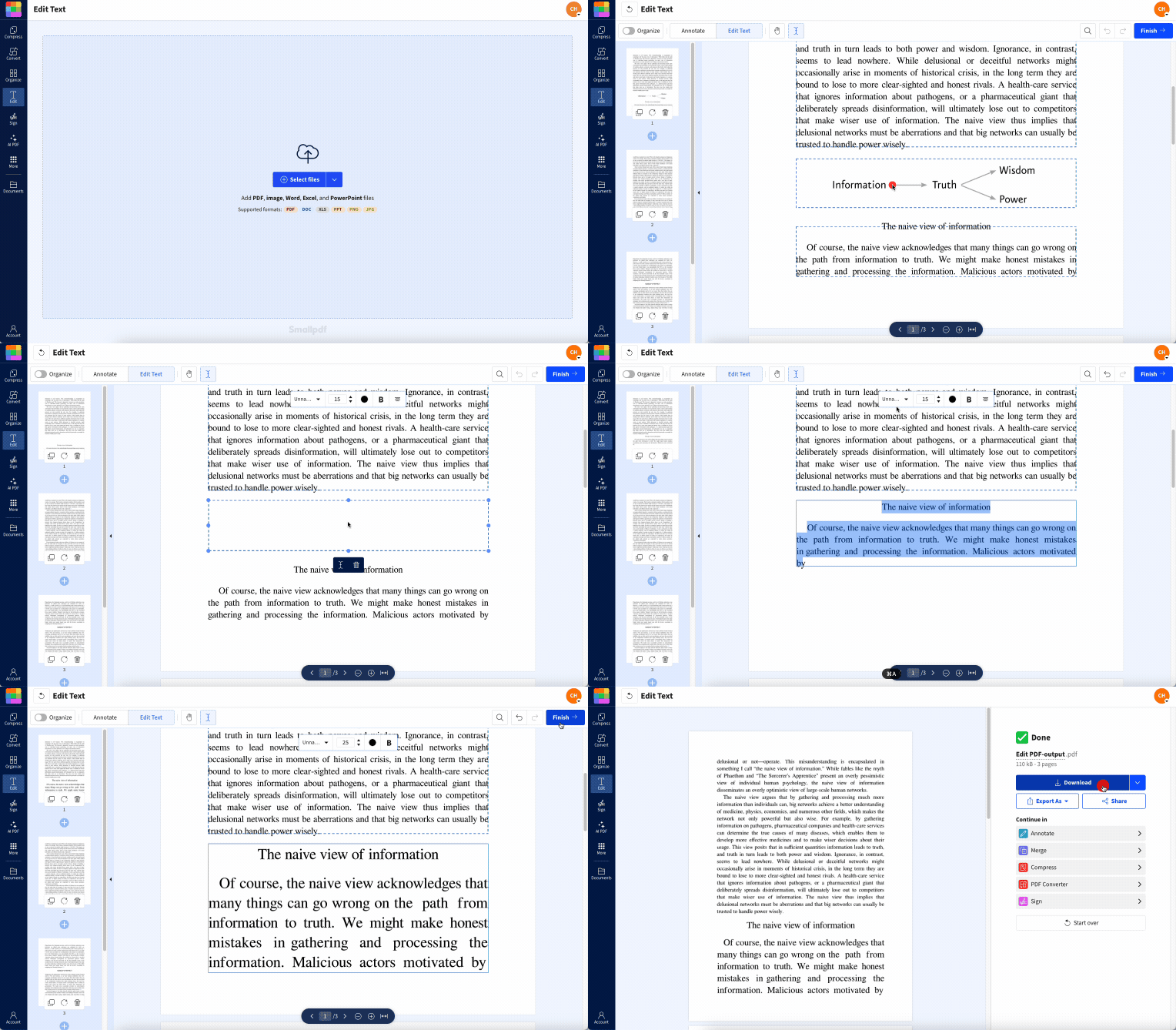
Menos espaço em branco e texto mais nítido geralmente significam menos zoom depois.
Faça anotações nos PDFs antes de enviá-los
Destacar trechos e fazer anotações pode parecer limitado em alguns modelos do Kindle. Você pode preparar as partes principais antes:
Abra seu arquivo no PDF Annotator.
Destaque passagens ou definições importantes.
Adicione caixas de texto com anotações ou referências.
Salve o PDF anotado e envie-o para o Kindle.
As anotações passam a fazer parte da página, então você pode vê-las mesmo quando o dispositivo oferece suporte simples a PDF.
Juntar vários PDFs em um único arquivo
Se você tiver uma série de PDFs sobre um mesmo tema, junte-os para lê-los como se fossem um único e-book:
Abra Juntar PDF no Smallpdf.
Arraste todos os PDFs que você quer combinar.
Organize-os na ordem correta.
Junte e baixe o arquivo combinado.
Isso facilita a navegação em vez de ficar pulando entre vários documentos pequenos.
Compacte PDFs grandes para enviar mais rápido
Alguns PDFs são grandes demais para e-mail ou demoram para sincronizar:
Envie seu arquivo para Compactar PDF.
Escolha um nível de compactação que mantenha o texto nítido.
Baixe a versão menor e envie-a para o Kindle.
A compactação é especialmente útil para documentos com muitas imagens e relatórios longos.
Quando manter PDFs como PDFs e quando convertê-los
Você nem sempre precisa converter um PDF. A escolha certa depende de quanto o layout original importa para você.
Mantenha o arquivo como PDF quando:
O documento depende de layout ou design exato.
Você precisa que gráficos, tabelas ou formulários permaneçam em posição fixa.
Você está lendo um artigo científico ou manual técnico.
Nesses casos, editar e compactar o PDF costuma ser mais seguro do que convertê-lo.
Converta para um formato do Kindle quando:
O documento é composto principalmente por texto contínuo.
As fontes são pequenas e difíceis de ler em uma tela pequena.
Você quer controle total sobre tamanho da fonte, espaçamento e margens.
Você prefere a experiência padrão de leitura do Kindle.
A conversão permite o reajuste do texto, o que fica muito mais próximo da leitura de um livro normal do Kindle.
Converta com o Calibre no seu computador
Muitos leitores usam o Calibre como ferramenta de conversão no computador:
Instale o Calibre no seu computador.
Adicione seu PDF com o botão “Add books”.
Selecione o livro e clique em “Convert books”.
Escolha “EPUB”, “AZW3” ou outro formato compatível com o Kindle.
Ajuste margens, fontes e layout nas configurações, se necessário.
Converta e depois envie o novo arquivo para o seu Kindle por e-mail ou USB.
Sempre mantenha uma cópia do PDF original caso layouts complexos não sobrevivam à conversão.
Use a conversão automática da Amazon com o Enviar para o Kindle
Quando você envia um PDF por e-mail para o endereço do seu Kindle:
Adicione “CONVERT” na linha de assunto.
A Amazon vai tentar converter o arquivo para um formato interno do Kindle.
Isso pode funcionar bem com documentos de texto simples. Para layouts complexos, sempre abra a versão convertida no seu dispositivo antes de excluir o PDF original.
Como resolver problemas comuns com PDFs no Kindle
Alguns problemas aparecem com frequência quando você lê PDFs no Kindle. Veja como lidar com eles.
1. O texto está pequeno demais ou difícil de ler
Recorte as margens e amplie o conteúdo com Smallpdf Editar PDF.
Experimente a conversão do Enviar para o Kindle com “CONVERT” na linha de assunto.
Considere converter o PDF para EPUB ou AZW3 usando o Calibre.
2. O arquivo não envia nem sincroniza
Verifique se o PDF tem mais de 50 MB e compacte-o, se necessário.
Divida um documento muito longo em várias partes menores com Dividir PDF.
Use a transferência via USB se o envio por e-mail continuar falhando.
3. Você não consegue pesquisar dentro do PDF
O PDF pode ser baseado em imagem.
Passe-o pelo Smallpdf OCR para adicionar uma camada de texto.
Depois do OCR, teste a busca novamente no seu Kindle ou em um leitor para computador.
4. As anotações não aparecem como esperado
Faça anotações antes com o PDF Annotator para que destaques e notas façam parte da página.
Para o Kindle Scribe, envie o PDF pelo Enviar para o Kindle para que você possa escrever diretamente nele.
5. O layout parece quebrado após a conversão
Guarde uma cópia do PDF original.
Se imagens ou tabelas tiverem saído do lugar, use o original no Kindle em vez do arquivo convertido.
Experimente outra ferramenta de conversão ou ajuste as configurações do Calibre para preservar mais estrutura.
Deixe seus PDFs compatíveis com o Kindle
Ler PDFs no Kindle funciona melhor quando você prepara os arquivos para o dispositivo. Depois de entender como o Kindle lida com PDFs, você pode decidir quando manter o layout original e quando converter para um formato do Kindle.
Se você otimizar as margens, compactar arquivos grandes e adicionar uma camada de texto a digitalizações com OCR, seus PDFs ficam muito mais fáceis de usar em qualquer modelo do Kindle.
Quando estiver pronto para preparar seu próximo documento, use o Smallpdf para organizá-lo primeiro, depois envie-o para o Kindle e aproveite uma experiência de leitura mais fluida.
Perguntas frequentes
O Kindle consegue ler arquivos PDF?
Sim. Todos os modelos modernos do Kindle suportam arquivos PDF. O layout é preservado, mas talvez você precise usar zoom e arrastar a página, porque o texto nem sempre se reajusta como acontece nos livros nativos do Kindle.O Kindle Paperwhite lê PDFs bem?
O Kindle Paperwhite pode abrir e exibir PDFs, e a tela de alta resolução ajuda na nitidez. Para textos menores ou layouts complexos, editar e recortar o PDF antes de enviá-lo costuma fazer uma diferença perceptível.O Kindle Scribe consegue ler e fazer anotações em PDFs?
Sim. O Kindle Scribe permite que você leia PDFs e escreva diretamente neles quando eles são enviados pelo Enviar para o Kindle. Isso é útil para revisar relatórios, marcar material de estudo ou fazer anotações à mão. The VergePor que meu PDF fica tão pequeno no Kindle?
A maioria dos PDFs foi criada para páginas maiores. Na tela menor do Kindle, esse layout fica reduzido. Recortar margens e aumentar o tamanho do conteúdo com um editor de PDF geralmente melhora a legibilidade.Posso enviar qualquer PDF para o Kindle por e-mail?
Você pode enviar a maioria dos PDFs por e-mail, desde que o arquivo fique abaixo do limite de tamanho atual para documentos pessoais. Se o arquivo for grande demais, compacte-o ou divida-o primeiro.Devo manter meu documento como PDF ou convertê-lo?
Mantenha como PDF quando layout e design importarem. Converta para um formato do Kindle quando o documento for principalmente texto e você se importar mais com conforto, tamanho da fonte e sessões longas de leitura.É seguro usar o Smallpdf antes de enviar arquivos para o Kindle?
Sim. Usamos conexões criptografadas, seguimos padrões rígidos de segurança e removemos os arquivos enviados automaticamente após o processamento. Isso ajuda você a preparar e otimizar PDFs sem armazená-los por muito tempo do nosso lado.Prepare arquivos PDF para facilitar a leitura no Kindle usando o Smallpdf
