- Início
- ›
- ›O guia completo do Kindle em 2026: tipos, formatos compatíveis & mais
O guia completo do Kindle em 2026: tipos, formatos compatíveis & mais
Os tipos de arquivo do Kindle podem parecer confusos. Mas, quando você entende o que funciona, enviar e ler seus arquivos fica muito mais fácil.
Ferramenta e guias de ebooks
Ferramentas e guias para ler PDFs
Mais sobre o conversor de PDF
Se você usa um Kindle em 2026, ajuda saber quais formatos de arquivo o Kindle aceita, quais funcionam melhor no dispositivo e como converter arquivos que não se dão muito bem com ele.
Vamos explicar os principais formatos, para que cada um serve e como podemos ajudar você a preparar PDFs e documentos para uma experiência mais tranquila no Kindle.
Formatos de arquivo compatíveis com o Kindle em 2026 (lista rápida)
Aqui vai uma resposta rápida para “quais formatos de arquivo o Kindle aceita” em 2026:
EPUB - Aceito e convertido para AZW3
AZW3 (KF8) - Principal formato de e-book do Kindle
KFX - Formato aprimorado para Kindles mais recentes
AZW4 - Conteúdo com layout fixo, no estilo de livro didático
PDF - Funciona, mas pode não reajustar o texto em telas pequenas
DOC / DOCX - Arquivos do Word que a Amazon converte
RTF / TXT / HTML - Formatos básicos de texto e páginas da web
JPG, PNG, GIF, BMP - Imagens, quadrinhos e gráficos
MOBI e PRC agora são formatos legados. Os arquivos existentes continuam funcionando, mas novos envios não são aceitos.
Tabela geral dos tipos de arquivo do Kindle
| Formato | Tipo | Reajustável | Ideal para |
|---|---|---|---|
| AZW3 | E-book da Amazon | Sim | A maioria dos livros do Kindle e documentos pessoais |
| KFX | E-book da Amazon | Sim | Títulos mais recentes, recursos tipográficos |
| AZW4 | Layout fixo | Não | Livros didáticos, layouts de página complexos |
| EPUB | E-book aberto | Sim | Livros enviados manualmente, compras na loja |
| Layout fixo | Não | Manuais, formulários, documentos formatados | |
| DOCX | Documento do Word | Sim (após conversão) | Rascunhos, relatórios, contratos |
| TXT | Texto simples | Sim | Notas, leitura simples |
| Imagens | JPG, PNG, etc. | Não | Quadrinhos, conteúdo com muitas imagens |
Você não consegue imprimir diretamente de um dispositivo ou app Kindle — primeiro, vai precisar converter seu livro em PDF no computador. A Amazon aplica proteção de gerenciamento de direitos digitais (DRM) à maioria dos e-books, impedindo que os usuários façam o que quiserem com eles.
Não se preocupe — é mais fácil do que parece! Veja o que você vai precisar para começar:
Um computador (Windows, Mac ou Linux)
Cabo USB para conectar seu Kindle
Calibre software (programa gratuito de gerenciamento de e-books)
Plugin DeDRM para o Calibre
Importante: lembre-se de imprimir livros apenas para uso pessoal, para respeitar as leis de direitos autorais.
Dá para imprimir pelo app Kindle ou pelo eReader?
Infelizmente, isso não é possível. Os apps Kindle disponíveis para iOS, Android, Mac e PC foram criados apenas para leitura e gerenciamento da sua biblioteca de e-books. Por causa da proteção DRM na maioria dos livros do Kindle, esses apps não permitem imprimir e-books diretamente.
Formatos de e-book do Kindle explicados
O Kindle usa vários formatos proprietários que sustentam a maioria dos livros que você compra na Amazon.
AZW3: o principal formato de e-book do Kindle
O AZW3, também chamado de Kindle Format 8, é o formato padrão atual da maioria dos e-books do Kindle. Ele oferece suporte a:
Formatação avançada com HTML e CSS
Tabelas, imagens e layouts avançados
Gerenciamento de direitos digitais (DRM) quando exigido pelas editoras
Quando você envia arquivos compatíveis para o Kindle ou compra um livro na Kindle Store, o formato AZW3 geralmente fica nos bastidores.
KFX: recursos aprimorados para Kindles mais recentes
KFX é o formato mais recente da Amazon para dispositivos que oferecem suporte a recursos extras, como:
Tipografia mais nítida e ligaduras
Melhor hifenização e justificação
Tratamento de imagens mais eficiente
Você não escolhe o KFX diretamente. A Amazon entrega esse formato quando seu dispositivo e o livro são compatíveis.
AZW4: layout fixo para conteúdo no estilo de livro didático
O AZW4 é usado quando o layout precisa continuar fixo, de forma parecida com um PDF. É comum em:
Livros didáticos
Manuais técnicos
Documentos com layouts de página complexos
Em Kindles menores, layouts fixos podem ficar apertados, então telas maiores ou o modo paisagem costumam funcionar melhor.
Formatos abertos e de documentos compatíveis com o Kindle
O Kindle também aceita formatos abertos comuns e documentos do Office, que a Amazon converte durante o envio.
EPUB: o padrão de e-book que o Kindle agora aceita
O Kindle agora aceita EPUB, que é o formato padrão de e-book usado por muitas lojas e bibliotecas. Quando você envia um EPUB para o Kindle:
A Amazon o converte para AZW3 nos bastidores.
O texto continua reajustável, então você pode mudar o tamanho da fonte e o layout.
Se você está escolhendo um formato inicial para e-books, o EPUB costuma ser a opção mais segura.
PDF: ótimo para layout, complicado em telas pequenas
O Kindle consegue abrir PDFs diretamente, mas:
As páginas não se reajustam como o texto de um e-book.
Pode ser necessário dar zoom e arrastar em telas menores.
Layouts complexos às vezes ficam apertados em dispositivos com tela de tinta eletrônica.
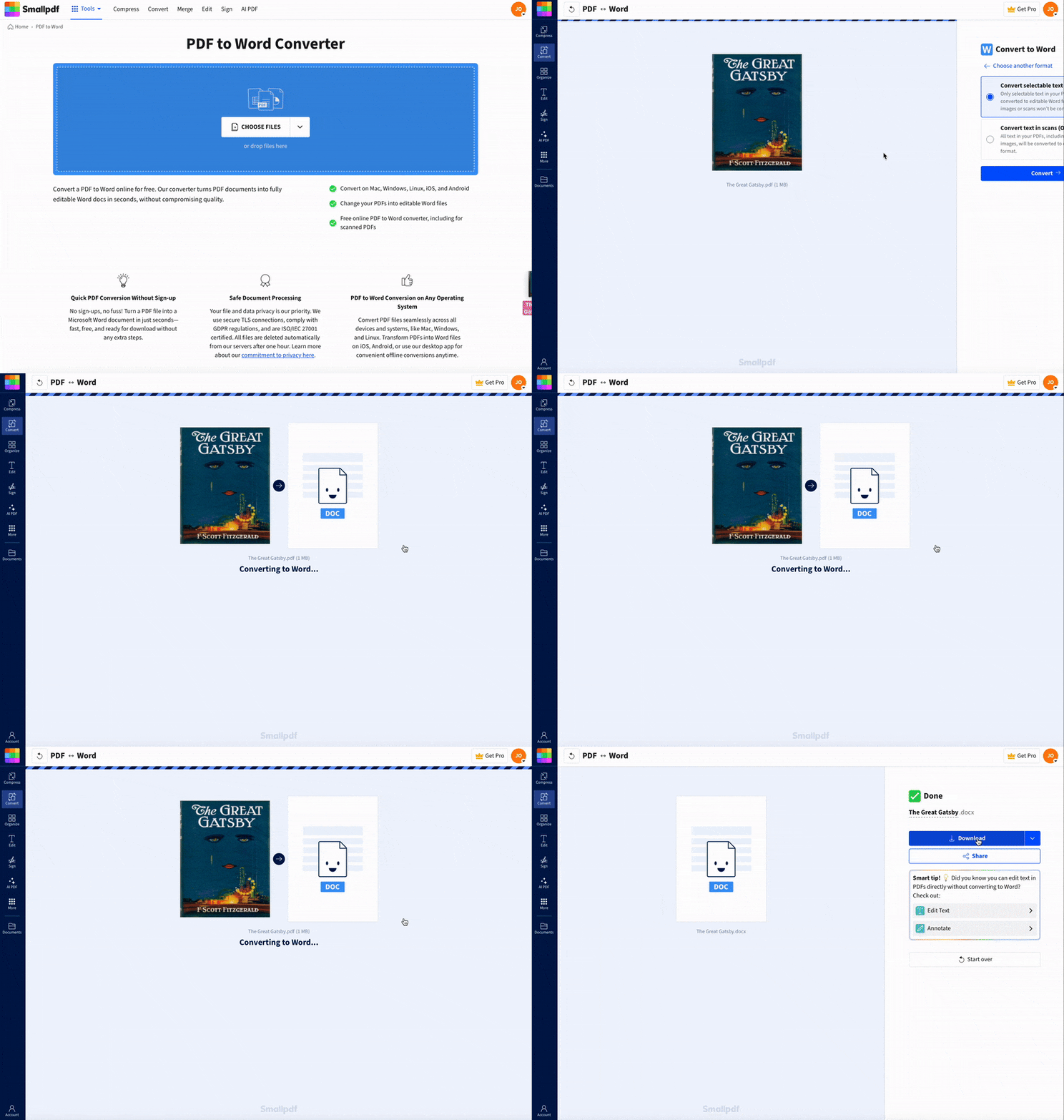
É aí que o Smallpdf pode ajudar: Convertendo o PDF em Word e ajustando o layout antes de enviar, muitas vezes a experiência de leitura melhora.
DOC, DOCX, RTF, TXT e HTML
O Kindle aceita vários formatos de documento pelo Send to Kindle:
DOC / DOCX: Arquivos do Word que a Amazon converte em e-books reajustáveis
RTF: Texto rico com suporte básico à formatação
TXT: Texto simples para leitura sem distrações
HTML: Páginas da web que você quer salvar como material de leitura
Eles são ideais quando você está trabalhando com rascunhos, relatórios ou conteúdos longos que não precisam de layout fixo.
Imagens: JPG, PNG, GIF, BMP
Os formatos de imagem funcionam bem para:
Quadrinhos e mangás
Graphic novels
PDFs com muitas imagens exportados como sequências de imagens
Você pode agrupá-los em formatos compatíveis ou usá-los dentro de PDFs e e-books.
Como converter arquivos para formatos do Kindle
Você tem várias maneiras de converter arquivos para formatos compatíveis com o Kindle.
Use o Send to Kindle da Amazon
O serviço Send to Kindle da Amazon costuma ser o caminho mais fácil:
Encontre seu e-mail do Kindle nas configurações da sua conta Amazon.
Envie por e-mail um arquivo compatível (EPUB, DOCX, PDF, RTF, HTML etc.).
O arquivo é convertido e aparece na sua biblioteca do Kindle.
Você também pode usar:
O uploader web do Send to Kindle.
Apps para desktop no Windows e Mac.
A integração com o Word, que envia documentos direto do Word.
Há um limite de 200 MB por arquivo, então PDFs muito grandes talvez precisem ser compactados antes.
Use apps de conversão, como o Calibre
Se você quiser um controle mais detalhado sobre formatos e metadados:
Instale o Calibre no seu computador.
Adicione seu e-book ou documento à biblioteca dele.
Escolha “Convert books” e defina EPUB ou AZW3 como formato de saída.
Transfira o resultado para o Kindle por USB ou pelo Send to Kindle.
Isso funciona bem quando você gerencia uma grande biblioteca pessoal.
Use o Smallpdf para preparar PDFs e documentos
Entramos em cena quando você quer deixar PDFs e arquivos do Office mais compatíveis com o Kindle. Você pode:
Converter PDFs em Word para que o texto se reajuste melhor no Kindle.
Compactar PDFs grandes para que eles fiquem dentro dos limites do Send to Kindle.
Usar OCR em PDFs digitalizados para que seu Kindle consiga pesquisar o texto.
Editar PDFs antes de enviar, adicionando notas ou limpando as páginas.
Pense na gente como a etapa de preparação antes de você passar o arquivo para a Amazon.
Deixe qualquer arquivo pronto para o Kindle com o Smallpdf
Muitos leitores mantêm uma biblioteca de manuais, relatórios e documentos digitalizados em PDF. Esses arquivos geralmente precisam de alguns ajustes antes de ficarem bons na tela do Kindle.
1. Melhore a legibilidade convertendo PDF em Word
Quando um PDF tem texto pequeno ou layout em várias colunas, ler no Kindle pode ser cansativo. Nosso recurso de PDF para Word pode ajudar você a:
Transformar um PDF com layout fixo em um arquivo do Word editável.
Ajustar margens, tamanho da fonte e layout.
Conseguir um documento mais limpo para enviar ao Kindle com texto reajustável.
Quando o layout ficar do jeito que você quer, dá para enviar o DOCX para o Kindle com o Send to Kindle.
2. Reduza o tamanho dos arquivos com o Compactar PDF
Alguns PDFs, especialmente livros didáticos ou arquivos com muitas imagens, podem ser enormes. Com o Compactar PDF, você pode:
Reduzir o tamanho do arquivo sem perder a nitidez do texto e das imagens.
Deixar arquivos grandes abaixo do limite de 200 MB do Send to Kindle.
Acelerar downloads e economizar espaço no dispositivo.
3. Use OCR em documentos digitalizados
Se o seu PDF for uma digitalização, o Kindle o vê como uma única imagem grande. Nosso recurso de OCR transforma isso em texto real.
Páginas digitalizadas passam a ser pesquisáveis e selecionáveis.
Depois, você pode converter para Word ou manter o PDF e ainda aproveitar a pesquisa.
Isso é especialmente útil para documentos antigos, artigos acadêmicos ou apostilas.
4. Ajuste PDFs antes de enviar
Com o Editar PDF e recursos relacionados, você pode:
Destacar as principais seções que você quer revisar no Kindle.
Adicionar notas, números de página ou remover páginas desnecessárias.
Salvar uma versão mais limpa para enviar e ler depois.
Depois disso, é só enviar o arquivo atualizado pelo método do Kindle que você preferir.
Como resolver problemas comuns com arquivos do Kindle
Aqui estão problemas comuns com arquivos do Kindle e formas rápidas de corrigir isso.
1. O arquivo não vai para o Kindle
Confira estes pontos:
O arquivo tem menos de 200 MB.
O formato é compatível.
Seu e-mail de envio está aprovado nas Configurações de Documentos Pessoais da Amazon.
Se estiver tudo certo, compacte o PDF ou converta para um formato mais leve antes de reenviar.
2. O texto do PDF fica pequeno demais na tela
PDFs nem sempre redimensionam bem. Para corrigir isso:
Converta o PDF em Word com nosso recurso de PDF para Word.
Ajuste o tamanho do texto e o layout no Word.
Envie o DOCX para o Kindle para poder usar os controles de fonte e margem no dispositivo.
3. O arquivo MOBI é rejeitado
Desde 2022, a Amazon não aceita mais novos envios de MOBI. Para contornar isso:
Converta MOBI em EPUB usando o Calibre.
Envie o EPUB para o Kindle para que a Amazon possa convertê-lo em AZW3.
4. Arquivos grandes demoram para carregar ou ocupam muito espaço
Se um arquivo demora para baixar ou ocupa espaço demais:
Compacte o PDF.
Divida documentos muito longos em partes menores.
Prefira EPUB ou DOCX quando precisar de texto reajustável.
5. A formatação parece errada depois da conversão
Às vezes, espaçamento, fontes ou imagens mudam durante a conversão. Para melhorar os resultados:
Comece com um arquivo de origem limpo, se possível.
Converta PDF em Word, organize o layout e depois envie o DOCX.
Antes de converter um livro inteiro, teste primeiro um capítulo curto de amostra.
Deixe seus arquivos prontos para o Kindle em minutos
Depois de entender os tipos de arquivo do Kindle, você pode escolher formatos que combinam com seu estilo de leitura, em vez de ficar lutando com problemas de layout. Use EPUB e DOCX quando quiser texto flexível e reajustável, e deixe os PDFs para documentos em que layout e estrutura importam.
Estamos aqui para ajudar na preparação: compactar PDFs grandes, converter documentos em formatos mais compatíveis com o Kindle e aplicar OCR em digitalizações para que fiquem mais fáceis de pesquisar e ler.
O resultado é simples: você gasta menos tempo brigando com formatos de arquivo e mais tempo realmente lendo no Kindle.
Perguntas frequentes
Qual formato o Kindle usa nativamente?
O Kindle usa principalmente AZW3 e KFX. Esses formatos são otimizados para dispositivos Kindle e oferecem suporte a layout avançado, tipografia e DRM quando necessário.O Kindle consegue ler arquivos EPUB?
Sim. Você pode enviar arquivos EPUB para o Kindle, e a Amazon os converte para o formato interno do Kindle, normalmente AZW3, para uma experiência de leitura mais tranquila.Por que meu arquivo MOBI não faz upload para o Kindle?
A Amazon parou de aceitar novos envios de MOBI. Os livros MOBI que já estão na sua biblioteca ainda funcionam, mas, para conteúdo novo, o ideal é converter MOBI em EPUB ou outro formato compatível e depois enviar essa versão.Qual é o melhor formato de arquivo para ler no Kindle?
Para a maioria dos livros, EPUB é um ótimo ponto de partida porque converte bem para os formatos do Kindle e continua reajustável. Para documentos densos com layouts complexos, um PDF bem preparado ainda pode funcionar, especialmente em telas maiores do Kindle.Como faço para converter um PDF em algo que o Kindle consiga reajustar?
Um caminho confiável é: converter PDF em Word com o Smallpdf, ajustar layout e fonte no Word e depois enviar o DOCX para o Kindle. O dispositivo vai tratar o arquivo como um documento reajustável, para que você possa mudar o tamanho da fonte e o espaçamento.Qual é o tamanho máximo de arquivo que o Kindle aceita pelo Send to Kindle?
O Send to Kindle aceita arquivos de até 200 MB. Se o seu arquivo for maior, compacte-o primeiro ou use a transferência por USB para movê-lo diretamente para o armazenamento do Kindle.Meus arquivos ficam seguros quando uso o Smallpdf antes de enviar para o Kindle?
Sim. Usamos Arquivos protegidos com criptografia TLS enquanto seus arquivos estão em trânsito e os removemos dos nossos servidores após pouco tempo. Assim, você pode preparar contratos, relatórios ou documentos pessoais para ler no Kindle sem deixá-los armazenados online.Organize arquivos e formatos do Kindle rapidinho com o Smallpdf
