- Inicio
- ›
- ›La guía completa de Kindle en 2026: tipos, formatos compatibles & más
La guía completa de Kindle en 2026: tipos, formatos compatibles & más
Los tipos de archivo de Kindle pueden parecer confusos. Pero una vez que sabes qué funciona, enviar y leer tus archivos se vuelve mucho más fácil.
Herramienta y guías para ebooks
Herramientas y guías para leer PDF
Más sobre el convertidor de PDF
Si usas un Kindle en 2026, te conviene saber qué formatos compatibles con Kindle existen, cuáles se leen mejor en el dispositivo y cómo convertir los archivos que no funcionan bien.
Repasaremos los principales formatos, para qué sirven y cómo podemos ayudarte a preparar archivos PDF y documentos para que tu experiencia con Kindle sea más fluida.
Tipos de archivos compatibles con Kindle en 2026 (lista rápida)
Aquí tienes una respuesta rápida a «¿qué tipos de archivo se pueden leer en Kindle?» en 2026:
EPUB - Se acepta y se convierte a AZW3
AZW3 (KF8) - Principal formato de ebook para Kindle
KFX - Formato mejorado para los Kindles más recientes
AZW4 - Contenido con diseño fijo, tipo libro de texto
PDF - Funciona, pero puede que no se adapte en pantallas pequeñas
DOC / DOCX - Archivos de Word que Amazon convierte
RTF / TXT / HTML - Formatos básicos de texto y páginas web
JPG, PNG, GIF, BMP - Imágenes, cómics y gráficos
MOBI y PRC ahora son formatos heredados. Los archivos existentes siguen funcionando, pero ya no se aceptan nuevas cargas.
Tabla resumen de tipos de archivo de Kindle
| Formato | Tipo | Adaptable | Ideal para |
|---|---|---|---|
| AZW3 | Ebook de Amazon | Sí | La mayoría de los libros de Kindle y documentos personales |
| KFX | Ebook de Amazon | Sí | Títulos más recientes, funciones tipográficas |
| AZW4 | Diseño fijo | No | Libros de texto, diseños de página complejos |
| EPUB | Ebook abierto | Sí | Libros cargados manualmente, compras en la tienda |
| Diseño fijo | No | Manuales, formularios, documentos con formato | |
| DOCX | Documento de Word | Sí (después de la conversión) | Borradores, informes, contratos |
| TXT | Texto sin formato | Sí | Notas, lectura sencilla |
| Imágenes | JPG, PNG, etc. | No | Cómics, contenido con muchas imágenes |
No puedes imprimir directamente desde un dispositivo o la app de Kindle; primero tendrás que convertir tu libro a PDF en una computadora. Amazon aplica protección de gestión de derechos digitales (DRM) a la mayoría de sus ebooks, lo que impide que los usuarios hagan lo que quieran con ellos.
No te preocupes, ¡es más fácil de lo que parece! Esto es lo que necesitas para empezar:
Una computadora (Windows, Mac o Linux)
Cable USB para conectar tu Kindle
Calibre software (programa gratuito de gestión de ebooks)
Complemento DeDRM para Calibre
Importante: recuerda imprimir libros solo para uso personal y así respetar las leyes de derechos de autor.
¿Puedes imprimir desde la app de Kindle o un eReader?
Lamentablemente, esto no es una opción. Las apps de Kindle disponibles para iOS, Android, Mac y PC están diseñadas solo para leer y gestionar tu biblioteca de ebooks. Debido a la protección DRM de la mayoría de los libros de Kindle, estas apps no permiten imprimir ebooks directamente.
Explicación de los formatos de ebooks para Kindle
Kindle usa varios formatos propietarios que hacen posible la mayoría de los libros que compras en Amazon.
AZW3: el principal formato de ebook para Kindle
AZW3, también llamado Kindle Format 8, es el formato estándar actual para la mayoría de los ebooks de Kindle. Admite:
Formato enriquecido con HTML y CSS
Tablas, imágenes y diseños avanzados
Gestión de derechos digitales (DRM) cuando los editores lo requieren
Cuando envías archivos compatibles a tu Kindle o compras un libro en la Tienda Kindle, AZW3 suele estar detrás de escena.
KFX: funciones mejoradas para los Kindles más recientes
KFX es el formato más nuevo de Amazon para dispositivos que admiten funciones adicionales como:
Tipografía más nítida y ligaduras
Mejor separación silábica y justificación
Gestión de imágenes más eficiente
No eliges KFX directamente. Amazon lo ofrece cuando tu dispositivo y el libro lo admiten.
AZW4: diseño fijo para contenido tipo libro de texto
AZW4 se usa cuando el diseño tiene que mantenerse fijo, parecido a un PDF. Es común para:
Libros de texto
Manuales técnicos
Documentos con diseños de página complejos
En los Kindles más pequeños, los diseños fijos pueden sentirse apretados, así que las pantallas más grandes o el modo horizontal suelen funcionar mejor.
Formatos abiertos y de documentos que admite Kindle
Kindle también acepta formatos abiertos comunes y documentos de Office, que Amazon convierte al recibirlos.
EPUB: el estándar de ebook que ahora acepta Kindle
Kindle ahora acepta EPUB, que es el formato estándar de ebook usado por muchas tiendas y bibliotecas. Cuando envías un EPUB a tu Kindle:
Amazon lo convierte a AZW3 detrás de escena.
El texto sigue siendo adaptable para que puedas cambiar el tamaño de la fuente y el diseño.
Si tienes que elegir un formato inicial para ebooks, EPUB suele ser la opción más segura.
PDF: ideal para el diseño, complicado en pantallas pequeñas
Kindle puede abrir archivos PDF directamente, pero:
Las páginas no se adaptan como el texto de un ebook.
Puede que necesites hacer zoom y desplazarte en pantallas más pequeñas.
Los diseños complejos a veces se sienten apretados en dispositivos de tinta electrónica.
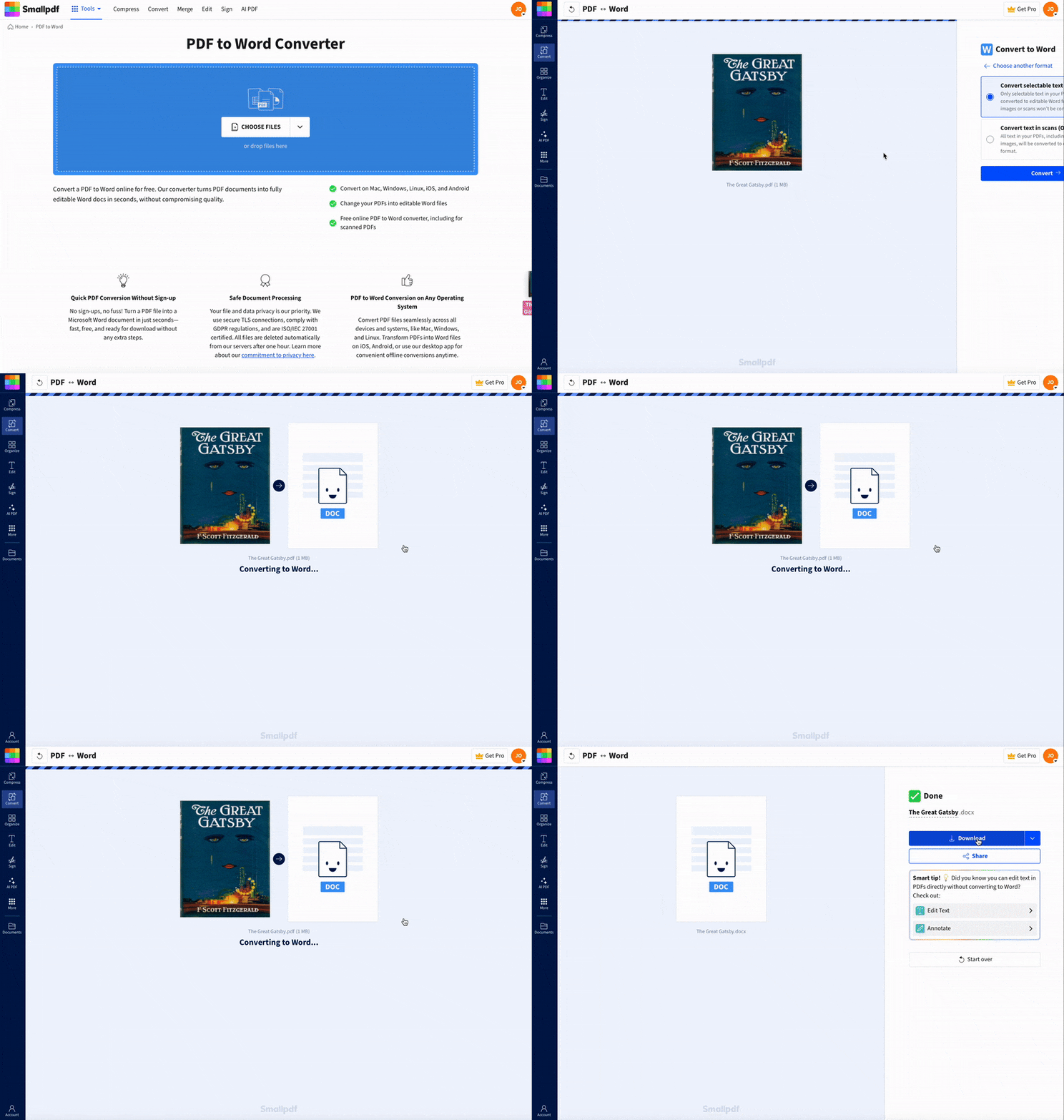
Aquí es donde Smallpdf puede ayudarte: Convertir el PDF a Word y ajustar el diseño antes de enviarlo suele mejorar la experiencia de lectura.
DOC, DOCX, RTF, TXT y HTML
Kindle acepta varios formatos de documento a través de «Enviar a Kindle»:
DOC / DOCX: Archivos de Word que Amazon convierte en ebooks adaptables
RTF: Texto enriquecido con soporte de formato básico
TXT: Texto sin formato para leer sin distracciones
HTML: Páginas web que quieras guardar como material de lectura
Son ideales cuando trabajas con borradores, informes o contenido extenso que no necesita diseños fijos.
Imágenes: JPG, PNG, GIF, BMP
Los formatos de imagen funcionan bien para:
Cómics y manga
Novelas gráficas
PDF con muchas imágenes exportados como secuencias de imágenes
Puedes empaquetarlos en formatos compatibles o usarlos dentro de PDF y ebooks.
Cómo convertir archivos a formatos compatibles con Kindle
Tienes varias formas de convertir archivos a formatos que funcionan bien en Kindle.
Usa «Enviar a Kindle» de Amazon
El servicio «Enviar a Kindle» de Amazon suele ser el camino más sencillo:
Busca tu correo electrónico de Kindle en la configuración de tu cuenta de Amazon.
Envía por correo un archivo compatible (EPUB, DOCX, PDF, RTF, HTML, etc.).
El archivo se convierte y aparece en tu biblioteca de Kindle.
También puedes usar:
El cargador web de «Enviar a Kindle».
Apps de escritorio para Windows y Mac.
La integración con Word que envía documentos directamente desde Word.
Hay un límite de 200 MB por archivo, así que archivos PDF muy grandes pueden necesitar compresión primero.
Usa apps de conversión como Calibre
Si quieres un control más profundo sobre los formatos y los metadatos:
Instala Calibre en tu computadora.
Agrega tu ebook o documento a su biblioteca.
Elige «Convertir libros» y configura EPUB o AZW3 como formato de salida.
Transfiere el resultado a tu Kindle por USB o con «Enviar a Kindle».
Esto funciona bien cuando gestionas una biblioteca personal grande.
Usa Smallpdf para preparar PDF y documentos
Entramos en acción cuando quieres hacer que tus PDF y archivos de Office sean más compatibles con Kindle. Puedes:
Convertir PDF a Word para que el texto se adapte mejor en Kindle.
Comprimir PDF grandes para que no superen los límites de «Enviar a Kindle».
Usar OCR en PDF escaneados para que tu Kindle pueda buscar el texto.
Editar PDF antes de enviarlos, agregando notas o limpiando páginas.
Piensa en nosotros como el paso previo antes de pasarle el archivo a Amazon.
Prepara cualquier archivo para Kindle con Smallpdf
Muchos lectores guardan una biblioteca de manuales, informes y documentos escaneados en formato PDF. A menudo, estos necesitan un poco de trabajo antes de verse bien en una pantalla Kindle.
1. Mejora la legibilidad convirtiendo PDF a Word
Cuando un PDF tiene texto pequeño o un diseño de varias columnas, leerlo en Kindle puede sentirse pesado. Nuestra función PDF a Word puede ayudarte a:
Convertir un PDF de diseño fijo en un archivo de Word editable.
Ajustar los márgenes, el tamaño de la fuente y el diseño.
Obtener un documento más limpio para enviar a Kindle como texto adaptable.
Una vez que estés conforme con el diseño, puedes enviar el DOCX a tu Kindle con «Enviar a Kindle».
2. Reduce el tamaño de los archivos con Comprimir PDF
Algunos PDF, especialmente los libros de texto o archivos con muchas imágenes, pueden ser enormes. Con Comprimir PDF, puedes:
Reducir el tamaño del archivo sin perder claridad en el texto ni en las imágenes.
Hacer que los archivos grandes queden por debajo del límite de 200 MB de «Enviar a Kindle».
Hacer que las descargas sean más rápidas y ahorrar espacio en tu dispositivo.
3. Usa OCR para documentos escaneados
Si tu PDF es un escaneo, Kindle lo ve como una sola imagen grande. Nuestra función de OCR lo convierte en texto real.
Las páginas escaneadas se vuelven buscables y seleccionables.
Después, puedes convertirlo a Word o mantener el PDF y aun así aprovechar la búsqueda.
Esto es especialmente útil para documentos antiguos, artículos académicos o folletos.
4. Ajusta tus PDF antes de enviarlos
Con Editar PDF y funciones relacionadas, puedes:
Resaltar las secciones clave que quieras revisar en Kindle.
Agregar notas, números de página o quitar páginas innecesarias.
Guardar una versión más limpia para enviarla y leerla después.
Después de eso, solo queda enviar el archivo actualizado con el método de Kindle que prefieras.
Cómo solucionar problemas comunes con archivos de Kindle
Aquí tienes problemas frecuentes con los archivos de Kindle y formas rápidas de solucionarlos.
1. El archivo no se envía a Kindle
Revisa estos puntos:
El archivo pesa menos de 200 MB.
El formato es compatible.
Tu correo de envío está aprobado en la configuración de documentos personales de Amazon.
Si todo eso está bien, comprime el PDF o conviértelo a un formato más liviano antes de volver a enviarlo.
2. El texto del PDF se ve demasiado pequeño en pantalla
Los PDF no siempre se redimensionan bien. Para solucionarlo:
Convierte el PDF a Word con nuestra función PDF a Word.
Ajusta el tamaño del texto y el diseño en Word.
Envía el DOCX a Kindle para que puedas usar los controles de fuente y márgenes en el dispositivo.
3. El archivo MOBI es rechazado
Desde 2022, Amazon ya no acepta nuevas cargas de MOBI. Para resolverlo:
Convierte MOBI a EPUB con Calibre.
Envía el EPUB a tu Kindle para que Amazon lo convierta a AZW3.
4. Los archivos grandes cargan lento u ocupan mucho almacenamiento
Si un archivo tarda en descargarse o ocupa demasiado espacio:
Comprime el PDF.
Divide los documentos muy largos en partes más pequeñas.
Prefiere EPUB o DOCX cuando necesites texto adaptable.
5. El formato se ve mal después de la conversión
A veces, el espaciado, las fuentes o las imágenes cambian durante la conversión. Para mejorar los resultados:
Empieza con un archivo fuente limpio si es posible.
Convierte PDF a Word, ajusta el diseño y luego envía el DOCX.
Primero prueba con un capítulo corto de muestra antes de convertir un libro completo.
Prepara tus archivos para Kindle en minutos
Una vez que entiendes los tipos de archivo de Kindle, puedes elegir formatos que se adapten a tu estilo de lectura en lugar de pelear con problemas de diseño. Usa EPUB y DOCX cuando quieras texto flexible y adaptable, y deja los PDF para documentos donde el diseño y la estructura importan.
Estamos aquí para ayudarte con la preparación: comprimir PDF grandes, convertir documentos a formatos más compatibles con Kindle y aplicar OCR a escaneos para que sean más fáciles de buscar y leer.
El resultado es simple: pasas menos tiempo peleando con formatos de archivo y más tiempo leyendo de verdad en tu Kindle.
Preguntas frecuentes
¿Qué formato usa Kindle de forma nativa?
Kindle usa principalmente AZW3 y KFX. Estos formatos están optimizados para dispositivos Kindle y admiten diseño avanzado, tipografía y DRM cuando hace falta.¿Puede Kindle leer archivos EPUB?
Sí. Puedes enviar archivos EPUB a Kindle, y Amazon los convierte al formato interno de Kindle, normalmente AZW3, para ofrecer una experiencia de lectura fluida.¿Por qué mi archivo MOBI no se sube a Kindle?
Amazon dejó de aceptar nuevas cargas de MOBI. Los libros MOBI que ya están en tu biblioteca siguen funcionando, pero para contenido nuevo, deberías convertir MOBI a EPUB u otro formato compatible y luego enviar esa versión.¿Cuál es el mejor formato de archivo para leer en Kindle?
Para la mayoría de los libros, EPUB es un gran punto de partida porque se convierte bien a los formatos de Kindle y mantiene el texto adaptable. Para documentos densos con diseños complejos, un PDF bien preparado también puede funcionar, especialmente en pantallas Kindle más grandes.¿Cómo convierto un PDF en algo que Kindle pueda adaptar?
Una ruta confiable es: convertir PDF a Word con Smallpdf, ajustar el diseño y la fuente en Word, y luego enviar el DOCX a tu Kindle. El dispositivo lo tratará como un documento adaptable para que puedas cambiar el tamaño de la fuente y el espaciado.¿Cuál es el tamaño máximo de archivo que acepta Kindle a través de «Enviar a Kindle»?
«Enviar a Kindle» admite archivos de hasta 200 MB. Si tu archivo es más grande, comprímelo primero o usa transferencia por USB para moverlo directamente al almacenamiento de tu Kindle.¿Mis archivos están seguros cuando uso Smallpdf antes de enviarlos a Kindle?
Sí. Usamos cifrado TLS mientras tus archivos están en tránsito y los eliminamos de nuestros servidores después de poco tiempo. Así, puedes preparar contratos, informes o documentos personales para leer en Kindle sin dejarlos almacenados en línea.Organiza rápido los archivos y formatos de Kindle con Smallpdf
