Cómo imprimir libros de Kindle
Imprime libros de Kindle de forma legal eliminando el DRM, convirtiéndolos a PDF y preparándolos con Smallpdf para una impresión rápida y de alta calidad para uso personal.
Herramienta y guías para ebooks
Herramientas y guías para leer PDF
Consejos y guías para imprimir PDF
No puedes imprimir directamente desde un Kindle, pero puedes convertir tu libro electrónico en un PDF imprimible en solo unos pasos. Esta guía te muestra cómo eliminar el DRM con Calibre, convertir el archivo a PDF y usar Smallpdf para ajustarlo, comprimirlo o unirlo antes de imprimir.
El resultado: páginas limpias y profesionales que puedes leer sin conexión o guardar como respaldo.
Pasos rápidos para imprimir libros de Kindle
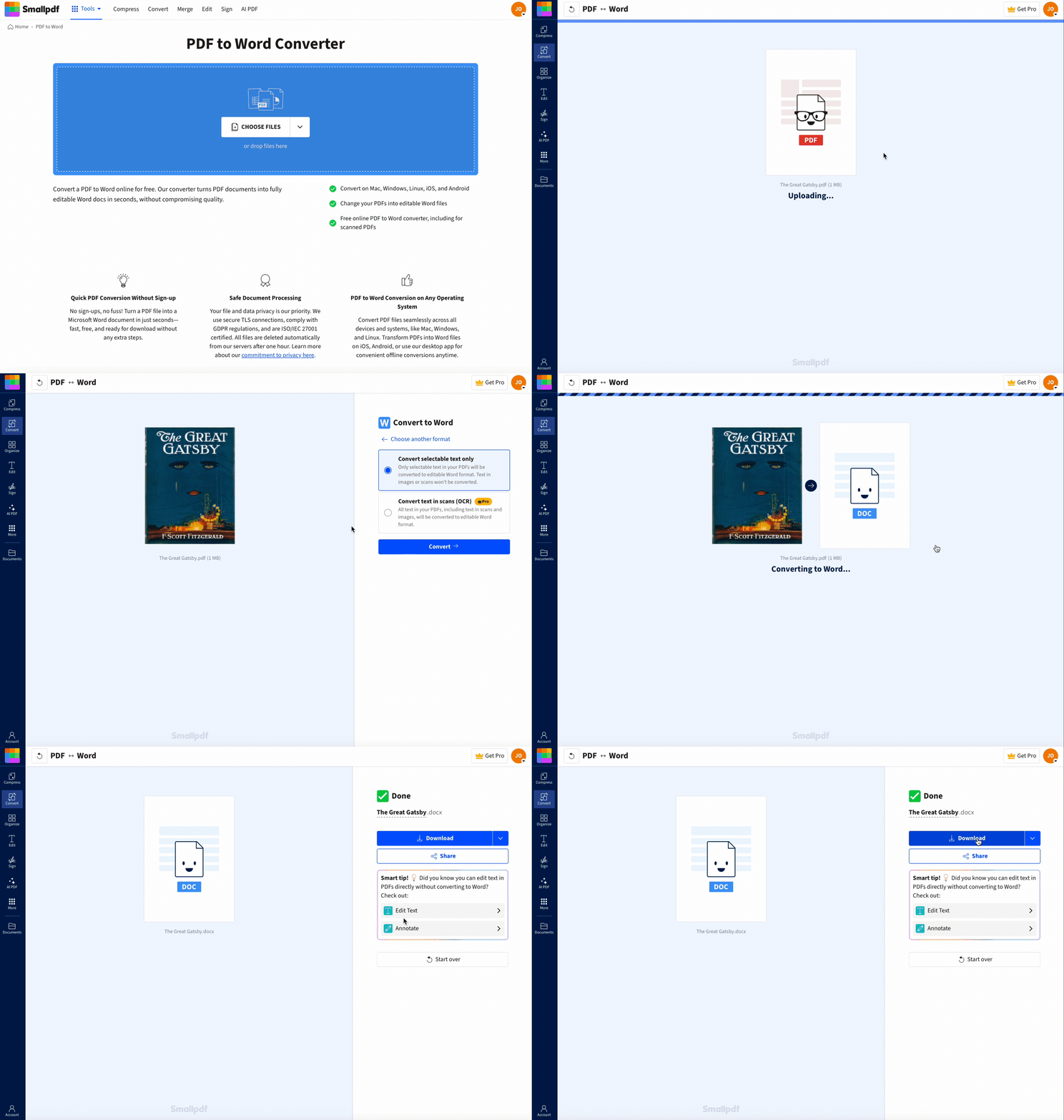
Prueba el Convertidor de PDF ahora, solo sube tu archivo para empezar. No necesitas registrarte.
Antes de empezar: para imprimir libros de Kindle necesitas un PDF
No puedes imprimir directamente desde un dispositivo o la app de Kindle; primero tendrás que convertir tu libro a PDF en una computadora. Amazon aplica protección de gestión de derechos digitales (DRM) a la mayoría de sus libros electrónicos, lo que impide a los usuarios hacer lo que quieran con ellos.
No te preocupes, ¡es más fácil de lo que parece! Esto es lo que necesitarás para empezar:
Una computadora (Windows, Mac o Linux)
Cable USB para conectar tu Kindle
Calibre software (programa gratuito de gestión de libros electrónicos)
Complemento DeDRM para Calibre
Importante: recuerda imprimir libros solo para uso personal y así respetar las leyes de derechos de autor.
¿Se pueden imprimir los libros Kindle desde la app o un lector electrónico?
Lamentablemente, esto no es una opción. Las apps de Kindle disponibles para iOS, Android, Mac y PC están diseñadas únicamente para leer y gestionar tu biblioteca de libros electrónicos. Debido a la protección DRM de la mayoría de los libros de Kindle, estas apps no permiten imprimir ebooks directamente.
Cómo imprimir un libro de Kindle (paso a paso)
Las editoriales usan tecnología DRM para controlar cómo se usa y distribuye su contenido digital. La mayoría de los libros de Amazon Kindle incluyen protección DRM, lo que impide la copia y el intercambio no autorizados.
Esto significa que no puedes imprimir un libro de Kindle hasta que se haya eliminado su DRM. Sigue estos pasos para imprimir libros de Kindle:
Conecta tu Kindle a tu computadora mediante un cable USB y espera a que aparezca como una unidad.
Ve a la carpeta Documentos de tu Kindle o a la carpeta Content para localizar los archivos de tu libro (tendrán las extensiones .azw o .azw3).
Descarga e instala Calibre (software gratuito de gestión de libros electrónicos) y añade el complemento DeDRM_tools para eliminar la protección contra copias.
Importa tu libro de Kindle a Calibre y conviértelo a formato PDF con la herramienta de conversión integrada.
Abre tu nuevo archivo PDF e imprímelo con cualquier lector de PDF, ajustando la configuración, como la impresión a doble cara y el tamaño del papel, según lo necesites.
Alternativa: usa Kindle para PC/Mac para capturar páginas
Si prefieres no conectar tu dispositivo Kindle directamente, hay otro método que usa la app de Kindle para computadora:
Descarga e instala la app Kindle para PC o Mac desde Amazon.
Inicia sesión con tu cuenta de Amazon y descarga el libro que quieras imprimir.
Abre el libro en la app y ve a las páginas que necesites.
Usa la función “Imprimir en PDF” de tu computadora (disponible en la mayoría de los sistemas operativos) para guardar las páginas como un archivo PDF.
Imprime el PDF resultante con la configuración que prefieras.
Nota: Este método puede tener limitaciones de formato en comparación con el proceso de conversión completo, pero es perfecto para imprimir páginas o capítulos específicos.
Solución de problemas al imprimir desde Kindle
Incluso si sigues los pasos correctamente, pueden surgir algunos problemas comunes. Aquí te mostramos cómo solucionarlos rápido:
Calibre no detecta mi Kindle
Asegúrate de que tu Kindle esté desbloqueado y conectado por USB. Prueba con otro cable o puerto si el dispositivo no aparece como una unidad.
La conversión falla o el PDF se ve mal
Comprueba que el complemento DeDRM esté instalado en Calibre y que hayas añadido tu libro desde la carpeta Documentos del Kindle, no desde la biblioteca de la app.
Las páginas impresas aparecen cortadas o desalineadas
Abre el PDF en un visor como el Lector de PDF o Vista Previa (en Mac). Configura “Ajustar a la página” en las opciones de impresión antes de imprimir.
El texto aparece descolorido o pixelado
Aumenta la calidad de salida al convertir a PDF en Calibre o vuelve a exportar el archivo con el Convertidor de PDF de Smallpdf para obtener resultados más limpios.
Corrige problemas de diseño rápido: Vuelve a guardar tu archivo con el Convertidor de PDF para estandarizar márgenes y fuentes antes de imprimir.
Por qué convertir libros de Kindle a PDF (y qué puedes hacer después)
Convertir tus libros de Kindle a PDF abre muchas posibilidades más allá de solo imprimir:
Archiva tu biblioteca: Crea copias de respaldo que no desaparecerán si Amazon elimina libros de tu cuenta.
Compártelos con grupos de estudio: Imprime copias con fines educativos (dentro de las directrices de uso legítimo).
Haz anotaciones: Añade notas, resaltados o marcadores que se mantengan en todos tus dispositivos.
Compatibilidad entre dispositivos: Léelos en cualquier dispositivo compatible con archivos PDF.
Acceso a largo plazo: Asegúrate de poder acceder siempre a tus libros, incluso si cambia el formato de Amazon.
Edita, optimiza e imprime tu PDF con Smallpdf
Después de convertir tus libros de Kindle a formato PDF, Smallpdf ofrece herramientas especializadas para optimizarlos para imprimir y mejorar tu experiencia de lectura.
Comprimir PDF: Reduce el tamaño del archivo para imprimir más rápido y compartirlo más fácilmente
Unir PDF: Combina varios libros o capítulos en un solo documento imprimible
Añadir anotaciones: Incluye notas, resaltados o marcadores antes de imprimir
Nuestro Convertidor de PDF también puede transformar tus PDF a otros formatos, como documentos de Word, hojas de cálculo de Excel, presentaciones de PowerPoint o imágenes JPG, para distintos usos.
Imprime libros de Kindle de forma simple
Entonces, ¿se pueden imprimir los libros Kindle? Sí, si estás dispuesto a seguir algunos pasos extra, como eliminar el DRM y convertir tus archivos a un formato imprimible. Con la ayuda de programas como Calibre y Smallpdf, puedes desbloquear tus libros de Kindle y hacer cambios en estos documentos antes de imprimirlos.
Usar Smallpdf es fácil; ni siquiera tienes que crear una cuenta para empezar. Empieza tu prueba gratuita ¡para acceder hoy mismo a todas nuestras herramientas de PDF!
Preguntas frecuentes
¿Es legal eliminar el DRM de los libros de Kindle?
Eliminar DRM (gestión de derechos digitales) suele estar restringido por la ley de derechos de autor. Sin embargo, puedes eliminar DRM solo para uso personal, como para imprimir una copia de un libro que ya tienes. Nunca compartas ni distribuyas copias impresas o convertidas. Respeta siempre los derechos de la editorial y del autor.¿Se pueden imprimir libros desde Kindle?
Los lectores electrónicos Kindle no permiten imprimir ebooks desde sus dispositivos. En su lugar, tendrás que eliminar el DRM de tu libro electrónico, convertirlo a formato PDF e imprimir ese archivo.¿Puedo imprimir un libro de Kindle desde mi computadora?
Sí, pero no desde la propia app de Kindle. Antes de imprimir libros de Kindle, debes descargar Calibre y usar ese programa para quitar el DRM de tus libros electrónicos.¿Puedo imprimir directamente desde Kindle?
Lamentablemente, las apps de Kindle no permiten imprimir ebooks. Esto se debe principalmente al DRM incluido en los libros de Kindle.¿Puedo exportar libros desde mi Kindle?
Sí, puedes transferir archivos a tu computadora mediante USB, pero tendrás que eliminar el DRM antes de convertirlos a un formato imprimible como PDF.¿Se puede convertir Kindle a PDF en una Mac?
Sí, el mismo proceso funciona en Mac con Calibre y el complemento DeDRM. Los pasos son idénticos a los de Windows.Haz que la conversión de Kindle a PDF sea más confiable con Pro
