So druckst du Kindle-Bücher aus
Drucke Kindle-Bücher legal, indem du DRM entfernst, sie in PDF konvertierst und sie mit Smallpdf für schnelles, hochwertiges Drucken für den persönlichen Gebrauch vorbereitest.
E-Book-Tool & Anleitungen
PDF-Lesetools & Anleitungen
Tipps & Anleitungen zum Drucken von PDFs
Du kannst nicht direkt vom Kindle aus drucken, aber du kannst dein E-Book in nur wenigen Schritten in eine druckbare PDF-Datei umwandeln. Diese Anleitung zeigt dir, wie du mit Calibre DRM entfernst, die Datei in PDF konvertierst und sie mit Smallpdf vor dem Drucken aufbereitest, komprimierst oder zusammenführst.
Das Ergebnis: saubere, professionelle Seiten, die du offline lesen oder als Backups aufbewahren kannst.
Schnelle Schritte, um Kindle-Bücher zu drucken
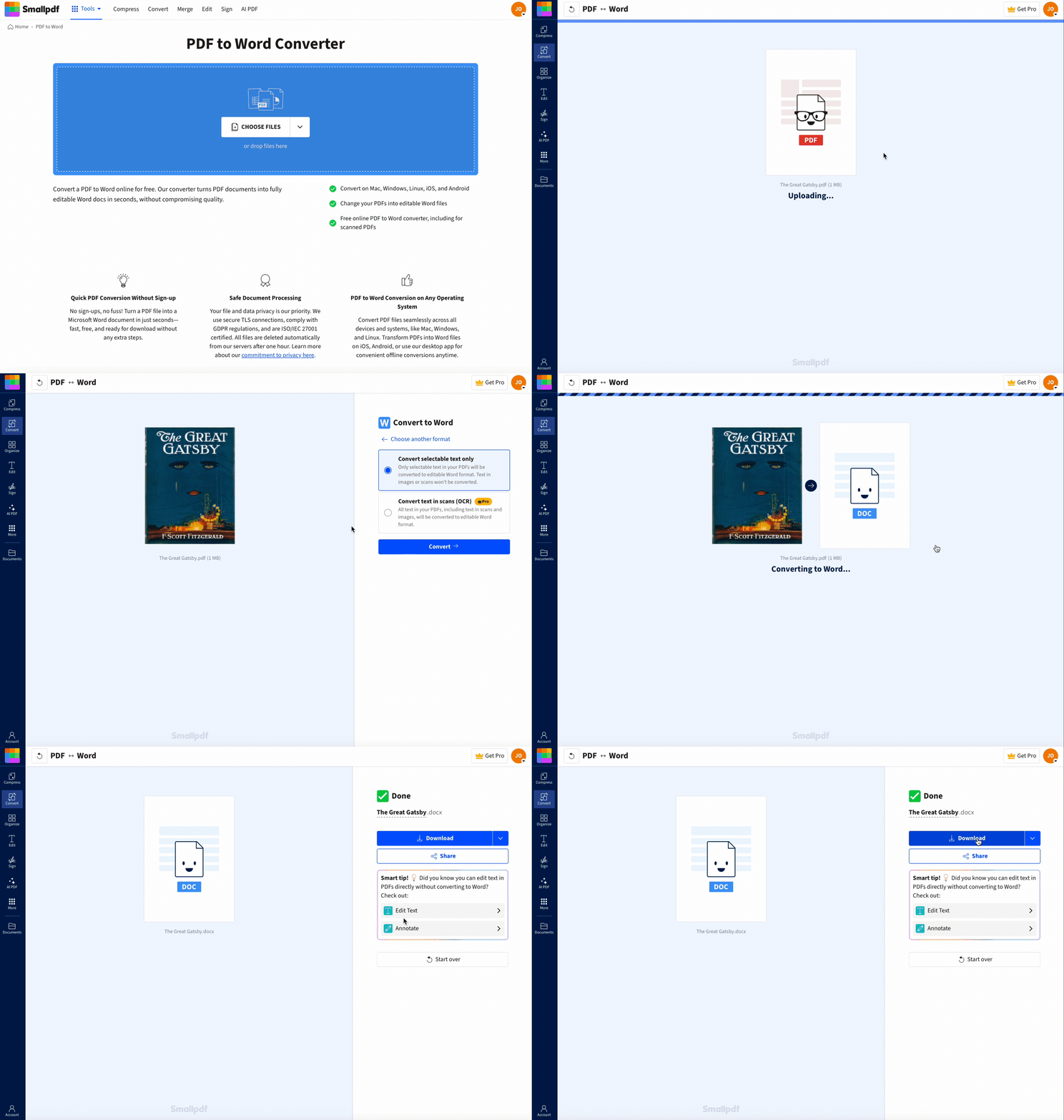
Probier den PDF-Konverter jetzt aus, Lade einfach deine Datei hoch, um loszulegen. Keine Registrierung erforderlich.
Bevor du beginnst: Zum Drucken von Kindle-Büchern brauchst du eine PDF-Datei
Du kannst nicht direkt von einem Kindle-Gerät oder einer Kindle-App aus drucken – du musst dein Buch zunächst auf einem Computer in ein PDF-Dokument konvertieren. Amazon versieht die meisten seiner E-Books mit DRM-Schutz (Digital Rights Management), der verhindert, dass Nutzer damit machen können, was sie wollen.
Keine Sorge – es ist einfacher, als es klingt! Das brauchst du für den Einstieg:
Einen Computer (Windows, Mac oder Linux)
USB-Kabel zum Anschließen deines Kindle
Calibre Software (kostenloses E-Book-Verwaltungsprogramm)
DeDRM-Plugin für Calibre
Wichtig: Denk daran, Bücher nur für den persönlichen Gebrauch auszudrucken, um das Urheberrecht zu wahren.
Kann man aus der Kindle-App oder dem E-Reader heraus drucken?
Leider ist das nicht möglich. Die für iOS, Android, Mac und PC verfügbaren Kindle-Apps sind ausschließlich zum Lesen und Verwalten deiner E-Book-Bibliothek gedacht. Aufgrund des DRM-Schutzes bei den meisten Kindle-Büchern bieten diese Apps keine Möglichkeit, E-Books direkt auszudrucken.
So druckst du ein Kindle-Buch aus (Schritt für Schritt)
Verlage nutzen DRM-Technologie, um zu kontrollieren, wie ihre digitalen Inhalte verwendet und verbreitet werden. Die meisten Amazon-Kindle-Bücher sind mit DRM-Schutz versehen, der unbefugtes Kopieren und Weitergeben verhindert.
Das bedeutet, dass du ein Kindle-Buch erst ausdrucken kannst, wenn dessen DRM entfernt wurde. Folge diesen Schritten, um Kindle-Bücher zu drucken:
Verbinde deinen Kindle mit deinem Computer über ein USB-Kabel und warte, bis er als Laufwerk angezeigt wird.
Navigiere zu den Dokumenten deines Kindle oder zum Ordner „Content“, um deine Buchdateien zu finden (sie haben die Endungen .azw oder .azw3).
Calibre herunterladen und installieren (kostenlose E-Book-Verwaltungssoftware) und füge das DeDRM_tools-Plugin hinzu, um den Kopierschutz zu entfernen.
Importiere dein Kindle-Buch in Calibre und konvertiere es mithilfe des integrierten Konvertierungstools in das PDF-Format.
Öffne deine neue PDF-Datei und drucke sie mit einem beliebigen PDF-Reader aus, wobei du Einstellungen wie Duplexdruck und Papierformat nach Bedarf anpasst.
Alternative: Verwende Kindle für PC/Mac, um Seiten zu erfassen
Falls du dein Kindle-Gerät nicht direkt verbinden möchtest, gibt es eine alternative Methode über die Kindle-App für den Desktop:
Lade die Kindle-App für PC oder Mac von Amazon herunter und installiere sie.
Melde dich mit deinem Amazon-Konto an und lade das Buch herunter, das du drucken möchtest.
Öffne das Buch in der App und navigiere zu den Seiten, die du brauchst.
Verwende die Funktion „Als PDF drucken“ deines Computers (in den meisten Betriebssystemen verfügbar), um Seiten als PDF-Datei zu speichern.
Drucke die resultierende PDF-Datei mit deinen bevorzugten Einstellungen aus.
Hinweis: Diese Methode kann im Vergleich zum vollständigen Konvertierungsprozess Einschränkungen bei der Formatierung haben, eignet sich aber perfekt zum Ausdrucken bestimmter Seiten oder Kapitel.
Fehlerbehebung bei Problemen beim Drucken von Kindle-Büchern
Selbst wenn du die Schritte korrekt befolgst, können einige häufige Probleme auftreten. So behebst du sie schnell:
Calibre erkennt meinen Kindle nicht
Stelle sicher, dass dein Kindle entsperrt und über USB angeschlossen ist. Probiere ein anderes Kabel oder einen anderen Anschluss aus, falls das Gerät nicht als Laufwerk angezeigt wird.
Die Konvertierung schlägt fehl oder das PDF sieht falsch aus
Vergewissere dich noch einmal, dass das DeDRM-Plugin in Calibre installiert ist und dass du dein Buch aus dem „Documents“-Ordner des Kindle hinzugefügt hast – nicht aus der App-Bibliothek.
Die gedruckten Seiten sind abgeschnitten oder falsch ausgerichtet
Öffne das PDF in einem Viewer wie dem von Smallpdf PDF-Reader oder Vorschau (auf dem Mac). Stell vor dem Drucken in den Druckeinstellungen „An Seite anpassen“ ein.
Der Text erscheint verblasst oder verpixelt
Erhöhe die Ausgabequalität bei der Konvertierung in PDF in Calibre oder exportiere die Datei erneut mit dem PDF-Konverter von Smallpdf, um sauberere Ergebnisse zu erzielen.
Layoutprobleme schnell beheben: Speichere deine Datei vor dem Drucken erneut über den PDF-Konverter, um Ränder und Schriftarten zu vereinheitlichen.
Warum Kindle-Bücher in PDF umwandeln (und was du danach tun kannst)
Die Konvertierung deiner Kindle-Bücher in das PDF-Format eröffnet dir viele Möglichkeiten, die weit über das bloße Drucken hinausgehen:
Deine Bibliothek archivieren: Erstelle Sicherungskopien, die nicht verschwinden, falls Amazon Bücher aus deinem Konto entfernt.
Mit Lerngruppen teilen: Drucke Kopien für Bildungszwecke aus (im Rahmen der Fair-Use-Richtlinien).
Anmerkungen erstellen: Füge Notizen, Markierungen und Lesezeichen hinzu, die geräteübergreifend erhalten bleiben.
Geräteübergreifende Kompatibilität: Auf jedem Gerät lesen, das PDFs unterstützt.
Langfristiger Zugriff: Stell sicher, dass du jederzeit auf deine Bücher zugreifen kannst, auch wenn sich das Format von Amazon ändert.
Bearbeite, optimiere und drucke deine PDF-Datei mit Smallpdf
Nachdem du deine Kindle-Bücher in das PDF-Format konvertiert hast, bietet Smallpdf spezialisierte Tools an um sie für den Druck zu optimieren und dein Leseerlebnis zu verbessern.
PDF komprimieren: Dateigröße reduzieren für schnelleres Drucken und einfacheres Teilen
PDF zusammenführen: Mehrere Bücher oder Kapitel zu einem einzigen druckbaren Dokument zusammenfassen
Anmerkungen hinzufügen: Notizen, Markierungen oder Lesezeichen vor dem Drucken einfügen
Unser PDF-Konverter kann deine PDF-Dateien auch in andere Formate wie Word-Dokumente, Excel-Tabellen, PowerPoint-Präsentationen oder JPG-Bilder für verschiedene Zwecke umwandeln.
Kindle-Bücher ganz einfach drucken
Kann man also ein Kindle-E-Book ausdrucken? Ja – wenn du bereit bist, zusätzliche Schritte zu gehen, etwa DRM zu entfernen und deine Dateien in ein druckbares Format zu konvertieren. Mit Software wie Calibre und Smallpdf kannst du deine Kindle-Bücher entsperren und diese Dokumente vor dem Ausdrucken bearbeiten.
Die Arbeit mit Smallpdf ist einfach – du musst nicht einmal ein Konto erstellen, um loszulegen. Starte deine kostenlose Testphase und nutze noch heute alle unsere PDF-Tools!
Häufig gestellte Fragen
Ist es legal, DRM aus Kindle-Büchern zu entfernen?
Das Entfernen von DRM (Digital Rights Management) ist im Allgemeinen urheberrechtlich eingeschränkt. Du darfst DRM jedoch ausschließlich für den persönlichen Gebrauch entfernen, beispielsweise um eine Kopie eines Buches auszudrucken, das du bereits besitzt. Gib gedruckte oder konvertierte Kopien niemals weiter und verbreite sie nicht. Respektiere stets die Rechte des Verlags und des Autors.Kann man Bücher vom Kindle ausdrucken?
Kindle-E-Reader erlauben es Nutzern nicht, E-Books direkt von ihren Geräten auszudrucken. Stattdessen musst du den DRM-Schutz deines E-Books entfernen, es in das PDF-Format konvertieren und diese Datei ausdrucken.Kann ich ein Kindle-Buch von meinem Computer aus drucken?
Ja – aber nicht über die Kindle-eigene App. Bevor du Kindle-Bücher drucken kannst, musst du Calibre herunterladen und dieses Programm verwenden, um den DRM-Schutz deiner E-Books zu entfernen.Kann ich direkt vom Kindle aus drucken?
Leider erlauben die Kindle-Apps Nutzern nicht, E-Books auszudrucken. Das liegt in erster Linie am DRM-Schutz in Kindle-Büchern.Kann ich Bücher von meinem Kindle exportieren?
Ja, du kannst Dateien per USB auf deinen Computer übertragen, musst jedoch den DRM-Schutz entfernen, bevor du sie in ein druckbares Format wie PDF konvertierst.Kann man auf einem Mac Kindle-Dateien in PDF umwandeln?
Ja, derselbe Vorgang funktioniert auch auf dem Mac mit Calibre und dem DeDRM-Plugin. Die Schritte sind identisch mit denen unter Windows.Mach die Kindle-zu-PDF-Konvertierung mit Pro zuverlässiger
