- Home
- ›
- ›Kann der Kindle PDF-Dateien lesen? Leitfaden zur Kindle PDF Unterstützung
Kann der Kindle PDF-Dateien lesen? Leitfaden zur Kindle PDF Unterstützung
Ja, der Kindle kann PDF-Dateien lesen. Das Leseerlebnis ist in vielen Fällen nützlich, hat jedoch im Vergleich zu nativen Kindle-E-Book-Formaten deutliche Grenzen.
E-Book-Tool & Anleitungen
PDF-Lesetools & Anleitungen
Mehr zum PDF-Konverter
PDFs auf einem Kindle zu lesen kann praktisch sein, aber wie gut es funktioniert, hängt vom Modell und von der Art der geöffneten PDF-Datei ab.
Wir erklären dir, wie der Kindle mit PDF-Dateien umgeht, was gut funktioniert, wo Einschränkungen auftreten und wie du die Lesbarkeit am besten verbessern kannst.
Außerdem erfährst du, wie du PDFs an dein Gerät sendest, sie mit Smallpdf optimierst und entscheidest, wann es sinnvoll ist, in ein Kindle-kompatibles Format zu konvertieren.
Kurzantwort: Kann der Kindle PDF-Dateien lesen?
Alle aktuellen Kindle-Modelle unterstützen PDF-Dateien. Du kannst PDFs per E-Mail an deinen Kindle senden, sie über USB übertragen oder die „Send to Kindle“-Apps verwenden.
Das Layout bleibt erhalten, die Textanpassung ist jedoch eingeschränkt. Das bedeutet:
Die Textgröße wird nicht immer sauber angepasst.
Zoomen und Verschieben sind oft nötig.
Komplexe Layouts können auf kleineren Bildschirmen schwerer zu lesen sein.
Kindle Scribe bietet derzeit das beste Erlebnis beim Annotieren von PDF-Dateien.
Wenn du deine PDF-Dateien vor dem Senden vorbereitest, kannst du die meisten Lesbarkeitsprobleme vermeiden und ein Erlebnis erzielen, das einem E-Book sehr nahekommt.
PDFs im Vergleich zu nativen Kindle-Formaten
Kindle ist in erster Linie für seine eigenen Formate ausgelegt, die PDF-Unterstützung wurde zusätzlich integriert. Hier siehst du, was du erwarten kannst.
| Funktion | Natives Kindle-Format | PDF auf dem Kindle |
|---|---|---|
| Textanpassung | Ja, passt sich dem Bildschirm an | Nein, festes Layout |
| Anpassung der Schriftgröße | Volle Kontrolle | Meistens über Zoom |
| Zoom | Wird selten benötigt | Häufig nötig |
| Anmerkungen | Umfassende Unterstützung | Bei einigen Modellen eingeschränkt |
| Suche | Zuverlässig | Hängt vom PDF-Typ ab |
| Am besten geeignet für | Regelmäßiges Lesen | Dokumente, bei denen das Layout entscheidend ist |
Der Kindle unterstützt den Import von EPUB-Dateien über „An Kindle senden“, wobei Amazon diese in interne Formate wie AZW3 oder KFX konvertiert. PDFs werden ebenfalls auf allen Modellen unterstützt, jedoch immer mit festem Layout.
Wann PDFs auf dem Kindle gut funktionieren
PDFs eignen sich besonders gut, wenn das ursprüngliche Layout wichtig ist:
Wissenschaftliche Arbeiten mit Tabellen und Diagrammen
Handbücher, Berichte und Formulare, bei denen es auf die exakte Formatierung ankommt
Zeitschriften oder Broschüren mit festem Design
In diesen Fällen ist es hilfreich, dass der Kindle das Layout beibehält.
Wenn PDFs schwerer zu lesen sind
Das Lesen wird schwierig, wenn:
die Schrift sehr klein ist.
die Seiten zwei oder mehr Spalten haben.
es auf einem kleinen Bildschirm breite Ränder und wenig nutzbaren Text gibt.
In solchen Fällen empfiehlt es sich, die Dateien in ein Kindle-kompatibles Format zu konvertieren oder die PDF-Datei zu bearbeiten bevor du sie sendest, was oft zu einem besseren Ergebnis führt.
Wie verschiedene Kindle-Modelle mit PDFs umgehen
Kindle, Paperwhite, Oasis
Auf diesen Modellen werden PDFs als feste Seiten angezeigt. Du kannst:
zum Vergrößern und Verkleinern mit zwei Fingern zoomen.
ziehen, um dich auf der Seite zu bewegen.
auf die Ränder tippen, um zwischen den Seiten zu wechseln.
Einige PDF-Dateien unterstützen eine eingeschränkte Textanpassung, viele jedoch nicht. Rechne also mit mehr Zoomen und Verschieben als bei herkömmlichen E-Books.
Kindle Scribe
Kindle Scribe eignet sich besser für die Arbeit mit PDFs.
Du kannst direkt in PDF-Dateien schreiben, die du über „An Kindle senden“ sendest.
Handschriftliche Notizen bleiben auf dem Gerät mit der Datei verknüpft.
Die größere Bildschirmgröße macht dichte PDFs leichter lesbar.
Wenn du viele PDF-Dateien liest, ist Scribe in der Regel die komfortabelste Kindle-Option.
So fügst du eine PDF-Datei zu deinem Kindle hinzu
Du hast drei Hauptmöglichkeiten um PDFs an deinen Kindle zu senden. So funktioniert jede Methode.
1. Per E-Mail an deine Kindle-Adresse
Geh zu Amazon > „Inhalte und Geräte verwalten“ > „Einstellungen“.
Finde deine Kindle-E-Mail-Adresse, die auf @kindle.com.
Füge deine persönliche E-Mail-Adresse zur „Liste der zugelassenen E-Mail-Adressen für persönliche Dokumente“ hinzu.
Verfasse eine E-Mail von dieser zugelassenen Adresse aus.
Hänge deine PDF-Datei an und sende sie an deine Kindle-E-Mail-Adresse.
Amazon begrenzt E-Mail-Anhänge derzeit auf etwa 50 MB pro Dokument. Wenn deine PDF-Datei größer ist, komprimiere sie zuerst.
Tipp: Wenn du „CONVERT“ in die Betreffzeile eingibst, versucht Amazon, einige PDF-Dateien in ein Kindle-Format zu konvertieren. Das funktioniert am besten bei einfachen, textlastigen Dokumenten.
2. USB-Übertragung von deinem Computer
Verbinde deinen Kindle über ein USB-Kabel mit deinem Computer.
Öffne das Kindle-Laufwerk, das auf deinem Computer angezeigt wird.
Öffne den Documents -Ordner.
Ziehe deine PDF-Datei per Drag & Drop in diesen Ordner.
Entferne den Kindle sicher und zieh das Kabel ab.
Die PDF-Datei erscheint nach einer kurzen Aktualisierung in deiner Kindle-Bibliothek.
3. „Send to Kindle“-Apps und -Erweiterungen
Amazon bietet „Send to Kindle“-Apps und eine Browser-Erweiterung an:
Desktop: Klicke mit der rechten Maustaste auf eine PDF-Datei und wähle „An Kindle senden“.
Mobil: Teile eine PDF-Datei aus anderen Apps, um sie an den Kindle zu senden.
Browser: Speichere Webseiten als PDFs und sende sie direkt an deinen Kindle.
Diese Optionen sind praktisch, wenn du auf mehreren Geräten arbeitest und deine Dokumente zwischen der Kindle-App und dem Kindle-Gerät synchronisieren möchtest.
So optimierst du PDF-Dateien mit Smallpdf für den Kindle
entscheidet darüber, ob sich die Datei angenehm liest oder frustriert.
Schriftgröße anpassen und Ränder zuschneiden
Verwende in Smallpdf die Funktion „PDF bearbeiten“, um den Haupttextbereich auf dem Kindle-Bildschirm zu vergrößern:
Lade deine PDF-Datei über den Drag-and-Drop-Bereich unten in „PDF bearbeiten“ hoch (oder klicke, um eine Datei auszuwählen).
Schneide breite Ränder ab, damit der Text einen größeren Teil der Seite ausfüllt.
Vergrößere die Schrift, wo immer möglich, besonders auf Titelseiten oder bei Überschriften.
Entferne überflüssige Bilder oder Seitenleisten, die den Hauptinhalt verkleinern.
Lade die aktualisierte Datei herunter und sende sie an deinen Kindle.
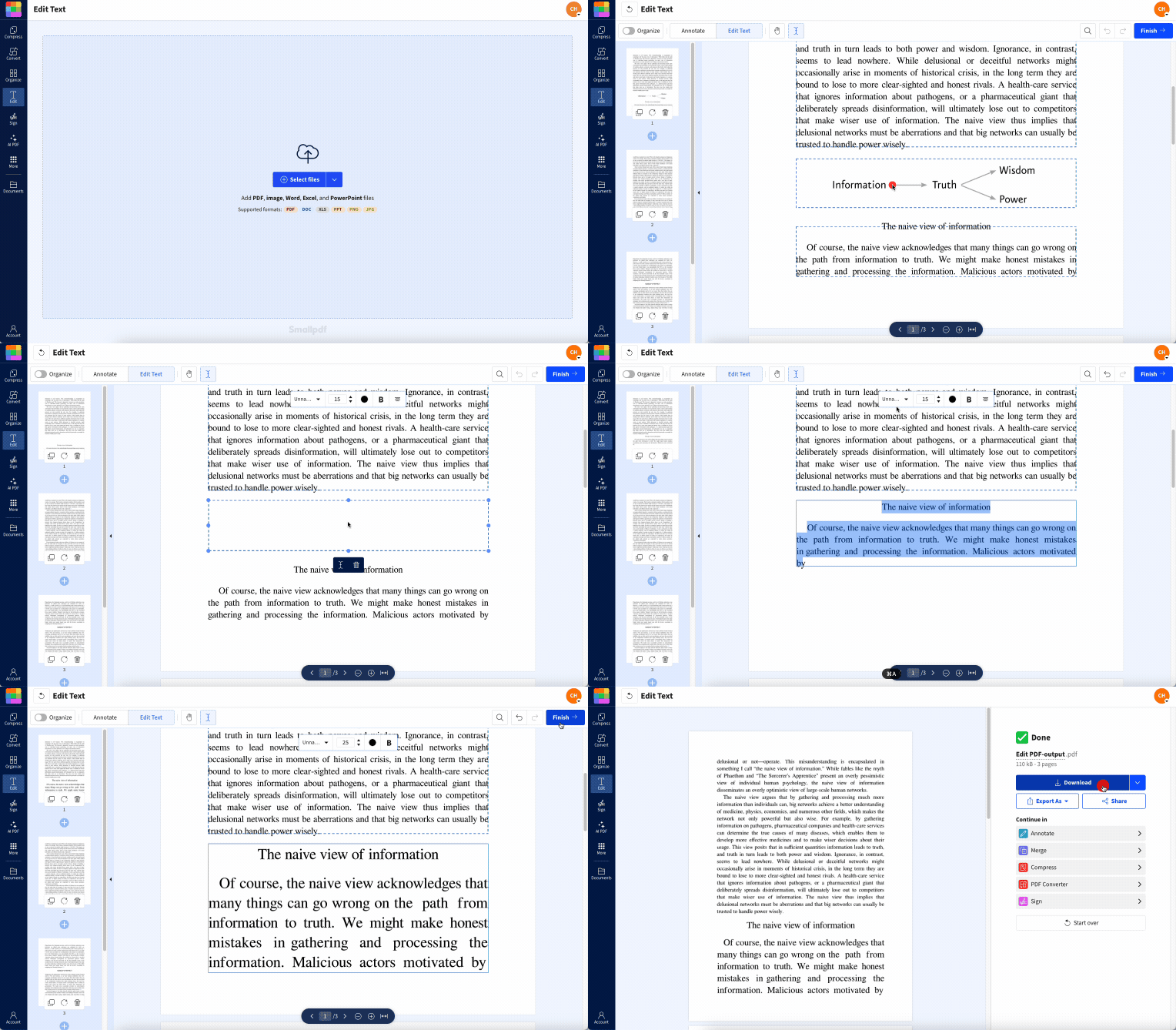
Weniger Leerraum und klarerer Text bedeuten in der Regel, dass du später weniger zoomen musst.
PDFs vor dem Senden mit Anmerkungen versehen
Das Markieren und Erstellen von Notizen kann bei einigen Kindle-Modellen eingeschränkt sein. Du kannst wichtige Stellen im Voraus vorbereiten:
Öffne deine Datei in PDF Annotator.
Markiere wichtige Passagen oder Definitionen.
Füge Textfelder mit Notizen oder Verweisen hinzu.
Speichere die mit Anmerkungen versehene PDF-Datei und sende sie an den Kindle.
Die Anmerkungen werden Teil der Seite, sodass du sie auch dann sehen kannst, wenn das Gerät nur eine einfache PDF-Unterstützung bietet.
Mehrere PDF-Dateien zu einer Datei zusammenführen
Wenn du eine Reihe von PDF-Dateien zu einem Thema hast, führe sie zusammen, damit du sie wie ein einziges E-Book lesen kannst:
Öffne PDF zusammenführen in Smallpdf.
Ziehe alle PDF-Dateien, die du zusammenführen möchtest, hinein.
Ordne sie in der richtigen Reihenfolge an.
Führe sie zusammen und lade die kombinierte Datei herunter.
Das macht die Navigation einfacher, als zwischen vielen kleinen Dokumenten zu wechseln.
Große PDF-Dateien komprimieren, um den Versand zu beschleunigen
Manche PDF-Dateien sind zu groß für E-Mails oder lassen sich nur langsam synchronisieren:
Lade deine Datei in PDF komprimierenhoch.
Wähle eine Komprimierungsstufe, bei der der Text scharf bleibt.
Lade die kleinere Version herunter und sende sie an den Kindle.
Die Komprimierung ist besonders nützlich für bildreiche Dokumente und lange Berichte.
Wann du PDFs als PDFs behalten und wann du sie konvertieren solltest
Du musst eine PDF-Datei nicht immer konvertieren. Die richtige Entscheidung hängt davon ab, wie wichtig dir das ursprüngliche Layout ist.
Behalte das PDF-Format bei, wenn:
das Dokument auf ein exaktes Layout oder Design angewiesen ist.
du möchtest, dass Diagramme, Tabellen oder Formulare an einer festen Position bleiben.
du eine wissenschaftliche Abhandlung oder ein technisches Handbuch liest.
In diesen Fällen ist es in der Regel sicherer, die PDF-Datei zu bearbeiten und zu komprimieren, als sie zu konvertieren.
Konvertiere in ein Kindle-Format, wenn:
das Dokument größtenteils aus fortlaufendem Text besteht.
die Schrift klein und auf einem kleinen Bildschirm schwer zu lesen ist.
du die volle Kontrolle über Schriftgröße, Zeilenabstand und Ränder haben möchtest.
du das typische Kindle-Leseerlebnis bevorzugst.
Durch die Konvertierung kann der Text neu umgebrochen werden, was dem Lesen eines normalen Kindle-Buchs viel näherkommt.
Konvertieren mit Calibre auf deinem Computer
Viele Leser nutzen Calibre als Konvertierungstool für den Desktop:
Installiere Calibre auf deinem Computer.
Füge deine PDF-Datei über die Schaltfläche „Bücher hinzufügen“ hinzu.
Wähle das Buch aus und klicke auf „Bücher konvertieren“.
Wähle „EPUB“, „AZW3“ oder ein anderes Kindle-kompatibles Format.
Passe bei Bedarf Ränder, Schriftarten und Layout in den Einstellungen an.
Konvertiere die Datei und sende die neue Datei dann per E-Mail oder über USB an deinen Kindle.
Bewahre immer eine Kopie der Original-PDF-Datei auf, falls komplexe Layouts die Konvertierung nicht gut überstehen.
Nutze die automatische Konvertierung von Amazon mit „Send to Kindle“
Wenn du eine PDF-Datei per E-Mail an deine Kindle-Adresse sendest:
Füge „CONVERT“ in die Betreffzeile ein.
Amazon versucht, die Datei in ein internes Kindle-Format zu konvertieren.
Das kann bei einfachen Textdokumenten gut funktionieren. Bei komplexen Layouts solltest du immer zuerst die konvertierte Version auf deinem Gerät öffnen, bevor du die ursprüngliche PDF-Datei löschst.
Fehlerbehebung bei häufigen PDF-Problemen auf dem Kindle
Beim Lesen von PDF-Dateien auf dem Kindle treten häufig bestimmte Probleme auf. So gehst du damit um.
1. Der Text ist zu klein oder schwer lesbar
Schneide Ränder zu und vergrößere Inhalte mit Smallpdf PDF bearbeiten.
Probiere die „Send to Kindle“-Konvertierung aus, indem du „CONVERT“ in die Betreffzeile schreibst.
Erwäge, die PDF-Datei mit Calibre in das EPUB- oder AZW3-Format zu konvertieren.
2. Datei lässt sich nicht senden oder synchronisieren
Prüfe, ob die PDF-Datei größer als 50 MB ist, und komprimiere sie bei Bedarf.
Teile ein sehr langes Dokument mit PDF teilenin mehrere kleinere Teile auf.
Verwende die USB-Übertragung, wenn der Versand per E-Mail immer wieder fehlschlägt.
3. Du kannst nicht innerhalb der PDF-Datei suchen
Die PDF-Datei ist möglicherweise bildbasiert.
Lass sie durch Smallpdf OCR laufen, um eine Textebene hinzuzufügen.
Teste nach der OCR die Suche erneut auf deinem Kindle oder in einem Desktop-Reader.
4. Anmerkungen werden nicht wie erwartet angezeigt
Füge mit PDF Annotator vorab Anmerkungen ein, damit Markierungen und Notizen Teil der Seite sind.
Für Kindle Scribe sende die PDF-Datei über „An Kindle senden“, damit du direkt darauf schreiben kannst.
5. Das Layout sieht nach der Konvertierung fehlerhaft aus
Bewahre eine Kopie der Original-PDF-Datei auf.
Wenn sich Bilder oder Tabellen verschoben haben, verwende auf dem Kindle das Original statt der konvertierten Datei.
Probiere ein anderes Konvertierungstool aus oder passe die Calibre-Einstellungen an, um mehr Struktur zu erhalten.
Mache deine PDFs Kindle-freundlich
PDFs auf dem Kindle zu lesen funktioniert am besten, wenn du die Dateien für das Gerät vorbereitest. Sobald du weißt, wie der Kindle mit PDFs umgeht, kannst du entscheiden, wann du das ursprüngliche Layout beibehältst und wann du stattdessen in ein Kindle-Format konvertierst.
Wenn du die Ränder optimierst, große Dateien komprimierst und Scans mit OCR eine Textebene hinzufügst, lassen sich deine PDFs auf jedem Kindle-Modell deutlich einfacher nutzen.
Wenn du bereit bist, dein nächstes Dokument vorzubereiten, nutze zuerst Smallpdf, um es zu optimieren, sende es dann an den Kindle und genieße ein flüssigeres Leseerlebnis.
Häufig gestellte Fragen
Kann der Kindle PDF-Dateien lesen?
Ja. Alle aktuellen Kindle-Modelle unterstützen PDF-Dateien. Das Layout bleibt erhalten, allerdings musst du möglicherweise zoomen und dich auf der Seite bewegen, da der Text nicht immer wie bei nativen Kindle-Büchern umbricht.Kann der Kindle Paperwhite PDFs gut lesen?
Der Kindle Paperwhite kann PDF-Dateien öffnen und anzeigen, und der hochauflösende Bildschirm hilft bei der Klarheit. Bei kleinerem Text oder komplexen Layouts macht es oft einen spürbaren Unterschied, wenn du die PDF-Datei vor dem Senden bearbeitest und zuschneidest.Kann der Kindle Scribe PDF-Dateien lesen und mit Anmerkungen versehen?
Ja. Mit dem Kindle Scribe kannst du PDF-Dateien lesen und direkt darauf schreiben, wenn sie über „An Kindle senden“ gesendet werden. Das ist nützlich, um Berichte zu prüfen, Lernmaterial zu markieren oder handschriftliche Notizen zu machen. The VergeWarum sieht meine PDF-Datei auf dem Kindle so klein aus?
Die meisten PDF-Dateien wurden für größere Seiten gestaltet. Auf einem kleineren Kindle-Bildschirm wird dieses Layout verkleinert. Das Zuschneiden der Ränder und das Vergrößern des Inhalts mit einem PDF-Editor verbessert die Lesbarkeit in der Regel.Kann ich jede PDF-Datei per E-Mail an den Kindle senden?
Du kannst die meisten PDF-Dateien per E-Mail senden, solange die Datei unter dem aktuellen Größenlimit für persönliche Dokumente bleibt. Wenn deine Datei zu groß ist, komprimiere oder teile sie zuerst.Soll ich mein Dokument als PDF behalten oder konvertieren?
Behalte sie als PDF, wenn Layout und Design wichtig sind. Konvertiere sie in ein Kindle-Format, wenn sie größtenteils aus Text besteht und dir Komfort, Schriftgröße und lange Lesesitzungen wichtiger sind.Ist es sicher, Smallpdf zu nutzen, bevor du Dateien an den Kindle sendest?
Ja. Wir verwenden verschlüsselte Verbindungen, halten strenge Sicherheitsstandards ein und löschen hochgeladene Dateien nach der Verarbeitung automatisch. So kannst du PDF-Dateien vorbereiten und optimieren, ohne dass sie langfristig bei uns gespeichert werden.Bereite PDF-Dateien mit Smallpdf für leichteres Lesen auf dem Kindle vor
