- Inicio
- ›
- ›¿Kindle lee archivos PDF? Guía de compatibilidad de PDF en Kindle
¿Kindle lee archivos PDF? Guía de compatibilidad de PDF en Kindle
Sí, Kindle puede leer archivos PDF. La experiencia de lectura es útil en muchos casos, pero tiene límites claros frente a los formatos nativos de e-book de Kindle.
Herramienta y guías para ebooks
Herramientas y guías para leer PDF
Más sobre el convertidor de PDF
Leer archivos PDF en un Kindle puede ser práctico, pero la experiencia depende del modelo que uses y del tipo de PDF que abras.
Te explicaremos cómo maneja Kindle los archivos PDF, qué funciona bien, dónde aparecen las limitaciones y cuáles son las mejores formas de mejorar la legibilidad.
También aprenderás a enviar archivos PDF a tu dispositivo, a optimizarlos con Smallpdf y a decidir cuándo conviene convertir a un formato compatible con Kindle.
Respuesta rápida: ¿Kindle lee archivos PDF?
Los dispositivos Kindle admiten archivos PDF en todos los modelos actuales. Puedes enviar archivos PDF a tu Kindle por correo electrónico, transferirlos por USB o usar las aplicaciones «Enviar a Kindle».
Se conserva el diseño, pero el reajuste del texto es limitado, lo que significa que:
El texto no siempre cambia de tamaño correctamente.
A menudo necesitas hacer zoom y desplazarte.
Los diseños complejos pueden ser más difíciles de leer en pantallas pequeñas.
Kindle Scribe ofrece hoy la mejor experiencia para anotar archivos PDF.
Si preparas tus archivos PDF antes de enviarlos, puedes evitar la mayoría de los problemas de legibilidad y acercarte mucho más a una experiencia similar a la de un libro electrónico.
Cómo se comparan los archivos PDF con los formatos nativos de Kindle
Kindle está diseñado primero para sus propios formatos, y la compatibilidad con PDF se añadió después. Esto es lo que puedes esperar.
| Característica | Formato nativo de Kindle | PDF en Kindle |
|---|---|---|
| Reajuste de texto | Sí, se adapta a la pantalla | No, diseño fijo |
| Ajuste del tamaño de la fuente | Control total | Principalmente con Zoom |
| Zoom | Casi nunca es necesario | A menudo es necesario |
| Anotaciones | Compatibilidad total | Limitado en algunos modelos |
| Búsqueda | Confiable | Depende del tipo de PDF |
| Ideal para | Lectura habitual | Documentos en los que el diseño es fundamental |
Kindle admite importaciones de EPUB mediante «Enviar a Kindle», que Amazon convierte a formatos internos como AZW3 o KFX. Los archivos PDF también son compatibles con todos los modelos, pero siempre con un diseño fijo.
Cuándo funcionan bien los archivos PDF en Kindle
Los archivos PDF pueden funcionar muy bien cuando el diseño original importa:
Artículos académicos con gráficos y diagramas
Manuales, informes y formularios que dependen de un formato exacto
Revistas o folletos con un diseño fijo
En estos casos, ayuda que Kindle mantenga el diseño intacto.
Cuándo los archivos PDF son más difíciles de leer
La lectura se vuelve difícil cuando:
Las fuentes son muy pequeñas.
Las páginas tienen dos o más columnas.
Hay márgenes amplios y poco texto aprovechable en una pantalla pequeña.
En esas situaciones, convertir el documento a un formato compatible con Kindle o editar el PDF antes de enviarlo suele dar un mejor resultado.
Cómo manejan los archivos PDF los distintos modelos de Kindle
Kindle, Paperwhite, Oasis
En estos modelos, los archivos PDF se muestran como páginas fijas. Puedes:
Junta o separa los dedos para ampliar o reducir la imagen.
Arrastra para desplazarte por la página.
Toca los bordes para pasar de una página a otra.
Algunos archivos PDF admiten un reajuste de texto limitado, pero muchos no. Ten en cuenta que tendrás que hacer más zoom y desplazarte más que con los libros electrónicos habituales.
Kindle Scribe
Kindle Scribe es más adecuado para trabajar con archivos PDF.
Puedes escribir directamente en los archivos PDF que envíes mediante «Enviar a Kindle».
Las notas escritas a mano permanecen adjuntas al archivo en el dispositivo.
El tamaño de pantalla más grande facilita la lectura de archivos PDF densos.
Si lees muchos archivos PDF, Scribe suele ser la opción de Kindle más cómoda.
Cómo añadir un PDF a tu Kindle
Tienes tres opciones principales formas de enviar archivos PDF a tu Kindle. Aquí te explicamos cómo funciona cada método.
1. Envía un correo electrónico a tu dirección de Kindle
Ve a Amazon > «Manage Your Content and Devices» > «Preferences».
Busca tu dirección de correo electrónico de Kindle que termine en @kindle.com.
Añade tu correo electrónico personal a la «Approved Personal Document Email List».
Redacta un correo electrónico desde esa dirección aprobada.
Adjunta tu PDF y envíalo a la dirección de correo electrónico de tu Kindle.
Actualmente, Amazon limita los archivos adjuntos por correo electrónico a unos 50 MB por documento. Si tu PDF es más grande, comprímelo primero.
Consejo: Si escribes «CONVERT» en el asunto, Amazon intentará convertir algunos archivos PDF a un formato Kindle. Esto funciona mejor con documentos sencillos y con mucho texto.
2. Transferencia por USB desde tu computadora
Conecta tu Kindle a tu computadora con un cable USB.
Abre la unidad Kindle que aparece en tu computadora.
Abre la Documents carpeta.
Arrastra y suelta tu PDF en esa carpeta.
Expulsa el Kindle de forma segura y desconéctalo.
El PDF aparecerá en tu biblioteca de Kindle después de una breve actualización.
3. Aplicaciones y extensiones de «Enviar a Kindle»
Amazon ofrece aplicaciones «Enviar a Kindle» y una extensión de navegador:
Escritorio: Haz clic derecho en un PDF y elige «Enviar a Kindle».
Móvil: Comparte un PDF desde otras aplicaciones para enviarlo a Kindle.
Navegador: Guarda páginas web como archivos PDF y envíalas directo a tu Kindle.
Estas opciones son prácticas cuando trabajas en varios dispositivos y quieres que tus documentos se sincronicen entre la app de Kindle y el dispositivo.
Cómo optimizar archivos PDF para Kindle con Smallpdf
Eso decide si el archivo se siente agradable de leer o frustrante.
Cambiar el tamaño de las fuentes y recortar los márgenes
Usa Editar PDF de Smallpdf para hacer que el área principal de texto sea más grande en la pantalla del Kindle:
Sube tu PDF a Editar PDF usando el área de arrastrar y soltar de abajo (o haz clic para elegir un archivo).
Recorta los márgenes amplios para que el texto ocupe más espacio en la página.
Aumenta el tamaño de la fuente cuando sea posible, especialmente en portadas o títulos.
Elimina imágenes no esenciales o barras laterales que reduzcan el contenido principal.
Descarga el archivo actualizado y envíalo a tu Kindle.
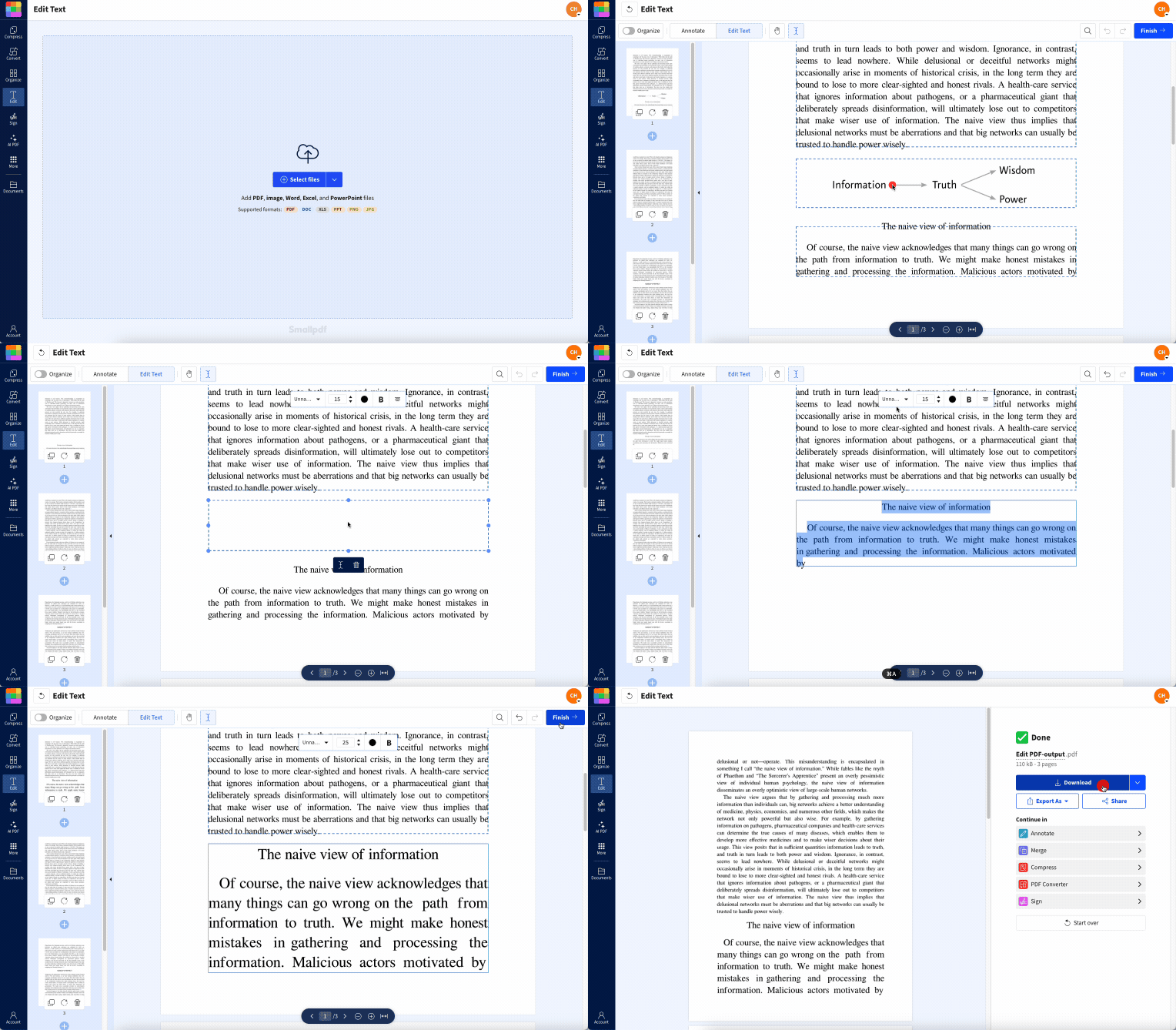
Menos espacio en blanco y un texto más claro suelen significar menos zoom después.
Anota los archivos PDF antes de enviarlos
Resaltar texto y tomar notas puede sentirse limitado en algunos modelos de Kindle. Puedes preparar las partes clave con anticipación:
Abre tu archivo en PDF Annotator.
Subraya los pasajes o definiciones importantes.
Añade cuadros de texto con notas o referencias.
Guarda el PDF anotado y envíalo a Kindle.
Las anotaciones pasan a formar parte de la página, así que puedes verlas incluso cuando el dispositivo solo tiene compatibilidad básica con PDF.
Combinar varios archivos PDF en un solo archivo
Si tienes una serie de archivos PDF sobre un mismo tema, únelos para leerlos como si fueran un solo libro electrónico:
Abre Unir PDF en Smallpdf.
Arrastra todos los archivos PDF que quieras combinar.
Ordénalos correctamente.
Une y descarga el archivo combinado.
Esto facilita la navegación frente a estar saltando entre muchos documentos pequeños.
Comprime archivos PDF grandes para enviarlos más rápido
Algunos archivos PDF son demasiado grandes para enviarlos por correo electrónico o se sincronizan lentamente:
Sube tu archivo a Comprimir PDF.
Elige un nivel de compresión que mantenga el texto nítido.
Descarga la versión más pequeña y envíala a Kindle.
La compresión es especialmente útil para documentos con muchas imágenes y reportes largos.
Cuándo mantener los PDF como PDF y cuándo convertirlos
No siempre necesitas convertir un PDF. La elección correcta depende de qué tan importante sea para ti el diseño original.
Mantén el archivo como PDF cuando:
El documento depende de un diseño o maquetación exactos.
Necesitas que los gráficos, las tablas o los formularios se mantengan en una posición fija.
Estás leyendo un artículo científico o un manual técnico.
En estos casos, editar y comprimir el PDF suele ser más seguro que convertirlo.
Convierte a un formato Kindle cuando:
El documento es en su mayor parte texto continuo.
Las fuentes son pequeñas y difíciles de leer en una pantalla pequeña.
Quieres tener control total sobre el tamaño de la fuente, el espaciado y los márgenes.
Prefieres la experiencia de lectura estándar de Kindle.
La conversión permite el reajuste del texto, lo que se parece mucho más a leer un libro normal de Kindle.
Convertir con Calibre en tu computadora
Muchos lectores usan Calibre como herramienta de conversión de escritorio:
Instala Calibre en tu computadora.
Añade tu PDF con el botón «Add books».
Selecciona el libro y haz clic en «Convert books».
Elige «EPUB», «AZW3» u otro formato compatible con Kindle.
Ajusta márgenes, fuentes y diseño en la configuración si hace falta.
Convierte el archivo y luego envía el nuevo archivo a tu Kindle por correo electrónico o USB.
Guarda siempre una copia del PDF original por si los diseños complejos no sobreviven a la conversión.
Usa la conversión automática de Amazon con «Enviar a Kindle»
Cuando envías un PDF por correo electrónico a tu dirección de Kindle:
Añade «CONVERT» en el asunto.
Amazon intentará convertir el archivo a un formato interno de Kindle.
Esto puede funcionar bien con documentos de texto sencillos. En diseños complejos, abre siempre la versión convertida en tu dispositivo antes de eliminar el PDF original.
Solución de problemas comunes con archivos PDF en Kindle
Algunos problemas aparecen con frecuencia cuando lees archivos PDF en Kindle. Aquí te explicamos cómo manejarlos.
1. El texto es demasiado pequeño o difícil de leer
Recorta márgenes y amplía el contenido con Smallpdf Editar PDF.
Prueba la conversión con Enviar a Kindle usando «CONVERT» en el asunto.
Considera convertir el PDF a EPUB o AZW3 con Calibre.
2. El archivo no se envía ni se sincroniza
Comprueba si el PDF supera los 50 MB y comprímelo si hace falta.
Divide un documento muy largo en varias partes más pequeñas con Dividir PDF.
Usa la transferencia por USB si el envío por correo sigue fallando.
3. No puedes buscar dentro del PDF
Es posible que el PDF esté basado en imágenes.
Pásalo por Smallpdf OCR para añadir una capa de texto.
Después del OCR, vuelve a probar la búsqueda en tu Kindle o en un lector de escritorio.
4. Las anotaciones no aparecen como esperabas
Haz anotaciones previas con PDF Annotator para que los resaltados y las notas formen parte de la página.
Para Kindle Scribe, envía el PDF mediante «Enviar a Kindle» para poder escribir directamente sobre él.
5. El diseño se ve dañado después de la conversión
Guarda una copia del PDF original.
Si las imágenes o las tablas se movieron, usa el original en Kindle en lugar del archivo convertido.
Prueba otra herramienta de conversión o ajusta la configuración de Calibre para conservar mejor la estructura.
Haz que tus archivos PDF sean compatibles con Kindle
Leer archivos PDF en Kindle funciona mejor cuando preparas los archivos para el dispositivo. Una vez que sabes cómo maneja Kindle los PDF, puedes decidir cuándo mantener el diseño original y cuándo conviene convertir a un formato Kindle.
Si optimizas los márgenes, comprimes archivos grandes y añades una capa de texto a los escaneos con OCR, tus archivos PDF se vuelven mucho más fáciles de manejar en cualquier modelo de Kindle.
Cuando estés listo para preparar tu próximo documento, usa Smallpdf para limpiarlo primero, luego envíalo a Kindle y disfruta una experiencia de lectura más fluida.
Preguntas frecuentes
¿Puede Kindle leer archivos PDF?
Sí. Todos los modelos modernos de Kindle admiten archivos PDF. Se conserva el diseño, pero tal vez necesites hacer zoom y desplazarte porque el texto no siempre se reajusta como en los libros nativos de Kindle.¿Kindle Paperwhite lee bien los archivos PDF?
Kindle Paperwhite puede abrir y mostrar archivos PDF, y la pantalla de alta resolución ayuda con la claridad. En textos pequeños o diseños complejos, editar y recortar el PDF antes de enviarlo suele marcar una diferencia notable.¿Puede Kindle Scribe leer y anotar archivos PDF?
Sí. Kindle Scribe te permite leer archivos PDF y escribir directamente sobre ellos cuando se envían mediante «Enviar a Kindle». Esto es útil para revisar informes, marcar material de estudio o tomar notas a mano. The Verge¿Por qué mi PDF se ve tan pequeño en Kindle?
La mayoría de los archivos PDF se diseñaron para páginas más grandes. En una pantalla Kindle más pequeña, ese diseño se reduce. Recortar márgenes y aumentar el tamaño del contenido con un editor de PDF suele mejorar la legibilidad.¿Puedo enviar cualquier PDF a Kindle por correo electrónico?
Puedes enviar la mayoría de los archivos PDF por correo electrónico, siempre que el archivo se mantenga por debajo del límite de tamaño actual para documentos personales. Si tu archivo es demasiado grande, comprímelo o divídelo primero.¿Debería mantener mi documento como PDF o convertirlo?
Déjalo como PDF cuando el diseño y la maquetación importan. Conviértelo a un formato Kindle cuando sea principalmente texto y te importe más la comodidad, el tamaño de la fuente y las sesiones largas de lectura.¿Es seguro usar Smallpdf antes de enviar archivos a Kindle?
Sí. Usamos conexiones cifradas, seguimos estándares estrictos de seguridad y eliminamos automáticamente los archivos subidos después del procesamiento. Eso te ayuda a preparar y optimizar archivos PDF sin almacenarlos a largo plazo de nuestro lado.Prepara archivos PDF para leerlos más fácilmente en Kindle con Smallpdf
