- Home
- ›
- ›Kindle legge i PDF? Guida al supporto PDF su Kindle
Kindle legge i PDF? Guida al supporto PDF su Kindle
Sì, Kindle può leggere i file PDF. L’esperienza di lettura è utile in molti casi, ma ha limiti chiari rispetto ai formati nativi degli e-book Kindle.
Strumento e guide per ebook
Strumenti e guide per leggere i PDF
Altro sul convertitore PDF
Leggere i PDF su un Kindle può essere comodo, ma l’esperienza dipende dal modello che usi e dal tipo di PDF che apri.
Ti spiegheremo come Kindle gestisce i file PDF, cosa funziona bene, dove emergono dei limiti e quali sono i modi migliori per migliorare la leggibilità.
Scoprirai anche come inviare i file PDF al tuo dispositivo, ottimizzarli con Smallpdf e capire quando ha senso convertire in un formato compatibile con Kindle.
Risposta rapida: Kindle legge i file PDF?
Tutti i modelli Kindle attuali supportano i file PDF. Puoi inviare i PDF al tuo Kindle via e-mail, trasferirli tramite USB oppure usare le app “Invia a Kindle”.
Il layout viene mantenuto, ma il reflow del testo è limitato, il che significa:
Il testo non sempre si ridimensiona bene.
Spesso servono zoom e scorrimento.
I layout complessi possono essere più difficili da leggere su schermi piccoli.
Kindle Scribe offre oggi la migliore esperienza per annotare i PDF.
Se prepari i tuoi PDF prima di inviarli, puoi evitare la maggior parte dei problemi di leggibilità e avvicinarti molto di più a un’esperienza simile a quella di un e-book.
Confronto tra i PDF e i formati nativi di Kindle
Kindle è progettato prima di tutto per i propri formati, con il supporto ai PDF aggiunto in un secondo momento. Ecco cosa puoi aspettarti.
| Funzionalità | Formato nativo Kindle | PDF su Kindle |
|---|---|---|
| Reflow del testo | Sì, si adatta allo schermo | No, layout fisso |
| Regolazione della dimensione dei caratteri | Controllo completo | Principalmente tramite zoom |
| Zoom | Raramente necessario | Spesso necessario |
| Annotazioni | Supporto completo | Limitato su alcuni modelli |
| Ricerca | Affidabile | Dipende dal tipo di PDF |
| Ideale per | Lettura normale | Documenti in cui il layout è fondamentale |
Kindle supporta l’importazione di file EPUB tramite "Invia a Kindle"; Amazon li converte in formati interni come AZW3 o KFX. I PDF sono supportati su tutti i modelli, ma sempre con un layout fisso.
Quando i PDF funzionano bene su Kindle
I PDF possono funzionare molto bene quando il layout originale è importante:
Articoli accademici con grafici e diagrammi
Manuali, rapporti e moduli che dipendono da una formattazione precisa
Riviste o opuscoli con un layout fisso
In questi casi, aiuta il fatto che Kindle mantenga intatto il layout.
Quando i PDF sono più difficili da leggere
La lettura diventa difficile quando:
I caratteri sono molto piccoli.
Le pagine hanno due o più colonne.
Ci sono margini ampi e poco testo utilizzabile su uno schermo piccolo.
In questi casi, convertire il documento in un formato compatibile con Kindle oppure modificare il PDF prima di inviarlo spesso dà un risultato migliore.
Come i diversi modelli di Kindle gestiscono i PDF
Kindle, Paperwhite, Oasis
Su questi modelli, i PDF vengono visualizzati come pagine fisse. Puoi:
Pizzica per ingrandire o ridurre.
Trascina per spostarti nella pagina.
Tocca i bordi per passare da una pagina all’altra.
Alcuni PDF supportano un reflow del testo limitato, ma molti no. Aspettati di usare più zoom e scorrimento rispetto ai normali e-book.
Kindle Scribe
Kindle Scribe è più adatto per lavorare con i PDF.
Puoi scrivere direttamente sui PDF che invii tramite Invia a Kindle.
Le note scritte a mano restano associate al file sul dispositivo.
Lo schermo più grande rende più facile leggere PDF densi di contenuti.
Se leggi molti PDF, Scribe è di solito l’opzione Kindle più comoda.
Come aggiungere un PDF al tuo Kindle
Hai tre modi principali per inviare file PDF al tuo Kindle. Ecco come funziona ciascun metodo.
1. Invia un’e-mail al tuo indirizzo Kindle
Vai su Amazon > “Gestisci i tuoi contenuti e dispositivi” > “Preferenze”.
Trova il tuo indirizzo e-mail Kindle che termina con @kindle.com.
Aggiungi il tuo indirizzo e-mail personale all’“Elenco e-mail dei documenti personali approvati”.
Scrivi un’e-mail da quell’indirizzo approvato.
Allega il tuo PDF e invialo all’indirizzo e-mail del tuo Kindle.
Al momento Amazon limita gli allegati e-mail a circa 50 MB per documento. Se il tuo PDF è più grande, comprimilo prima.
Suggerimento: Se scrivi “CONVERT” nell’oggetto, Amazon proverà a convertire alcuni PDF in un formato Kindle. Questo metodo funziona meglio con documenti semplici e ricchi di testo.
2. Trasferimento USB dal computer
Collega il tuo Kindle al computer con un cavo USB.
Apri l’unità Kindle che compare sul computer.
Apri la cartella Documents .
Trascina il tuo PDF in quella cartella.
Espelli il Kindle in modo sicuro e scollegalo.
Il PDF apparirà nella tua libreria Kindle dopo un breve aggiornamento.
3. App ed estensioni Invia a Kindle
Amazon mette a disposizione app "Invia a Kindle" e un’estensione del browser:
Desktop: fai clic con il tasto destro su un PDF e scegli “Invia a Kindle”.
Mobile: condividi un PDF da altre app per inviarlo al Kindle.
Browser: salva le pagine web come PDF e inviale direttamente al tuo Kindle.
Queste opzioni sono comode se lavori su più dispositivi e vuoi che i documenti siano sincronizzati tra l’app Kindle e il dispositivo.
Come ottimizzare i PDF per Kindle con Smallpdf
fa la differenza tra un file piacevole da leggere e uno frustrante.
Ridimensiona i caratteri e ritaglia i margini
Usa Modifica PDF di Smallpdf per ingrandire l’area principale del testo sullo schermo del Kindle:
Carica il tuo PDF in Modifica PDF usando l’area di trascinamento qui sotto (oppure fai clic per scegliere un file).
Ritaglia i margini ampi in modo che il testo occupi più spazio sulla pagina.
Aumenta la dimensione dei caratteri dove possibile, soprattutto sulle copertine o nei titoli.
Rimuovi immagini non essenziali o barre laterali che riducono lo spazio del contenuto principale.
Scarica il file aggiornato e invialo al tuo Kindle.
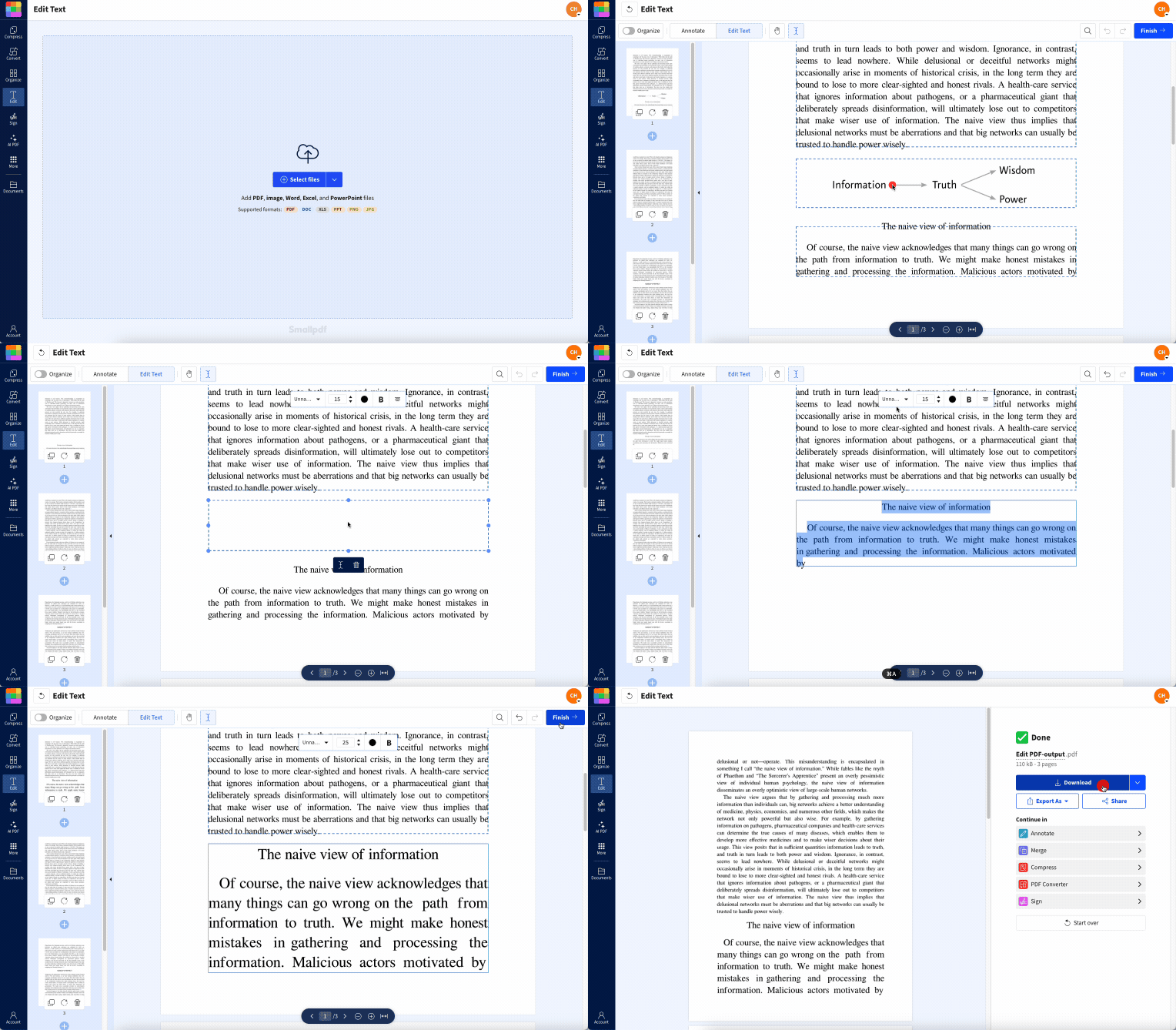
Meno spazio vuoto e un testo più chiaro di solito significano meno zoom in seguito.
Annota i PDF prima di inviarli
L’evidenziazione e le note possono risultare limitate su alcuni modelli Kindle. Puoi preparare in anticipo le parti chiave:
Apri il tuo file in PDF Annotator.
Evidenzia i passaggi o le definizioni importanti.
Aggiungi caselle di testo con note o riferimenti.
Salva il PDF annotato e invialo al Kindle.
Le annotazioni diventano parte della pagina, quindi puoi vederle anche quando il dispositivo offre un supporto PDF semplice.
Unisci più PDF in un unico file
Se hai una serie di PDF sullo stesso argomento, uniscili così potrai leggerli come un unico e-book:
Apri Unisci PDF in Smallpdf.
Trascina tutti i PDF che vuoi unire.
Disponili nell’ordine corretto.
Unisci e scarica il file combinato.
Così è più facile navigare rispetto a passare da tanti documenti piccoli.
Comprimi i PDF di grandi dimensioni per inviarli più velocemente
Alcuni PDF sono troppo grandi per l’e-mail o si sincronizzano lentamente:
Carica il tuo file in Comprimi PDF.
Scegli un livello di compressione che mantenga il testo nitido.
Scarica la versione più piccola e inviala al Kindle.
La compressione è particolarmente utile per documenti ricchi di immagini e rapporti lunghi.
Quando mantenere i PDF come PDF e quando convertirli
Non sempre devi convertire un PDF. La scelta giusta dipende da quanto per te è importante il layout originale.
Mantieni il file in PDF quando:
Il documento dipende da un layout o un design preciso.
Hai bisogno che grafici, tabelle o moduli restino in una posizione fissa.
Stai leggendo un articolo scientifico o un manuale tecnico.
In questi casi, modificare e comprimere il PDF di solito è più sicuro della conversione.
Converti in un formato Kindle quando:
Il documento è composto soprattutto da testo continuo.
I caratteri sono piccoli e difficili da leggere su uno schermo piccolo.
Vuoi il pieno controllo su dimensione dei caratteri, spaziatura e margini.
Preferisci l’esperienza di lettura standard di Kindle.
La conversione consente il reflow del testo, avvicinando molto di più l’esperienza a quella di un normale libro Kindle.
Converti con Calibre sul tuo computer
Molti lettori usano Calibre come strumento di conversione desktop:
Installa Calibre sul tuo computer.
Aggiungi il tuo PDF con il pulsante “Aggiungi libri”.
Seleziona il libro e fai clic su “Converti libri”.
Scegli “EPUB”, “AZW3” o un altro formato compatibile con Kindle.
Se necessario, regola margini, caratteri e layout nelle impostazioni.
Converti e poi invia il nuovo file al tuo Kindle via e-mail o USB.
Conserva sempre una copia del PDF originale nel caso in cui i layout complessi non sopravvivano alla conversione.
Usa la conversione automatica di Amazon con Invia a Kindle
Quando invii un PDF via e-mail al tuo indirizzo Kindle:
Aggiungi “CONVERT” nell’oggetto.
Amazon proverà a convertire il file in un formato interno Kindle.
Questo può funzionare bene per documenti di testo semplici. Per i layout complessi, apri sempre la versione convertita sul dispositivo prima di eliminare il PDF originale.
Risoluzione dei problemi comuni con i PDF su Kindle
Alcuni problemi compaiono spesso quando leggi PDF su Kindle. Ecco come gestirli.
1. Il testo è troppo piccolo o difficile da leggere
Ritaglia i margini e ingrandisci il contenuto con Smallpdf Modifica PDF.
Prova la conversione Invia a Kindle con “CONVERT” nell’oggetto.
Valuta di convertire il PDF in EPUB o AZW3 usando Calibre.
2. Il file non viene inviato o sincronizzato
Controlla se il PDF supera i 50 MB e comprimilo se necessario.
Dividi un documento molto lungo in diverse parti più piccole con Dividi PDF.
Usa il trasferimento USB se l’invio via e-mail continua a non funzionare.
3. Non riesci a cercare all’interno del PDF
Il PDF potrebbe essere basato su immagini.
Passalo in Smallpdf OCR per aggiungere un livello di testo.
Dopo l’OCR, prova di nuovo la ricerca sul tuo Kindle o in un lettore desktop.
4. Le annotazioni non compaiono come previsto
Annota in anticipo con PDF Annotator così evidenziazioni e note faranno parte della pagina.
Per Kindle Scribe, invia il PDF tramite Invia a Kindle così potrai scriverci direttamente sopra.
5. Il layout appare danneggiato dopo la conversione
Conserva una copia del PDF originale.
Se immagini o tabelle si sono spostate, usa l’originale su Kindle invece del file convertito.
Prova uno strumento di conversione diverso oppure regola le impostazioni di Calibre per preservare meglio la struttura.
Rendi i tuoi PDF compatibili con Kindle
Leggere PDF su Kindle funziona meglio quando prepari i file per il dispositivo. Una volta capito come Kindle gestisce i PDF, puoi decidere quando mantenere il layout originale e quando invece convertire in un formato Kindle.
Se ottimizzi i margini, comprimi i file grandi e aggiungi un livello di testo alle scansioni con l’OCR, i tuoi PDF diventano molto più facili da gestire su qualsiasi modello Kindle.
Quando sei pronto a preparare il tuo prossimo documento, usa Smallpdf per sistemarlo prima, poi invialo al Kindle e goditi un’esperienza di lettura più fluida.
Domande frequenti
Kindle legge i file PDF?
Sì. Tutti i modelli Kindle moderni supportano i file PDF. Il layout viene mantenuto, ma potresti dover usare zoom e scorrimento perché il testo non sempre si adatta come nei libri Kindle nativi.Kindle Paperwhite legge bene i PDF?
Kindle Paperwhite può aprire e visualizzare i PDF, e lo schermo ad alta risoluzione aiuta la nitidezza. Con testo piccolo o layout complessi, modificare e ritagliare il PDF prima di inviarlo spesso fa una differenza evidente.Kindle Scribe legge e annota i PDF?
Sì. Kindle Scribe ti permette di leggere i PDF e scriverci direttamente sopra quando li invii tramite Invia a Kindle. È utile per rivedere rapporti, annotare materiale di studio o prendere appunti a mano. The VergePerché il mio PDF appare così piccolo su Kindle?
La maggior parte dei PDF è progettata per pagine più grandi. Su uno schermo Kindle più piccolo, quel layout si riduce. Ritagliare i margini e aumentare le dimensioni del contenuto con un editor PDF di solito migliora la leggibilità.Posso inviare qualsiasi PDF a Kindle via e-mail?
Puoi inviare la maggior parte dei PDF via e-mail, a condizione che il file resti entro l’attuale limite di dimensione per i documenti personali. Se il file è troppo grande, comprimilo o dividilo prima.Dovrei mantenere il mio documento in PDF o convertirlo?
Mantienilo in PDF quando layout e design sono importanti. Convertilo in un formato Kindle quando è composto soprattutto da testo e per te contano di più comfort, dimensione dei caratteri e sessioni di lettura lunghe.È sicuro usare Smallpdf prima di inviare file a Kindle?
Sì. Usiamo connessioni crittografate, seguiamo rigidi standard di sicurezza e rimuoviamo automaticamente i file caricati dopo l’elaborazione. Questo ti aiuta a preparare e ottimizzare i PDF senza conservarli a lungo sui nostri sistemi.Prepara i file PDF per una lettura più semplice su Kindle con Smallpdf
