- Home
- ›
- ›Come inviare PDF su Kindle (3 metodi semplici)
Come inviare PDF su Kindle (3 metodi semplici)
Invia PDF su Kindle in tre modi semplici. Prepara, invia e leggi i tuoi documenti comodamente su qualsiasi modello o app Kindle in meno di un minuto.
Strumento e guide per ebook
Strumenti e guide per leggere i PDF
Strumento e guide per condividere PDF
Inviare un PDF su Kindle non deve essere complicato. Una volta capito dove trovare l’e-mail del tuo Kindle e come funziona ogni metodo di trasferimento, puoi spostare i file dal computer o dal telefono al tuo Kindle in pochi clic.
Riepilogo rapido: invia un PDF su Kindle in 60 secondi
Prima di inviare PDF grandi o scansionati, puoi elaborarli con Smallpdf Comprimi PDF oppure OCR PDF per ridurne le dimensioni e rendere il testo ricercabile. Così si apriranno più velocemente e saranno più leggibili sullo schermo del Kindle
Suggerimento: Usa lo strumento qui sotto per caricare il tuo PDF, poi comprimilo o applica l’OCR così si aprirà più velocemente e il testo sarà ricercabile su Kindle.
Scegli il modo migliore per inviare un PDF su Kindle
Puoi vedere le opzioni disponibili come un semplice flusso:
Se il file è sotto i 50 MB e hai il Wi-Fi, usa l’e-mail.
Se vuoi più controllo o hai diversi file, usa “Invia a Kindle” sul web o desktop.
Se sei offline o devi inviare file molto grandi, usa il trasferimento tramite USB.
Le sezioni qui sotto ti guidano passo dopo passo in ogni metodo.
Metodo 1: inviare un PDF a Kindle via email
L’e-mail è il modo più flessibile per inviare PDF su Kindle. Funziona su tutti i modelli e le app Kindle e non richiede cavi o software aggiuntivi.
Trova l’indirizzo e-mail del tuo Kindle
Ogni Kindle ha un indirizzo e-mail univoco per ricevere documenti. Per trovarlo:
Accedi al tuo account Amazon e apri “Gestisci i tuoi contenuti e dispositivi”.
Fai clic sulla scheda “Dispositivi” e seleziona il tuo Kindle o l’app Kindle.
Cerca l’indirizzo e-mail “Send-to-Kindle”, ad esempio “yourname_123@kindle.com”.
Approva il tuo indirizzo e-mail
Per motivi di sicurezza, Kindle accetta documenti solo da mittenti approvati. Aggiungi il tuo indirizzo e-mail così i PDF arriveranno senza problemi:
Nella stessa area delle impostazioni, apri “Impostazioni documenti personali”.
Cerca “Elenco e-mail dei documenti personali approvati”.
Fai clic su “Aggiungi un nuovo indirizzo e-mail approvato” e inserisci l’indirizzo e-mail da cui invierai il file.
Invia il PDF via e-mail
Una volta approvato il tuo indirizzo, puoi inviare il file:
Allega il PDF a una nuova e-mail inviata dall’indirizzo approvato.
Invialo all’indirizzo e-mail del tuo Kindle.
Lascia vuoto l’oggetto oppure digita “convert” se vuoi che Amazon adatti il layout per una lettura migliore.
I trasferimenti via e-mail hanno in genere un limite di 50 MB. Se il tuo PDF è più grande, ridimensionalo prima di inviarlo.
Approva e sincronizza il trasferimento
Per i primi trasferimenti, Amazon potrebbe inviarti un’e-mail di conferma. Se succede, aprila e fai clic sul link di approvazione.
Sul tuo Kindle:
Assicurati che il dispositivo sia connesso al Wi-Fi.
“Vai su Impostazioni” > “Opzioni dispositivo” > “Sincronizza il tuo Kindle”.
Tocca “Sincronizza” per aggiornare la libreria se il documento non appare automaticamente.
Metodo 2: usa Invia a Kindle sul web o desktop
rispetto alla sola e-mail. Inoltre, gestiscono i file più grandi in modo più affidabile.
Invia a Kindle dal web o desktop
Visita “amazon.com/sendtokindle” o installa l’app desktop “Send to Kindle”.
Accedi con il tuo account Amazon.
Trascina i PDF nella finestra oppure fai clic per selezionare i file.
Scegli quali dispositivi o app Kindle devono ricevere i documenti.
Fai clic su “Invia” per avviare il trasferimento.
Questo metodo funziona bene quando esporti diversi PDF dal computer, li ottimizzi con Smallpdf Modifica PDF, e poi li invii in un’unica sessione.
Invia dall’app Kindle su Android
Se il tuo PDF si trova sul dispositivo Android, puoi inviarlo direttamente dal menu di condivisione.
Apri il PDF nel visualizzatore che preferisci su Android.
Tocca l’icona di condivisione.
Scegli l’app Kindle tra le opzioni di condivisione.
Conferma la destinazione e aspetta che il caricamento finisca.
Invia dall’app Kindle su iPhone o iPad
Su iOS, la procedura è simile:
Apri l’app “File” o qualsiasi app in cui è salvato il PDF.
Tocca l’icona di condivisione.
Seleziona l’app Kindle come destinazione di condivisione.
Il documento apparirà nella tua libreria Kindle una volta elaborato.
Metodo 3: trasferire un PDF su Kindle tramite USB
Il trasferimento tramite USB è utile per file molto grandi, connessioni lente o situazioni offline. Aggira completamente i limiti dell’e-mail e del Wi-Fi.
Trasferimento da Windows
Collega il tuo Kindle al computer usando il cavo USB.
Apri Esplora file e cerca il tuo Kindle come unità rimovibile.
Apri l’unità Kindle, poi la cartella “Documenti”.
Trascina i file PDF in questa cartella.
Fai clic con il tasto destro sull’unità Kindle e seleziona “Espelli” prima di scollegarla.
Trasferimento da Mac
Se necessario, installa Android File Transfer sul tuo Mac.
Collega il tuo Kindle tramite USB.
Apri Android File Transfer e vai alla cartella “Documenti”.
Trascina i PDF nella cartella.
Espelli il Kindle dal desktop prima di scollegare il cavo.
Tipi di file compatibili con Kindle e limiti di dimensione
Prima di inviare qualsiasi file, è utile sapere quali formati accetta Kindle e come funzionano i limiti di dimensione.
I tipi di file supportati includono:
PDF: supportati in modo nativo, potrebbero richiedere un’ottimizzazione del layout
EPUB: ideali per il testo adattabile e la lettura lunga
DOC e DOCX: convertiti automaticamente nel formato Kindle
RTF e HTML: supportati come documenti rich text e in stile web
JPEG e PNG: immagini e fumetti
I trasferimenti via e-mail hanno generalmente un limite massimo di 50 MB per file. I trasferimenti tramite USB possono gestire documenti molto più grandi, limitati principalmente dallo spazio disponibile sul tuo Kindle. I file protetti da DRM di solito non possono essere inviati o aperti, a meno che non provengano dal Kindle Store o da un servizio compatibile.
Ottimizza i PDF per una migliore leggibilità su Kindle
I Kindle sono progettati per e-book incentrati sul testo, quindi i PDF nati come documenti stampati potrebbero richiedere un po’ di preparazione. Con qualche rapida modifica, puoi renderli molto più facili da leggere.
Riduci le dimensioni del file per un caricamento più veloce
I PDF di grandi dimensioni possono risultare lenti su Kindle, soprattutto se includono immagini ad alta risoluzione. Prima di inviarli:
Usa Comprimi PDF per ridurre le dimensioni del file mantenendo il testo nitido.
Evita immagini molto grandi se non aggiungono valore all’esperienza di lettura.
Sistema layout e margini
Margini ampi e layout densi rendono i PDF più difficili da leggere sugli schermi piccoli. Se il file non è protetto, puoi:
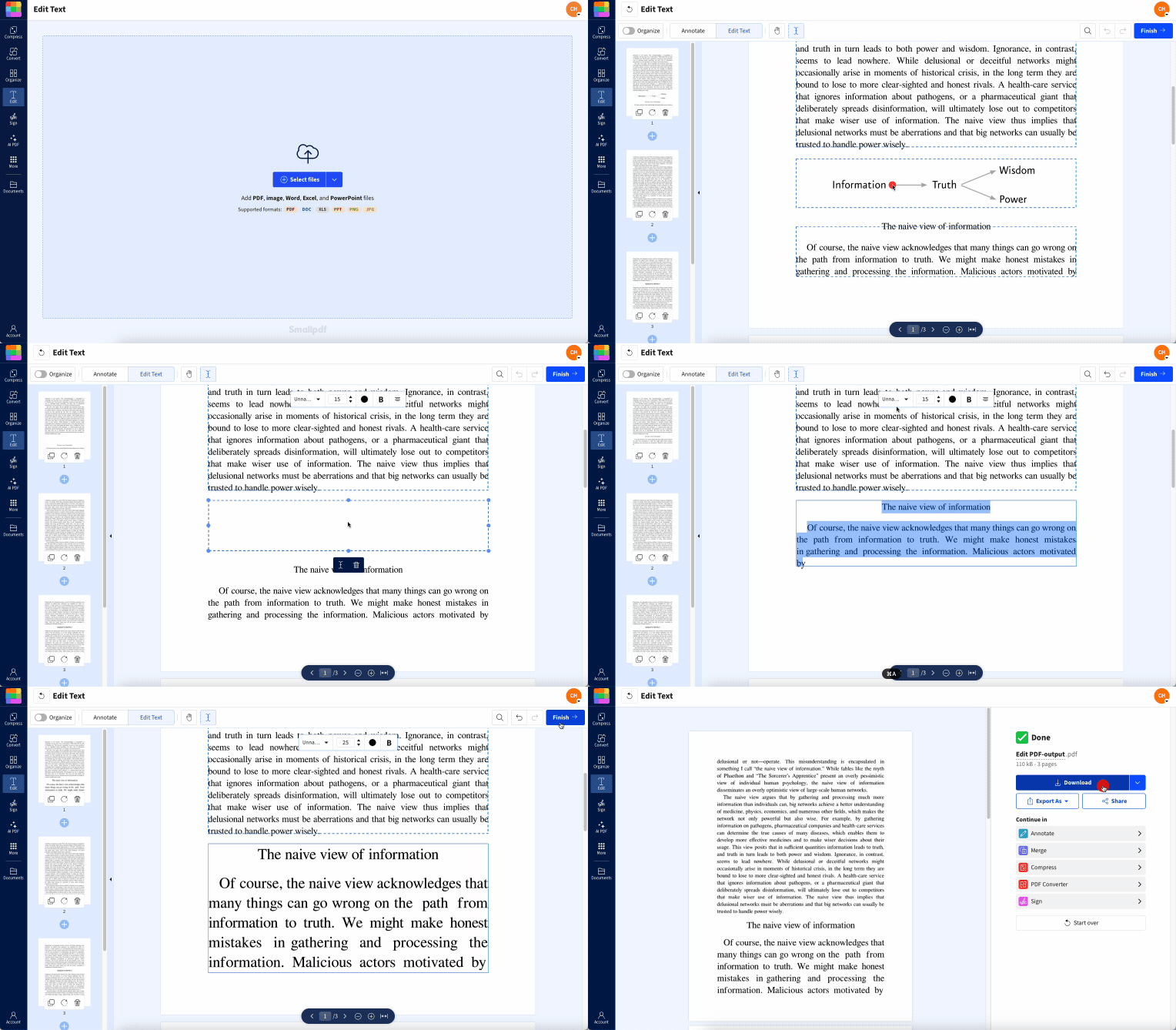
Apri il documento in Modifica PDF.
Rimuovi gli spazi bianchi inutili o gli elementi decorativi.
Semplifica intestazioni e piè di pagina così più spazio della pagina sarà dedicato al testo leggibile.
Rendi ricercabili i PDF scansionati con l’OCR
Se il tuo PDF è scansionato, Kindle lo tratta come una serie di immagini. Questo può renderlo difficile da leggere e impossibile da cercare. Per migliorarlo:
Elabora il file con OCR PDF di Smallpdf per convertire le immagini in testo vero e proprio.
Controlla alcune pagine per verificare che il testo sia corretto.
Poi invia il PDF aggiornato al tuo Kindle con il metodo che preferisci.
Migliora la navigazione nei documenti lunghi
Per report lunghi o materiali di studio, dividere il file in parti più piccole può rendere la lettura più semplice:
Usa Smallpdf Dividi PDF per creare PDF suddivisi per capitoli.
Assegna a ogni file un nome chiaro, ad esempio “Report Parte 1” o “Capitolo 3”.
Invia ogni parte al tuo Kindle così potrai aprire esattamente quello che ti serve.
Risoluzione dei problemi: quando un PDF non viene inviato o non si apre
Se il tuo PDF non compare o si apre con errori, controlla questi problemi comuni prima di ricominciare da capo.
Il file è troppo grande
Controlla se il PDF supera il limite di 50 MB per l’e-mail.
Usa Comprimi PDF per ridurne le dimensioni.
Se è ancora troppo grande, passa alla USB o a “Invia a Kindle” invece dell’e-mail.
L’indirizzo e-mail non è approvato
Apri le “Impostazioni documenti personali” di Amazon.
Verifica che il tuo indirizzo e-mail di invio sia nell’elenco approvato.
Aggiungilo se necessario, poi invia di nuovo il PDF.
Il PDF è protetto da password o soggetto a restrizioni
Kindle non può aprire i PDF protetti da password. Se possiedi il documento e puoi modificarlo, puoi:
Rimuovi la password usando Sblocca il PDF.
Salva la versione aggiornata.
Invia di nuovo il PDF sbloccato tramite e-mail, “Invia a Kindle” o USB.
Problemi di connettività o sincronizzazione
Assicurati che il tuo Kindle o l’app Kindle siano connessi al Wi-Fi.
Usa “Impostazioni” > “Opzioni dispositivo” > “Sincronizza il tuo Kindle”.
Aspetta un minuto e controlla di nuovo la tua libreria.
Il file sembra danneggiato o formattato male
Prova a inviare lo stesso PDF con un metodo diverso, ad esempio tramite USB.
Se il layout è disordinato, apri il file in “Modifica PDF” e sistema i margini o rimuovi le pagine problematiche.
Salva e invia di nuovo la versione aggiornata.
Rendi i PDF pronti per Kindle con Smallpdf
Una volta che sai come inviare PDF su Kindle, il passo successivo è assicurarti che ogni file si legga bene sul dispositivo. È qui che le nostre funzionalità possono aiutarti a preparare i documenti prima del trasferimento.
Puoi:
Usa Comprimi PDF per ridurre i file più grandi mantenendoli leggibili.
Usa OCR PDF sui PDF scansionati, così puoi cercare ed evidenziare il testo sul tuo Kindle.
Apri Modifica PDF per regolare il layout, eliminare gli elementi di distrazione o correggere l’ordine delle pagine.
Dividi i PDF lunghi in sezioni con Dividi PDF per navigare più facilmente.
Queste funzionalità lavorano insieme così che, quando invii il documento su Kindle, risulti più leggero, pulito e comodo da leggere.
Inizia una prova gratuita per scoprire tutte queste opzioni e rendere i tuoi PDF pronti per Kindle senza installare software desktop.
Domande frequenti
Come faccio a inviare un PDF al mio Kindle Scribe per prendere appunti?
Puoi usare l’e-mail, “Invia a Kindle” o USB proprio come con gli altri Kindle. Una volta che il PDF è sul tuo Kindle Scribe, puoi evidenziare, annotare e scrivere direttamente sulle pagine con lo stilo. Le tue note restano associate al documento.Kindle può leggere i PDF protetti da password?
No, i dispositivi Kindle non possono aprire PDF protetti da password. Se hai il diritto di modificare il file, rimuovi prima la password usando uno strumento come Smallpdf Sblocca il PDF, poi invia il documento aggiornato.Perché il mio PDF non compare su Kindle dopo averlo inviato via e-mail?
Per prima cosa controlla che il tuo indirizzo e-mail sia nell’elenco dei mittenti approvati nel tuo account Amazon. Poi assicurati che il tuo Kindle sia connesso al Wi-Fi e usa l’opzione di sincronizzazione nel menu delle impostazioni. Se il file è molto grande, comprimilo e riprova.Qual è la dimensione massima del file PDF che Kindle può accettare?
I trasferimenti via e-mail sono di solito limitati a 50 MB per file. I trasferimenti tramite USB non hanno la stessa restrizione e dipendono soprattutto dallo spazio disponibile sul tuo Kindle. Se il file è troppo grande, comprimilo o invialo tramite USB invece che via e-mail.Posso annotare i PDF sul mio Kindle?
La maggior parte dei modelli Kindle supporta evidenziazioni e note di base sui PDF. Kindle Scribe aggiunge annotazioni manoscritte più avanzate, così puoi scrivere direttamente sul documento e tenere tutte le note in un solo posto mentre leggi.Come posso convertire un PDF nel formato Kindle per ottenere una migliore rifusione del testo?
Quando invii il PDF via e-mail al tuo indirizzo Kindle, digita “convert” nell’oggetto. Amazon proverà a convertire il documento in un formato più adatto a Kindle, migliorando la rifusione del testo. Per risultati migliori, prepara un PDF pulito e ben strutturato prima di inviarlo.Prepara rapidamente PDF pronti per Kindle con Smallpdf Pro
