- Início
- ›
- ›Como enviar um PDF para o Kindle (3 métodos fáceis)
Como enviar um PDF para o Kindle (3 métodos fáceis)
Envie PDF para o Kindle de três maneiras simples. Prepare, envie e leia seus documentos com conforto em qualquer modelo ou aplicativo do Kindle em menos de um minuto.
Ferramenta e guias de ebooks
Ferramentas e guias para ler PDFs
Ferramenta e guias para compartilhar PDFs
Enviar um PDF para o Kindle não precisa ser complicado. Depois que você souber onde fica o e-mail do seu Kindle e como cada método de transferência funciona, dá para mover arquivos do computador ou do celular para o Kindle em só alguns cliques.
Resumo rápido: envie um PDF para o Kindle em 60 segundos
Antes de enviar PDFs grandes ou digitalizados, você pode processá-los com Smallpdf: Compactar PDF ou OCR de PDF para reduzir o tamanho e tornar o texto pesquisável. Isso ajuda os arquivos a abrirem mais rápido e melhora a leitura na tela do Kindle
Dica: Use a ferramenta abaixo para enviar seu PDF e depois compactá-lo ou executar OCR, para que ele abra mais rápido e o texto fique pesquisável no Kindle.
Escolha a melhor maneira de enviar um PDF para o Kindle
Você pode pensar nas suas opções como um fluxo simples:
Se o seu arquivo tiver menos de 50 MB e você tiver Wi-Fi, use o e-mail.
Se você quiser mais controle ou tiver vários arquivos, use o “Enviar para o Kindle” na web ou no computador.
Se você estiver offline ou enviando arquivos muito grandes, use a transferência via USB.
As seções abaixo mostram cada método passo a passo.
Método 1: Enviar um PDF para o Kindle por e-mail
O e-mail é a forma mais flexível de enviar PDF para o Kindle. Funciona em todos os modelos e aplicativos do Kindle e não exige cabos nem software extra.
Encontre o endereço de e-mail do seu Kindle
Cada Kindle tem um endereço de e-mail exclusivo para receber documentos. Para encontrá-lo:
Faça login na sua conta da Amazon e abra “Gerenciar seu conteúdo e dispositivos”.
Clique na aba “Dispositivos” e selecione seu Kindle ou aplicativo do Kindle.
Procure o endereço de e-mail “Send-to-Kindle”, como “yourname_123@kindle.com”.
Aprove seu endereço de e-mail
Por segurança, o Kindle só aceita documentos de remetentes aprovados. Adicione seu e-mail para que seus PDFs cheguem com segurança:
Na mesma área de configurações, abra “Configurações de documentos pessoais”.
Encontre a “Lista de e-mails de documentos pessoais aprovados”.
Clique em “Adicionar um novo endereço de e-mail aprovado” e insira o e-mail que você vai usar para enviar.
Envie o PDF por e-mail
Assim que seu endereço for aprovado, você poderá enviar o arquivo:
Anexe seu PDF a um novo e-mail enviado do endereço aprovado.
Envie-o para o endereço de e-mail do seu Kindle.
Deixe a linha de assunto em branco ou digite “convert” se quiser que a Amazon ajuste o layout para facilitar a leitura.
As transferências por e-mail geralmente têm um limite de 50 MB. Se o seu PDF for maior, reduza-o antes de enviar.
Aprove e sincronize a transferência
Em transferências feitas pela primeira vez, a Amazon pode enviar um e-mail para você confirmar. Se isso acontecer, abra o e-mail e clique no link de aprovação.
No seu Kindle:
Certifique-se de que o dispositivo esteja conectado ao Wi-Fi.
“Vá para Configurações” > “Opções do aparelho” > “Sincronizar seu Kindle”.
Toque em “Sincronizar” para atualizar sua biblioteca se o documento não aparecer automaticamente.
Método 2: Use o “Enviar para o Kindle” na web ou no desktop
do que só o e-mail. Eles também lidam com arquivos maiores de forma mais confiável.
Envie para o Kindle pela web ou pelo computador
Acesse “amazon.com/sendtokindle” ou instale o aplicativo para desktop “Send to Kindle”.
Faça login com sua conta da Amazon.
Arraste e solte seus PDFs na janela ou clique para procurar os arquivos.
Escolha quais dispositivos ou aplicativos do Kindle devem receber os documentos.
Clique em “Enviar” para iniciar a transferência.
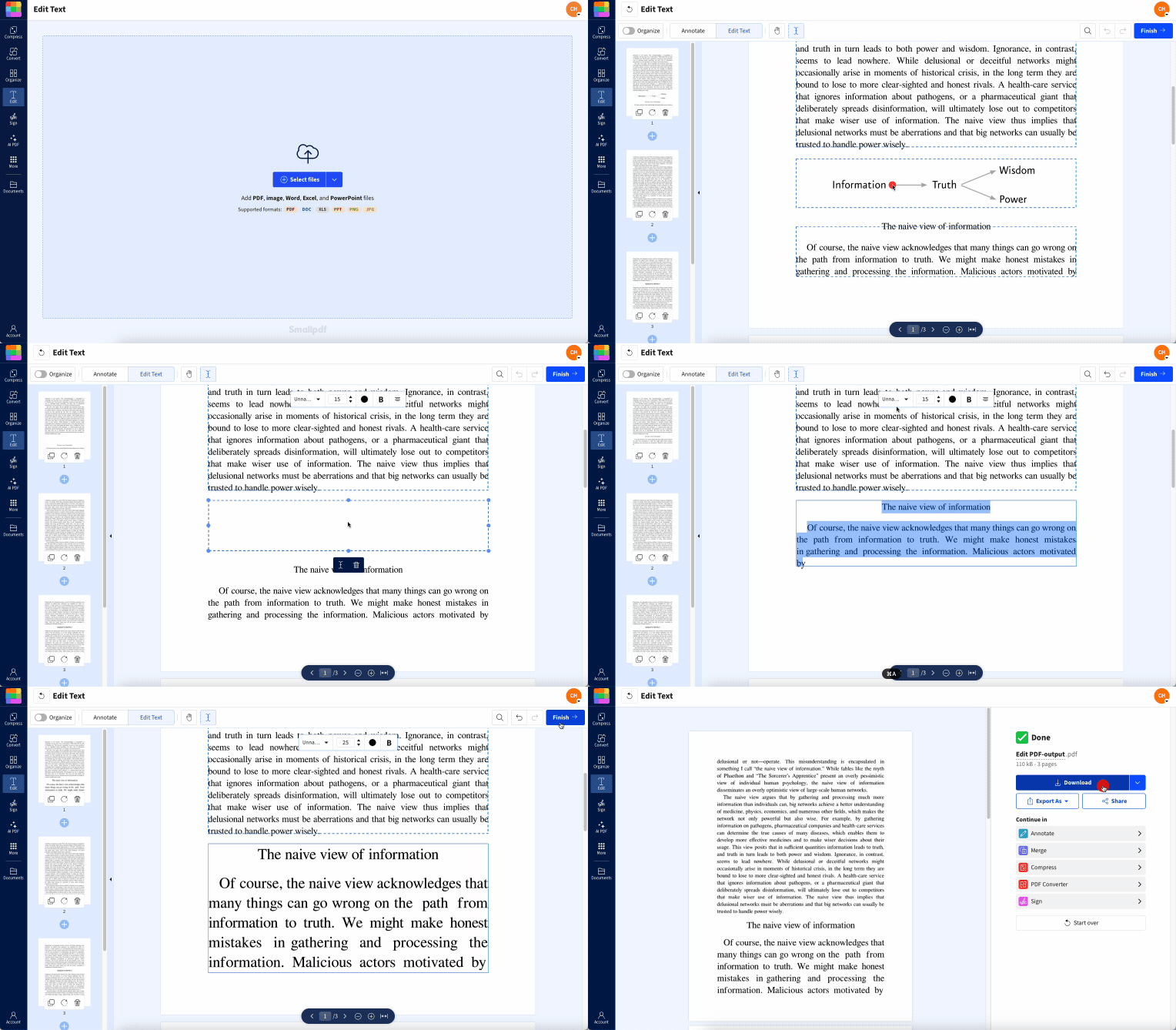
Esse método funciona bem quando você exporta vários PDFs do computador, os otimiza com Smallpdf Editar PDF, e depois os envia em uma única sessão.
Envie pelo aplicativo do Kindle no Android
Se o seu PDF estiver no seu dispositivo Android, você pode enviá-lo diretamente pelo menu de compartilhamento.
Abra o PDF no seu visualizador preferido no Android.
Toque no ícone de compartilhamento.
Escolha o aplicativo do Kindle entre as opções de compartilhamento.
Confirme o destino e aguarde até que o envio termine.
Envie pelo aplicativo do Kindle no iPhone ou iPad
No iOS, o processo é parecido:
Abra o app Arquivos ou qualquer outro app em que seu PDF esteja armazenado.
Toque no ícone de compartilhamento.
Selecione o aplicativo do Kindle como destino de compartilhamento.
O documento aparecerá na sua biblioteca do Kindle assim que for processado.
Método 3: Transferir um PDF para o Kindle via USB
A transferência via USB é útil para arquivos muito grandes, conexões lentas ou situações offline. Ela contorna totalmente os limites do e-mail e do Wi-Fi.
Transferir do Windows
Conecte seu Kindle ao computador usando o cabo USB.
Abra o Explorador de Arquivos e procure seu Kindle como uma unidade removível.
Abra a unidade do Kindle e, em seguida, abra a pasta “Documents”.
Arraste e solte seus arquivos PDF nessa pasta.
Clique com o botão direito na unidade do Kindle e selecione “Ejetar” antes de desconectar.
Transferir do Mac
Se necessário, instale o Android File Transfer no seu Mac.
Conecte seu Kindle via USB.
Abra o Android File Transfer e vá até a pasta “Documents”.
Arraste seus PDFs para a pasta.
Ejete o Kindle da mesa do computador antes de desconectar o cabo.
Tipos de arquivo compatíveis com o Kindle e limites de tamanho
Antes de enviar qualquer coisa, é útil saber quais formatos o Kindle aceita e como os limites de tamanho funcionam.
Os tipos de arquivo compatíveis incluem:
PDF: compatível nativamente, pode precisar de otimização de layout
EPUB: ideal para texto com reajuste de layout e leituras longas
DOC e DOCX: convertidos automaticamente para o formato do Kindle
RTF e HTML: compatíveis como documentos de texto rico e no estilo da web
JPEG e PNG: imagens e quadrinhos
As transferências por e-mail geralmente têm limite de 50 MB por arquivo. As transferências por USB podem lidar com documentos muito maiores, limitadas principalmente pelo armazenamento disponível no seu Kindle. Arquivos protegidos por DRM normalmente não podem ser enviados nem abertos, a menos que venham da Kindle Store ou de um serviço compatível.
Otimize PDFs para melhorar a legibilidade no Kindle
Os Kindles foram feitos para e-books focados em texto, então PDFs que começaram como documentos impressos podem precisar de um pouco de preparação. Você pode deixá-los bem mais fáceis de ler com alguns ajustes rápidos.
Reduza o tamanho do arquivo para carregar mais rápido
PDFs grandes podem ficar lentos no Kindle, especialmente se incluírem imagens em alta resolução. Antes de enviar:
Use Compactar PDF para reduzir o tamanho do arquivo sem perder a nitidez do texto.
Evite imagens muito grandes se elas não agregarem valor à experiência de leitura.
Ajuste o layout e as margens
Margens largas e layouts densos tornam os PDFs mais difíceis de ler em telas menores. Quando o arquivo não estiver protegido, você pode:
Abra o documento em Editar PDF.
Remova espaços em branco desnecessários ou elementos decorativos.
Simplifique cabeçalhos e rodapés para que mais da página seja texto legível.
Torne PDFs digitalizados pesquisáveis com OCR
Se o seu PDF for digitalizado, o Kindle o trata como uma sequência de imagens. Isso pode dificultar a leitura e impossibilitar a pesquisa. Para melhorar isso:
Processe o arquivo com o OCR do Smallpdf para converter imagens em texto real.
Verifique algumas páginas para confirmar se o texto está correto.
Depois, envie o PDF atualizado para o seu Kindle usando o método que você preferir.
Melhore a navegação em documentos longos
Para relatórios longos ou materiais de estudo, dividir o arquivo em partes menores pode facilitar a leitura:
Use o Smallpdf Dividir PDF para criar PDFs organizados por capítulos.
Dê nomes claros a cada arquivo, como “Relatório Parte 1” ou “Capítulo 3”.
Envie cada parte para o seu Kindle para poder abrir exatamente o que precisa.
Solução de problemas: quando um PDF não envia ou não abre
Se o seu PDF não aparecer ou abrir com erros, passe por estes problemas comuns antes de começar de novo.
O arquivo é muito grande
Verifique se o PDF excede o limite de 50 MB para e-mail.
Use o Compactar PDF para reduzir o tamanho.
Se ele ainda for grande, use USB ou “Enviar para o Kindle” em vez de e-mail.
O e-mail não foi aprovado
Abra as “Configurações de documentos pessoais” da Amazon.
Confirme se o e-mail de envio está na lista de endereços aprovados.
Adicione-o, se necessário, e depois reenvie o PDF.
O PDF está protegido por senha ou restrito
O Kindle não consegue abrir PDFs protegidos por senha. Se o documento for seu e você tiver permissão para ajustá-lo, você pode:
Remova a senha usando Desbloquear PDF.
Salve a versão atualizada.
Envie o PDF desbloqueado novamente por e-mail, por “Enviar para o Kindle” ou por USB.
Problemas de conectividade ou sincronização
Certifique-se de que seu Kindle ou aplicativo do Kindle esteja conectado ao Wi-Fi.
Use “Configurações” > “Opções do dispositivo” > “Sincronizar seu Kindle”.
Espere um minuto e verifique sua biblioteca novamente.
O arquivo parece corrompido ou mal formatado
Tente enviar o mesmo PDF usando um método diferente, como USB.
Se o layout estiver bagunçado, abra o arquivo em “Editar PDF” e ajuste as margens ou remova as páginas com problema.
Salve e reenvie a versão atualizada.
Deixe seus PDFs prontos para o Kindle com o Smallpdf
Depois que você aprende como enviar PDF para o Kindle, o próximo passo é garantir que cada arquivo fique bom de ler no dispositivo. É aí que nossos recursos podem ajudar você a preparar os documentos antes da transferência.
Você pode:
Use Compactar PDF para reduzir arquivos grandes sem comprometer a legibilidade.
Execute OCR de PDF em PDFs digitalizados para que você possa pesquisar e destacar texto no seu Kindle.
Abra Editar PDF para ajustar o layout, remover distrações ou corrigir a ordem das páginas.
Divida PDFs longos em seções com Dividir PDF para facilitar a navegação.
Esses recursos funcionam em conjunto para que, quando você enviar seu documento para o Kindle, ele fique mais leve, mais limpo e mais confortável de ler.
Comece um teste gratuito para explorar todas essas opções e deixar seus PDFs prontos para o Kindle sem instalar software no computador.
Perguntas frequentes
Como faço para enviar um PDF para o meu Kindle Scribe para fazer anotações?
Você pode usar e-mail, “Enviar para o Kindle” ou USB, assim como em outros Kindles. Depois que o PDF estiver no seu Kindle Scribe, você poderá destacar, fazer anotações e escrever diretamente nas páginas com a caneta stylus. Suas anotações ficam anexadas ao documento.O Kindle consegue ler PDFs protegidos por senha?
Não, os dispositivos Kindle não conseguem abrir PDFs protegidos por senha. Se você tiver o direito de modificar o arquivo, remova a senha primeiro usando um editor de PDF, como o Smallpdf Desbloquear PDF, e depois envie o documento atualizado.Por que meu PDF não aparece no Kindle depois de enviá-lo por e-mail?
Primeiro, verifique se seu endereço de e-mail está na lista de remetentes aprovados da sua conta da Amazon. Depois, confirme se o seu Kindle está conectado ao Wi-Fi e use a opção de sincronização no menu de configurações. Se o arquivo for muito grande, compacte-o e tente novamente.Qual é o tamanho máximo de arquivo PDF que o Kindle aceita?
As transferências por e-mail geralmente são limitadas a 50 MB por arquivo. As transferências por USB não têm a mesma restrição e dependem principalmente do armazenamento disponível no seu Kindle. Se o seu arquivo for muito grande, compacte-o ou envie-o por USB em vez de e-mail.Posso fazer anotações em PDFs no meu Kindle?
A maioria dos modelos de Kindle permite destacar trechos e fazer anotações básicas em PDFs. O Kindle Scribe adiciona anotações manuscritas mais avançadas, para que você possa escrever diretamente no documento e manter suas anotações em um só lugar enquanto lê.Como faço para converter um PDF para o formato do Kindle para ter melhor reajuste de texto?
Ao enviar o PDF por e-mail para o endereço do seu Kindle, digite “convert” na linha de assunto. A Amazon vai tentar converter o documento para um formato mais amigável para Kindle, melhorando o reajuste do texto. Para melhores resultados, prepare um PDF limpo e bem estruturado antes de enviar.Prepare rapidamente PDFs prontos para o Kindle com o Smallpdf Pro
