Como imprimir livros do Kindle
Imprima livros do Kindle legalmente removendo o DRM, convertendo-os em PDF e preparando-os com o Smallpdf para uma impressão rápida e de alta qualidade para uso pessoal.
Ferramenta e guias de ebooks
Ferramentas e guias para ler PDFs
Dicas e guias para imprimir PDFs
Não dá para imprimir direto do Kindle, mas você pode transformar seu e-book em um PDF imprimível em só alguns passos. Este guia mostra como remover o DRM com o Calibre, converter o arquivo em PDF e usar o Smallpdf para organizar, compactar ou juntar antes de imprimir.
O resultado: páginas limpas e profissionais que você pode ler offline ou guardar como backup.
Passos rápidos para imprimir livros do Kindle
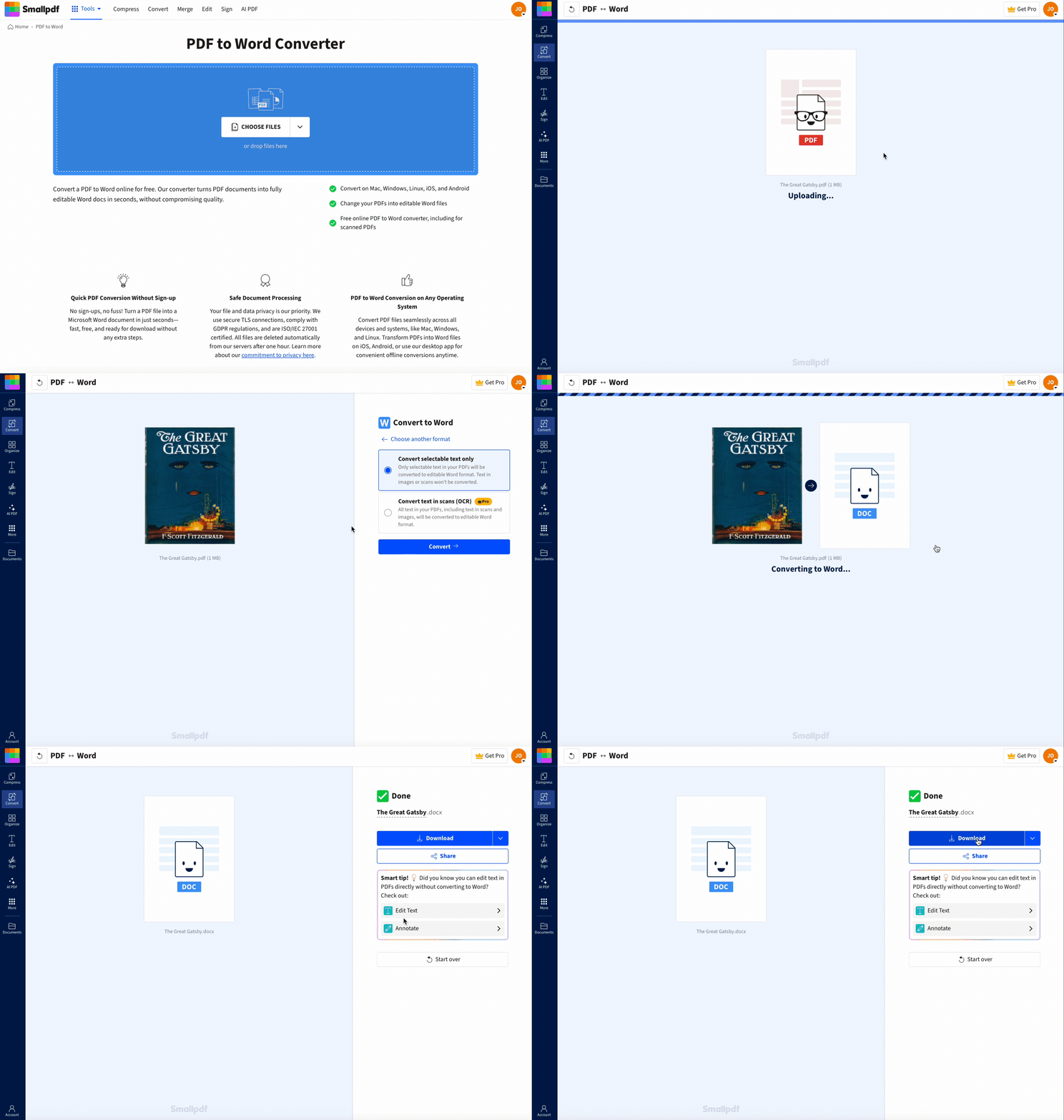
Experimente o Conversor de PDF agora, é só enviar seu arquivo para começar. Não é preciso se cadastrar.
Antes de começar: imprimir livros do Kindle exige um PDF
Não dá para imprimir direto de um dispositivo ou aplicativo Kindle — primeiro você precisa converter seu livro em PDF em um computador. A Amazon aplica proteção de gerenciamento de direitos digitais (DRM) à maioria dos e-books, impedindo que os usuários façam o que quiserem com eles.
Não se preocupe — é mais fácil do que parece! Veja o que você vai precisar para começar:
Um computador (Windows, Mac ou Linux)
Cabo USB para conectar seu Kindle
Calibre software (programa gratuito de gerenciamento de e-books)
plugin DeDRM para o Calibre
Importante: lembre-se de imprimir livros apenas para uso pessoal, para respeitar as leis de direitos autorais.
Dá para imprimir pelo aplicativo Kindle ou eReader?
Infelizmente, isso não é possível. Os aplicativos Kindle disponíveis para iOS, Android, Mac e PC foram criados exclusivamente para ler e gerenciar sua biblioteca de e-books. Por causa da proteção DRM na maioria dos livros Kindle, esses aplicativos não permitem imprimir e-books diretamente.
Como imprimir um livro do Kindle (passo a passo)
As editoras usam a tecnologia DRM para controlar como o conteúdo digital delas é usado e distribuído. A maioria dos livros Kindle da Amazon vem com proteção DRM, o que impede cópias e compartilhamentos não autorizados.
Isso significa que você não pode imprimir um livro do Kindle até que o DRM dele seja removido. Siga estas etapas para imprimir livros do Kindle:
Conecte seu Kindle ao computador por meio de um cabo USB e espere até ele aparecer como uma unidade.
Acesse a pasta Documents do seu Kindle ou a pasta Content para localizar os arquivos do seu livro (eles terão as extensões .azw ou .azw3).
Baixe e instale o Calibre (software gratuito de gerenciamento de e-books) e adicione o plugin DeDRM_tools para remover a proteção contra cópia.
Importe seu livro do Kindle para o Calibre e converta-o para PDF usando a ferramenta de conversão integrada.
Abra seu novo arquivo PDF e imprima-o usando qualquer leitor de PDF, ajustando configurações como impressão frente e verso e tamanho do papel conforme necessário.
Alternativa: use o Kindle para PC/Mac para capturar páginas
Se você preferir não conectar seu dispositivo Kindle diretamente, há outro método usando o aplicativo Kindle para desktop:
Baixe e instale o aplicativo Kindle para PC ou Mac pela Amazon.
Faça login com sua conta Amazon e baixe o livro que você quer imprimir.
Abra o livro no aplicativo e vá até as páginas que você precisa.
Use a função “Imprimir em PDF” do seu computador (disponível na maioria dos sistemas operacionais) para salvar as páginas como um arquivo PDF.
Imprima o PDF resultante usando as configurações que você preferir.
Observação: Esse método pode ter limitações de formatação em comparação com o processo completo de conversão, mas é perfeito para imprimir páginas ou capítulos específicos.
Como resolver problemas ao imprimir do Kindle
Mesmo quando você segue as etapas corretamente, alguns probleminhas comuns podem aparecer. Veja como resolver rapidinho:
O Calibre não detecta meu Kindle
Verifique se seu Kindle está desbloqueado e conectado via USB. Tente outro cabo ou porta se o dispositivo não aparecer como uma unidade.
A conversão falha ou o PDF fica estranho
Verifique de novo se o plugin DeDRM está instalado no Calibre e se você adicionou seu livro pela pasta Documents do Kindle — e não pela biblioteca do aplicativo.
As páginas impressas estão cortadas ou desalinhadas
Abra o PDF em um visualizador como o Leitor de PDF ou o Preview (no Mac). Defina “Ajustar à página” nas configurações de impressão antes de imprimir.
O texto aparece desbotado ou pixelado
Aumente a qualidade de saída ao converter em PDF no Calibre ou exporte o arquivo de novo usando o Conversor de PDF do Smallpdf para obter resultados mais limpos.
Corrija problemas de layout rapidinho: Salve seu arquivo de novo com o Conversor de PDF para padronizar margens e fontes antes de imprimir.
Por que converter livros do Kindle em PDF (e o que você pode fazer depois)
Converter seus livros do Kindle em PDF abre um mundo de possibilidades além de só imprimir:
Arquive sua biblioteca: Crie cópias de backup que não vão desaparecer se a Amazon remover livros da sua conta.
Compartilhe com grupos de estudo: Imprima cópias para fins educacionais (dentro das diretrizes de uso justo).
Faça anotações: Adicione notas, destaques e marcadores que permanecem em todos os dispositivos.
Compatibilidade entre dispositivos: Leia em qualquer dispositivo compatível com PDFs.
Acesso de longo prazo: Garanta que você sempre possa acessar seus livros, mesmo que o formato da Amazon mude.
Edite, otimize e imprima seu PDF com o Smallpdf
Depois de converter seus livros do Kindle em PDF, o Smallpdf oferece ferramentas especializadas para otimizá-los para impressão e melhorar sua experiência de leitura.
Compactar PDF: Reduza o tamanho do arquivo para imprimir mais rápido e compartilhar com mais facilidade
Juntar PDFs: Combine vários livros ou capítulos em um único documento imprimível
Adicionar anotações: Inclua notas, destaques ou marcadores antes de imprimir
Nosso Conversor de PDF também pode transformar seus PDFs em outros formatos, como documentos do Word, planilhas do Excel, apresentações do PowerPoint ou imagens JPG, para diferentes usos.
Imprima livros do Kindle do jeito mais simples
Então, dá para imprimir um e-book do Kindle? Sim — se você topar seguir algumas etapas extras, como remover o DRM e converter seus arquivos para um formato imprimível. Com a ajuda de programas como Calibre e Smallpdf, você pode desbloquear seus livros do Kindle e fazer alterações nesses documentos antes de imprimi-los.
Usar o Smallpdf é fácil — você nem precisa criar uma conta para começar. Comece seu teste gratuito para acessar hoje mesmo todas as nossas ferramentas de PDF!
Perguntas frequentes
É legal remover o DRM de livros do Kindle?
A remoção de DRM (Gerenciamento de Direitos Digitais) geralmente é restrita pela lei de direitos autorais. No entanto, você pode remover o DRM apenas para uso pessoal, como imprimir uma cópia de um livro que já possui. Nunca compartilhe nem distribua cópias impressas ou convertidas. Sempre respeite os direitos da editora e do autor.Dá para imprimir livros do Kindle?
Os eReaders Kindle não permitem imprimir e-books diretamente do dispositivo. Em vez disso, você precisa remover o DRM do seu e-book, convertê-lo em PDF e imprimir esse arquivo.Posso imprimir um livro do Kindle no meu computador?
Sim — mas não pelo próprio aplicativo Kindle. Antes de imprimir livros do Kindle, você precisa baixar o Calibre e usar esse programa para remover o DRM dos seus e-books.Posso imprimir direto do Kindle?
Infelizmente, os aplicativos Kindle não permitem imprimir e-books. Isso acontece principalmente por causa do DRM incluído nos livros Kindle.Posso exportar livros do meu Kindle?
Sim, você pode transferir arquivos via USB para o computador, mas vai precisar remover o DRM antes de convertê-los para um formato imprimível, como PDF.Dá para converter Kindle em PDF em um Mac?
Sim, o mesmo processo funciona no Mac usando o Calibre e o plugin DeDRM. As etapas são idênticas às do Windows.Deixe a conversão de Kindle para PDF mais confiável com o Pro
