Comment imprimer des livres Kindle
Imprimez légalement des livres Kindle en supprimant les DRM, en les convertissant en PDF et en les préparant avec Smallpdf pour une impression rapide et de haute qualité à des fins personnelles.
Outil et guides pour les ebooks
Outils et guides de lecture PDF
Conseils et guides pour l’impression de PDF
Vous ne pouvez pas imprimer directement depuis un Kindle, mais vous pouvez transformer votre livre numérique en PDF imprimable en quelques étapes. Ce guide vous explique comment supprimer les DRM avec Calibre, convertir le fichier en PDF, puis utiliser Smallpdf pour l’ajuster, le compresser ou le fusionner avant impression.
Le résultat : des pages propres et professionnelles que vous pouvez lire hors ligne ou conserver en sauvegarde.
Étapes rapides pour imprimer des livres Kindle
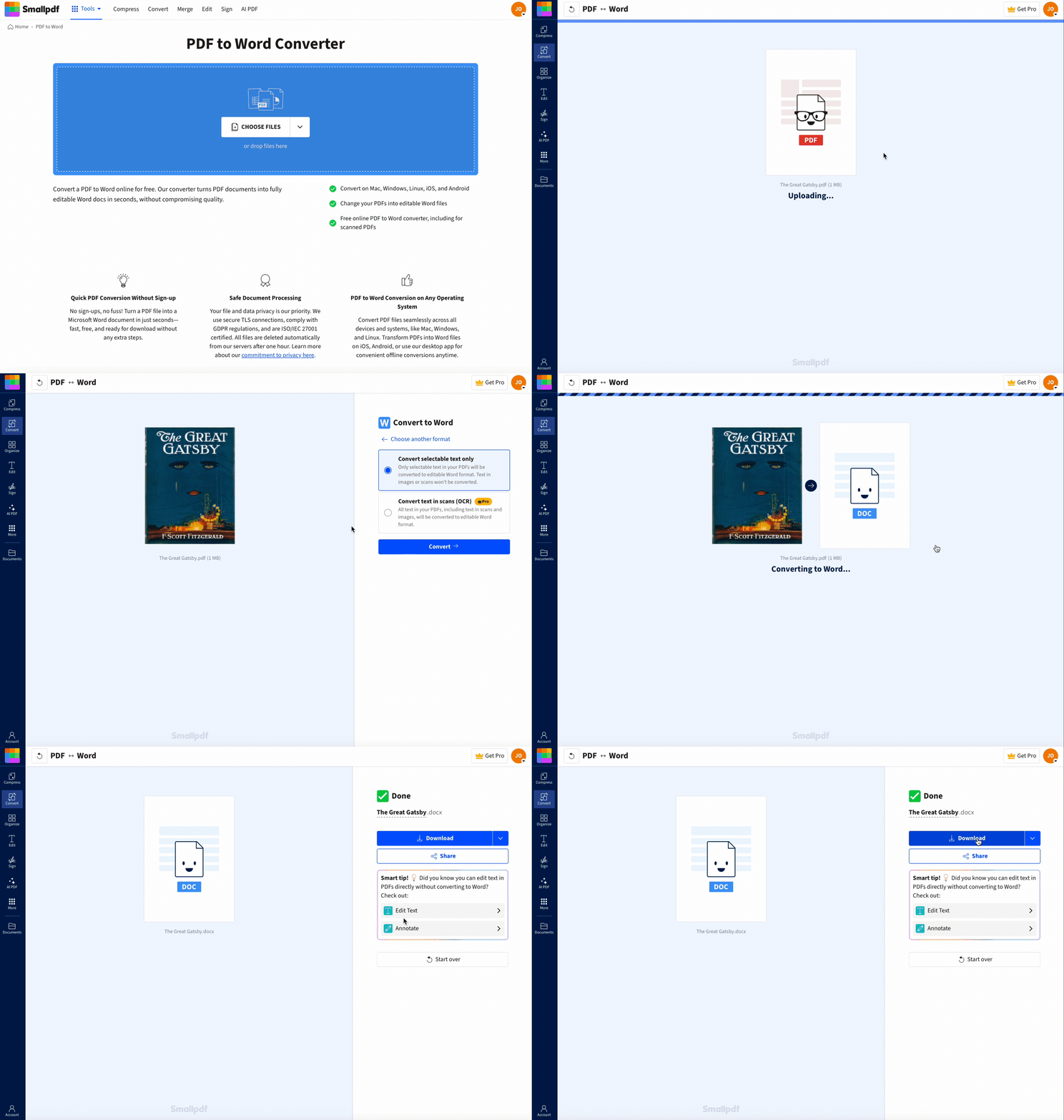
Essayez le Convertisseur PDF dès maintenant, il suffit de téléverser votre fichier pour commencer. Aucune inscription requise.
Avant de commencer : pour imprimer un livre Kindle, vous aurez besoin d’un PDF
Vous ne pouvez pas imprimer directement depuis un appareil ou une application Kindle : vous devrez d’abord convertir votre livre en PDF sur un ordinateur. Amazon applique une protection DRM à la plupart de ses livres numériques, ce qui empêche les utilisateurs d’en faire tout ce qu’ils veulent.
Ne vous inquiétez pas : c’est plus simple qu’il n’y paraît ! Voici ce dont vous aurez besoin pour commencer :
Un ordinateur (Windows, Mac ou Linux)
Un câble USB pour connecter votre Kindle
Calibre logiciel (programme gratuit de gestion d'e-books)
Plugin DeDRM pour Calibre
Important : n’imprimez des livres que pour un usage personnel, afin de respecter les lois sur le droit d’auteur.
Peut-on imprimer depuis l’application Kindle ou une liseuse ?
Malheureusement, ce n’est pas possible. Les applications Kindle disponibles sur iOS, Android, Mac et PC sont conçues uniquement pour lire et gérer votre bibliothèque de livres numériques. En raison de la protection DRM appliquée à la plupart des livres Kindle, ces applications ne permettent pas d’imprimer directement des livres numériques.
Comment imprimer un livre Kindle (étape par étape)
Les éditeurs utilisent la technologie DRM pour contrôler l’utilisation et la distribution de leurs contenus numériques. La plupart des livres Amazon Kindle sont protégés par DRM, ce qui empêche toute copie et tout partage non autorisés.
Cela signifie que vous ne pouvez pas imprimer un livre Kindle tant que sa protection DRM n’a pas été supprimée. Suivez ces étapes pour imprimer des livres Kindle :
Connectez votre Kindle à votre ordinateur via un câble USB et attendez qu’il apparaisse comme lecteur.
Accédez au dossier « Documents » de votre Kindle ou au dossier « Content » pour localiser les fichiers de votre livre (ils auront l’extension .azw ou .azw3).
Téléchargez et installez Calibre (logiciel gratuit de gestion d’e-books) et ajoutez le plugin DeDRM_tools pour supprimer la protection contre la copie.
Importez votre livre Kindle dans Calibre et convertissez-le au format PDF à l'aide de l'outil de conversion intégré.
Ouvrez votre nouveau fichier PDF et imprimez-le avec n'importe quel lecteur PDF, en ajustant si besoin des paramètres comme l'impression recto verso et le format du papier.
Alternative : utiliser Kindle pour PC/Mac pour capturer des pages
Si vous préférez ne pas connecter directement votre liseuse Kindle, il existe une autre méthode avec l’application Kindle pour ordinateur :
Téléchargez et installez l’application Kindle pour PC ou Mac depuis Amazon.
Connectez-vous à votre compte Amazon et téléchargez le livre que vous souhaitez imprimer.
Ouvrez le livre dans l’application et accédez aux pages dont vous avez besoin.
Utilisez la fonction « Imprimer en PDF » de votre ordinateur (disponible sur la plupart des systèmes d’exploitation) pour enregistrer les pages en fichier PDF.
Imprimez ensuite le PDF obtenu avec les paramètres de votre choix.
Remarque: Cette méthode peut présenter des limites de mise en forme par rapport au processus complet de conversion, mais elle est parfaite pour imprimer certaines pages ou certains chapitres.
Résoudre les problèmes courants d’impression Kindle
Même en suivant correctement les étapes, quelques problèmes courants peuvent survenir. Voici comment les résoudre rapidement :
Calibre ne détecte pas mon Kindle
Assurez-vous que votre Kindle est déverrouillé et connecté en USB. Essayez un autre câble ou un autre port si l’appareil n’apparaît pas comme lecteur.
La conversion échoue ou le PDF ne s’affiche pas correctement
Vérifiez bien que le plugin DeDRM est installé dans Calibre et que vous avez ajouté votre livre depuis le dossier « Documents » du Kindle, et non depuis la bibliothèque de l’application.
Les pages imprimées sont tronquées ou mal alignées
Ouvrez le PDF dans un lecteur comme le Lecteur PDF de Smallpdf ou Aperçu (sur Mac). Activez l’option « Ajuster à la page » dans les paramètres d’impression avant d’imprimer.
Le texte semble délavé ou pixellisé
Augmentez la qualité de sortie lors de la conversion en PDF dans Calibre, ou réexportez le fichier avec le Convertisseur PDF de Smallpdf pour un résultat plus net.
Corrigez vite les problèmes de mise en page: Enregistrez à nouveau votre fichier via le Convertisseur PDF afin d’uniformiser les marges et les polices avant l’impression.
Pourquoi convertir des livres Kindle en PDF (et ce que vous pouvez faire ensuite)
Convertir vos livres Kindle en PDF ouvre tout un éventail de possibilités au-delà de la simple impression :
Archivez votre bibliothèque: Créez des copies de sauvegarde qui ne disparaîtront pas si Amazon supprime des livres de votre compte.
Partager avec des groupes d'étude: Imprimer des copies à des fins pédagogiques (dans le respect des principes d’utilisation équitable).
Ajouter des annotations: Ajouter des notes, des surlignages et des signets qui restent disponibles sur tous vos appareils.
Compatibilité multi-appareils: Lisez vos fichiers sur n'importe quel appareil compatible PDF.
Accès à long terme: Assurez-vous de toujours pouvoir accéder à vos livres, même si le format d’Amazon change.
Modifiez, optimisez et imprimez votre PDF avec Smallpdf
Une fois vos livres Kindle convertis au format PDF, Smallpdf propose des outils spécialisés pour les optimiser pour l'impression et améliorer votre expérience de lecture.
Compresser PDF: Réduire la taille du fichier pour une impression plus rapide et un partage plus simple
Fusionner des PDF: Regrouper plusieurs livres ou chapitres dans un seul document imprimable
Ajouter des annotations: Inclure des notes, des surlignages ou des signets avant l'impression
Notre Convertisseur PDF peut également transformer vos PDF dans d’autres formats comme des documents Word, des feuilles de calcul Excel, des présentations PowerPoint ou des images JPG selon vos besoins.
Imprimer des livres Kindle en toute simplicité
Alors, peut-on imprimer un livre Kindle ? Oui, à condition d’accepter quelques étapes supplémentaires, comme supprimer les DRM et convertir vos fichiers dans un format imprimable. Avec l’aide de logiciels comme Calibre et Smallpdf, vous pouvez déverrouiller vos livres Kindle et apporter des modifications à ces documents avant de les imprimer.
Avec Smallpdf, c’est simple : vous n’avez même pas besoin de créer un compte pour commencer. Commencez votre essai gratuit pour accéder dès aujourd’hui à tous nos outils PDF !
Foire aux questions
Est-il légal de supprimer les DRM des livres Kindle ?
La suppression des DRM (gestion des droits numériques) est généralement restreinte par la loi sur le droit d’auteur. Toutefois, vous pouvez supprimer les DRM uniquement pour un usage personnel, par exemple pour imprimer un exemplaire d’un livre que vous possédez déjà. Ne partagez ni ne diffusez jamais de copies imprimées ou converties. Respectez toujours les droits de l’éditeur et de l’auteur.Peut-on imprimer des livres depuis un Kindle ?
Les liseuses Kindle ne permettent pas d’imprimer des livres numériques depuis l’appareil. Vous devrez donc supprimer les DRM de votre livre numérique, le convertir en PDF, puis imprimer ce fichier.Puis-je imprimer un livre Kindle depuis mon ordinateur ?
Oui, mais pas via l’application Kindle. Avant de pouvoir imprimer des livres Kindle, vous devez télécharger Calibre et utiliser ce programme pour supprimer les DRM de vos livres numériques.Puis-je imprimer directement depuis le Kindle ?
Malheureusement, les applications Kindle ne permettent pas d’imprimer des livres numériques. Cela est principalement dû aux DRM intégrés aux livres Kindle.Puis-je exporter des livres depuis mon Kindle ?
Oui, vous pouvez transférer des fichiers via USB vers votre ordinateur, mais vous devrez supprimer les DRM avant de les convertir dans un format imprimable comme le PDF.Peut-on convertir un fichier Kindle en PDF sur Mac ?
Oui, le même processus fonctionne sur Mac avec Calibre et le plugin DeDRM. Les étapes sont identiques à celles de Windows.Rendez la conversion Kindle en PDF plus fiable avec la version Pro
