- Home
- ›
- ›So kannst du Kindle-Dateien in PDF umwandeln, ohne Qualität zu verlieren
So kannst du Kindle-Dateien in PDF umwandeln, ohne Qualität zu verlieren
Wandle Kindle-Dateien in wenigen Minuten mit Calibre und Smallpdf in PDF um. So bleiben alle Seiten scharf, gut lesbar und bereit zum Teilen – ganz ohne Kosten oder Installationen.
E-Book-Tool & Anleitungen
PDF-Lesetools & Anleitungen
Mehr zum PDF-Konverter
Manchmal ist das Leben einfach leichter, wenn alles in einem vielseitigen, benutzerfreundlichen Format vorliegt – wie einer PDF.
Im Gegensatz zu Kindle-E-Books, die sich oft nur schwer teilen oder drucken lassen, sind PDFs universell. Sie funktionieren nahtlos auf praktisch jedem Gerät, sodass du deine Lieblingsbücher überall lesen kannst. Außerdem bleiben beim Kindle in PDF umwandeln das ursprüngliche Layout und die Formatierung erhalten, sodass du den hochwertigen E-Book-Look nicht verlierst.
Schnellstart: Kindle mit Calibre in PDF umwandeln
Sobald dein Buch im PDF-Format vorliegt, kannst du es mit Smallpdf optimieren. Nutze unser PDF bearbeiten Tool, um das Layout aufzuräumen, oder PDF komprimieren damit sich große Dateien leichter teilen lassen. Alles läuft online – ohne Installationen oder Registrierungen – und deine Dateien bleiben sicher.
Starte hier: Nutze das Tool unten, um deine PDF-Datei hochzuladen und das Layout zu bearbeiten oder sie für einfacheres Teilen zu komprimieren.
Wichtige Tools zum Kindle in PDF umwandeln
Wenn es um zuverlässige – und kostenlose – Tools geht, ist Calibre für die meisten die erste Wahl, und das aus gutem Grund. Es ist ein leistungsstarkes Tool für die Verwaltung und Konvertierung von E-Books.
Calibre ist einfach zu bedienen, sehr anpassbar und funktioniert mit fast jedem E-Book-Format.
Es gibt zwar auch Online-Tools, aber Calibre sticht heraus, weil es kostenlos ist und sich auf Windows, macOS und Linux installieren lässt. Außerdem musst du keine sensiblen Dateien in die Cloud hochladen – ein großer Pluspunkt, wenn dir Datenschutz wichtig ist.
Für DRM-geschützte Dateien hast du mehrere Möglichkeiten:
Calibre (Kostenlos): Unterstützt DRM mit dem richtigen Plugin, läuft auf allen Betriebssystemen, hält Dateien privat
Epubor Ultimate ($29,99): Einfachere Benutzeroberfläche, entfernt DRM automatisch, schneller eingerichtet
Online-Konverter (kostenlos): Funktionieren nur bei DRM-freien Dateien, schnell, aber weniger privat
So lädst du Kindle-Bücher auf deinen Computer herunter
Bevor du etwas konvertieren kannst, musst du deine Kindle-Dateien auf deinen Computer übertragen. Hier sind drei Möglichkeiten.
Methode 1: Amazon-Website
Melde dich bei deinem Amazon-Konto an und gehe zu „Digitale Inhalte und Geräte“.
Klicke auf „Inhalte und Geräte verwalten“.
Suche das E-Book, das du herunterladen möchtest.
Wähle „Herunterladen & Übertragen per USB“.
Wähle dein bevorzugtes Dateiformat (in der Regel AZW3 oder MOBI).
Methode 2: Kindle-Desktop-App
Lade die Kindle-App für Windows oder Mac herunter und installiere sie.
Melde dich mit deinem Amazon-Konto an.
Lade das Buch auf dein Gerät herunter.
Navigiere zum Kindle-Ordner auf deinem Computer, um die Dateien zu finden.
Methode 3: USB-Verbindung
Schließe dein Kindle-Gerät per USB an deinen Computer an.
Öffne das Kindle-Laufwerk, sobald es angezeigt wird.
Wechsle in den Ordner „documents“.
Kopiere die Buchdateien auf deinen Computer.
Schritt-für-Schritt-Anleitung: Kindle mit Calibre in PDF umwandeln
Falls du Calibre noch nicht auf deinem Laptop installiert hast, lade es herunter und richte es ein. Die Installation ist unkompliziert, die Ersteinrichtung kann aber etwas Aufwand erfordern. Das lohnt sich jedoch und muss nicht wiederholt werden.
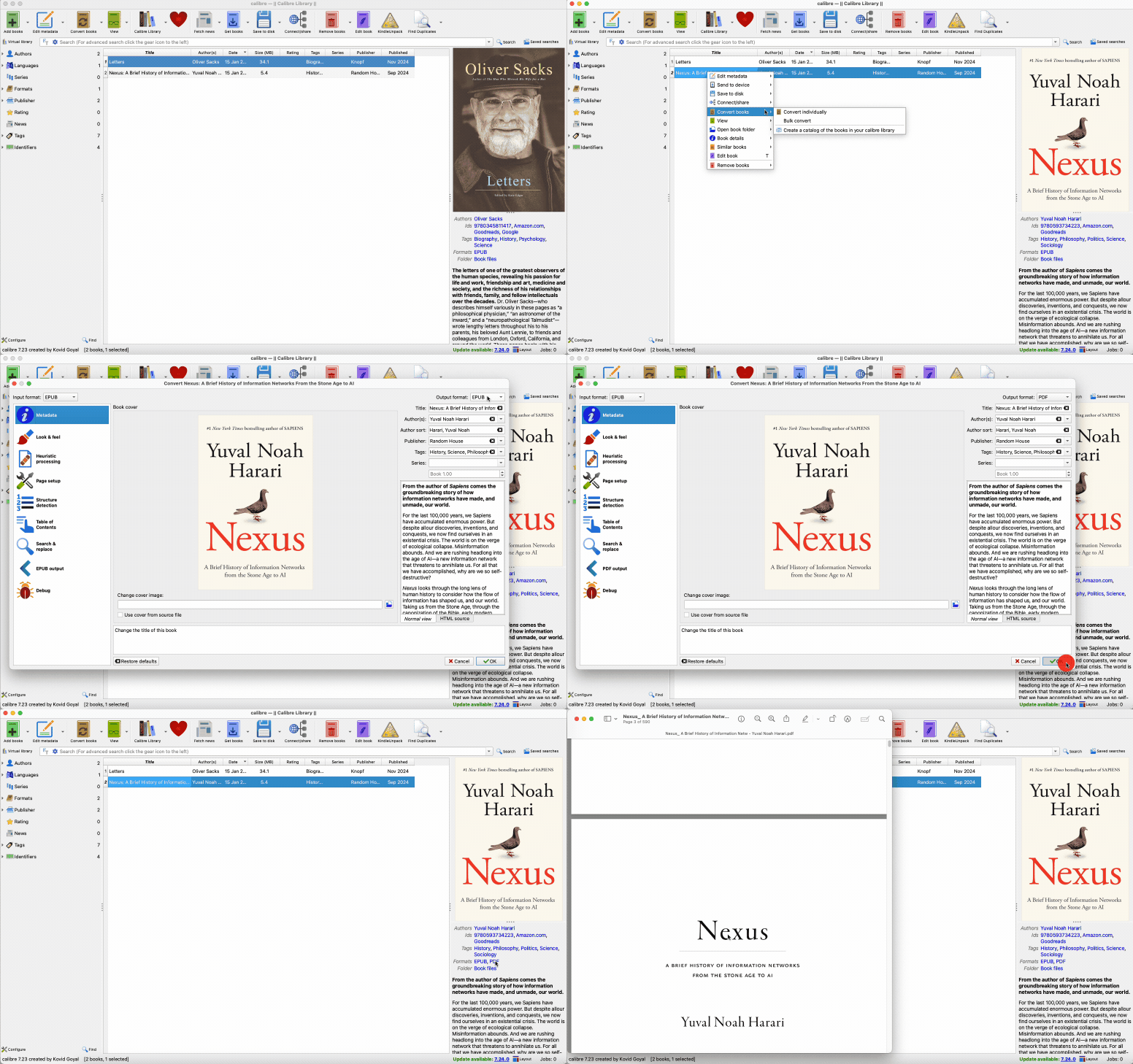
Öffne Calibre und klicke auf „Bücher hinzufügen“.
Wähle das Kindle-E-Book aus, das du konvertieren möchtest.
Sobald das Buch zu Calibre hinzugefügt wurde, klicke mit der rechten Maustaste auf den Titel.
Wähle „Buch konvertieren“ und dann „Einzeln konvertieren“.
Klicke oben rechts auf „Ausgabeformat“.
Wähle „PDF“ aus, bevor du auf die Schaltfläche „OK“ klickst.
Warte, bis die Konvertierung abgeschlossen ist.
Das war’s. Jetzt kannst du die PDF-Version deines E-Books direkt in Calibre oder im bei der Installation erstellten Ordner „Calibre Library“ öffnen. Du kannst die PDF-Version auch auf deinen Kindle oder ein anderes Gerät übertragen.
Die Standardeinstellungen für die Konvertierung sind in der Regel für jedes E-Book ausreichend. Wenn du sie anpassen möchtest, stehen dir im Konvertierungsfenster mehrere Optionen zur Verfügung.
Ein letzter Hinweis: E-Books in andere Formate umzuwandeln funktioniert am besten bei Büchern ohne Digital Rights Management (DRM). Es gibt verschiedene Tools, um den DRM-Schutz zu entfernen, aber das solltest du nur in Betracht ziehen, wenn es in deinem Land erlaubt ist. Das Entfernen von DRM kann in den USA gegen das Urheberrecht verstoßen.
Kurze Zusammenfassung der Schritte:
Füge dein Kindle-Buch zu Calibre hinzu.
Klicke mit der rechten Maustaste und wähle „Buch konvertieren“.
Wähle PDF als Ausgabeformat.
Klicke auf „OK“ und warte.
Du findest deine konvertierte PDF-Datei im Ordner der Calibre-Bibliothek.
So stellst du hohe Qualität bei der Konvertierung sicher
Wenn das ursprüngliche E-Book korrekt strukturiert war, sollte die Konvertierung in PDF zu einem nahezu identischen Layout führen. Wenn die Datei viele Bilder enthält, kann es durch Komprimierungsalgorithmen, die sich nicht umgehen lassen, zu etwas Qualitätsverlust kommen. Wenn das Layout oder die Schriftgröße nicht passt, kannst du beides vor der Konvertierung im Konvertierungsfenster anpassen.
Für bestmögliche Qualität in Calibre solltest du vor der Konvertierung diese Einstellungen prüfen:
Seitenlayout: Lege bei Bedarf ein benutzerdefiniertes Seitenformat fest (A4, Letter usw.).
Schriftarten: Bette Schriftarten ein, um die ursprüngliche Typografie beizubehalten.
Bilder: Halte die Bildqualität hoch, sofern die Dateigröße kein Problem ist.
Ränder: Passe die Ränder für bessere Lesbarkeit an.
Nach der Konvertierung kannst du deine PDF-Datei mit Tools wie Smallpdfs PDF komprimieren weiter optimieren, um die Dateigröße zu verringern, oder mit PDF bearbeiten zusätzliche Layoutanpassungen vornehmen.
Probleme beim Kindle zu PDF umwandeln beheben
Die meisten Konvertierungen von Kindle zu PDF laufen reibungslos. Wenn aber etwas nicht stimmt, probiere diese schnellen Lösungen aus.
Die Datei lässt sich nicht konvertieren: Das Buch ist möglicherweise DRM-geschützt. Füge das DRM-Entfernungs-Plugin für Calibre hinzu oder verwende eine DRM-freie Datei.
Fehlende Bilder oder Layoutfehler: Prüfe vor der Konvertierung die Einstellungen unter „Seitenlayout“ in Calibre und wähle ein größeres Seitenformat wie A4.
Die Schriftarten sehen falsch aus: Unter „Konvertierungsoptionen“ > „Schriftarten“ aktiviere „Alle Schriftarten einbetten“, damit die ursprünglichen Schriftarten erhalten bleiben
Die Konvertierung dauert zu lange: Große, bildlastige Bücher können den Vorgang verlangsamen. Komprimiere die fertige PDF-Datei mit Smallpdfs Tool PDF komprimieren, damit sie sich leichter teilen oder hochladen lässt.
Es erscheinen leere Seiten: Konvertiere erneut mit der Version „AZW3“ statt „KFX“ oder „MOBI“, da dabei manchmal Formatierungen verloren gehen können.
Starte deine kostenlose Testversion, um auf alle Smallpdf-Tools zuzugreifen
Sobald du deine Kindle-Bücher in PDF-Dateien konvertiert hast, holst du mit dem kompletten Toolkit von Smallpdf noch mehr daraus heraus. Komprimiere große Dateien, bearbeite Layouts, füge Anmerkungen hinzu oder übersetze sogar Inhalte – alles an einem Ort. Starte deine kostenlose Testversion und sieh, wie einfach Dokumentenverwaltung sein kann!
Häufig gestellte Fragen zur Konvertierung von Kindle-Dateien in PDF
Kann ich ein Kindle-Buch in PDF umwandeln?
Ja! Mit Calibre kannst du Kindle-E-Books ganz einfach in PDFs konvertieren, ohne dass Layout und Formatierung verloren gehen. Denk nur daran, dass manche Kindle-Bücher DRM haben können, das zuerst entfernt werden muss.Ist es legal, Kindle in PDF umzuwandeln?
Ja, für den persönlichen Gebrauch. Das Konvertieren deiner gekauften Kindle-Bücher zum eigenen Lesen ist legal, aber das Teilen der konvertierten Dateien verstößt gegen das Urheberrecht.Welche Dateiformate verwendet Kindle?
Kindle verwendet die Formate AZW, AZW3, KFX und MOBI. Neuere Geräte unterstützen auch EPUB und PDF direkt.Kannst du Kindle-Bücher direkt als PDF herunterladen?
Nein, Amazon bietet keine direkten PDF-Downloads an. Du musst das Buch zuerst im Kindle-Format herunterladen und dann mit Calibre oder ähnlichen Tools konvertieren.Wie drucke ich ein Kindle-Buch als PDF aus?
Öffne nach der Konvertierung mit Calibre die PDF-Datei und nutze die „Drucken als PDF“-Funktion deines Computers, um eine saubere Kopie zu erhalten.Gibt es kostenlose Software, um PDF-Dateien in das Kindle-Format zu konvertieren?
Ja: Calibre ist eine kostenlose, zuverlässige Option, um PDF-Dateien in Kindle-kompatible Formate wie EPUB und AZW3 zu konvertieren. Es ist ganz einfach zu bedienen und du brauchst dafür keine besonderen technischen Kenntnisse. Außerdem kannst du die Ausgabeeinstellungen anpassen, um Formatierungsprobleme zu beheben, die beim Lesen von PDFs auf Kindle-Geräten manchmal auftreten.Kann Kindle PDF-Dateien konvertieren?
Kindle-Geräte können PDFs direkt anzeigen, aber das Leseerlebnis ist wegen der eingeschränkten Formatierungsoptionen nicht immer optimal. Wenn du zum Beispiel in Text hineinzoomst, kann die Navigation etwas umständlich werden. Wenn dich das stört, kann es sich lohnen, die Dateien mit Calibre für ein besseres Leseerlebnis in EPUB oder AZW3 zu konvertieren. So kannst du Schriftgröße und Layout besser an den Kindle-Bildschirm anpassen.Kann Kindle PDF-Dateien lesen?
Ja, Kindle-Geräte unterstützen PDFs, aber oft ist es sinnvoll, Dateigröße und Layout für leichteres Lesen zu optimieren. Ein gut formatiertes PDF lässt sich einfacher navigieren, und wichtige Inhalte werden weniger leicht abgeschnitten. Wenn das PDF nicht geschützt ist, kannst du mit Smallpdfs PDF bearbeiten das Layout anpassen, die Schriftgröße ändern und unwichtige Bilder entfernen.Ist es legal, Kindle-Bücher in PDF umzuwandeln?
Ja, solange es für den persönlichen Gebrauch ist. Du kannst Kindle-Bücher konvertieren, die du legal gekauft oder heruntergeladen hast. Das Teilen oder Verbreiten konvertierter Dateien ohne Erlaubnis könnte gegen das Urheberrecht verstoßen.Verlieren bildreiche Kindle-Bücher bei der Konvertierung an Qualität?
Manchmal, ja. Wenn dein E-Book viele Bilder oder Illustrationen enthält, bemerkst du möglicherweise eine leichte Komprimierung. In Calibre kannst du die Bildqualität erhalten, indem du vor dem Export unter den Konvertierungseinstellungen „Bildqualität beibehalten“ auswählst.Kann ich konvertierte PDFs auf meinem Kindle oder Tablet öffnen?
Auf jeden Fall. Die meisten Kindle-Geräte und Tablets können PDF-Dateien direkt lesen. Übertrage die PDF-Datei einfach per USB-Kabel oder sende sie über die mit deinem Amazon-Konto verknüpfte Kindle-E-Mail-Adresse an dein Gerät.Unterscheidet sich der Konvertierungsprozess zwischen Windows und Mac?
Nicht viel. Calibre funktioniert auf allen Systemen fast identisch. Der einzige Unterschied ist der Dateipfad: Unter Windows befindet sich deine Calibre-Bibliothek normalerweise unter „Dokumente“, während sie auf dem Mac im Ordner „Calibre Library“ in deinem Benutzerverzeichnis liegt.Konvertiere Kindle-Dateien mit Smallpdf Pro in hochwertige PDFs
