- Home
- ›
- ›So druckst du PDF-Broschüren und Einladungen
So druckst du PDF-Broschüren und Einladungen
Erfahre, wie du eine Broschüre doppelseitig aus einer PDF-Datei druckst. Mit dem richtigen Layout, der passenden Ausrichtung und den passenden Duplex-Einstellungen erzielst du saubere, professionelle Ergebnisse.
Broschüren und Einladungen zu drucken ist ganz einfach, wenn du die richtigen Einstellungen kennst. Das Wichtigste ist, dass deine Seiten in der richtigen Reihenfolge, doppelseitig und korrekt gefaltet gedruckt werden, ohne auf dem Kopf stehende Seiten oder abgeschnittenen Text.
Wir zeigen dir, wie du eine Broschüre doppelseitig druckst, wie du dabei den Smallpdf PDF-Reader nutzt und wie du häufige Druckprobleme behebst.
So druckst du eine Broschüre doppelseitig
Wenn das gut aussieht, kannst du in deinen PDF-Apps zu genaueren Einstellungen wechseln.
So druckst du eine Broschüre aus einer PDF-Datei
Eine PDF-Broschüre zu drucken ist einfach, wenn du diese kurzen Schritte befolgst:
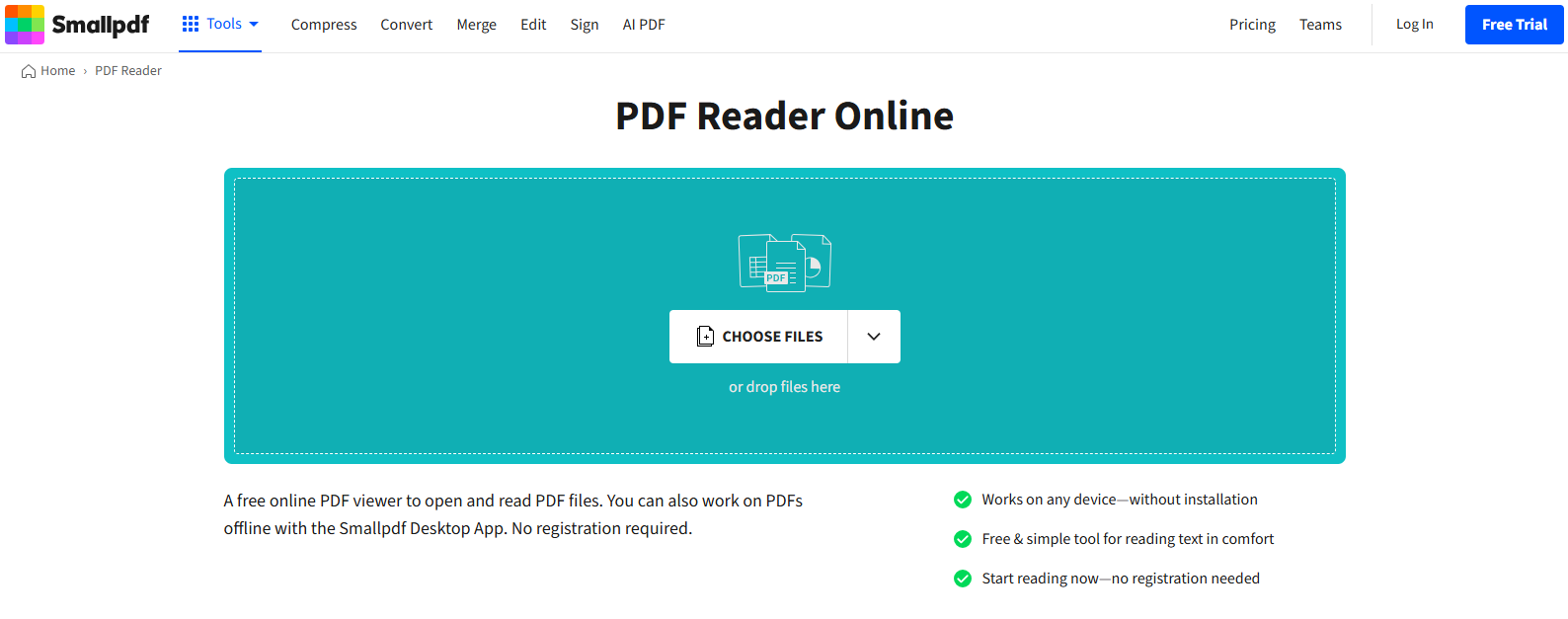
Schritt 1: Öffne die Broschüre mit dem PDF-Reader von Smallpdf
Weiter zu PDF-Reader auf Smallpdf und klicke auf „Datei auswählen“, um deine Broschüre als PDF von deinem Gerät hochzuladen. Du kannst die Datei auch per Drag & Drop hinzufügen oder aus Google Drive, Dropbox oder OneDrive importieren.
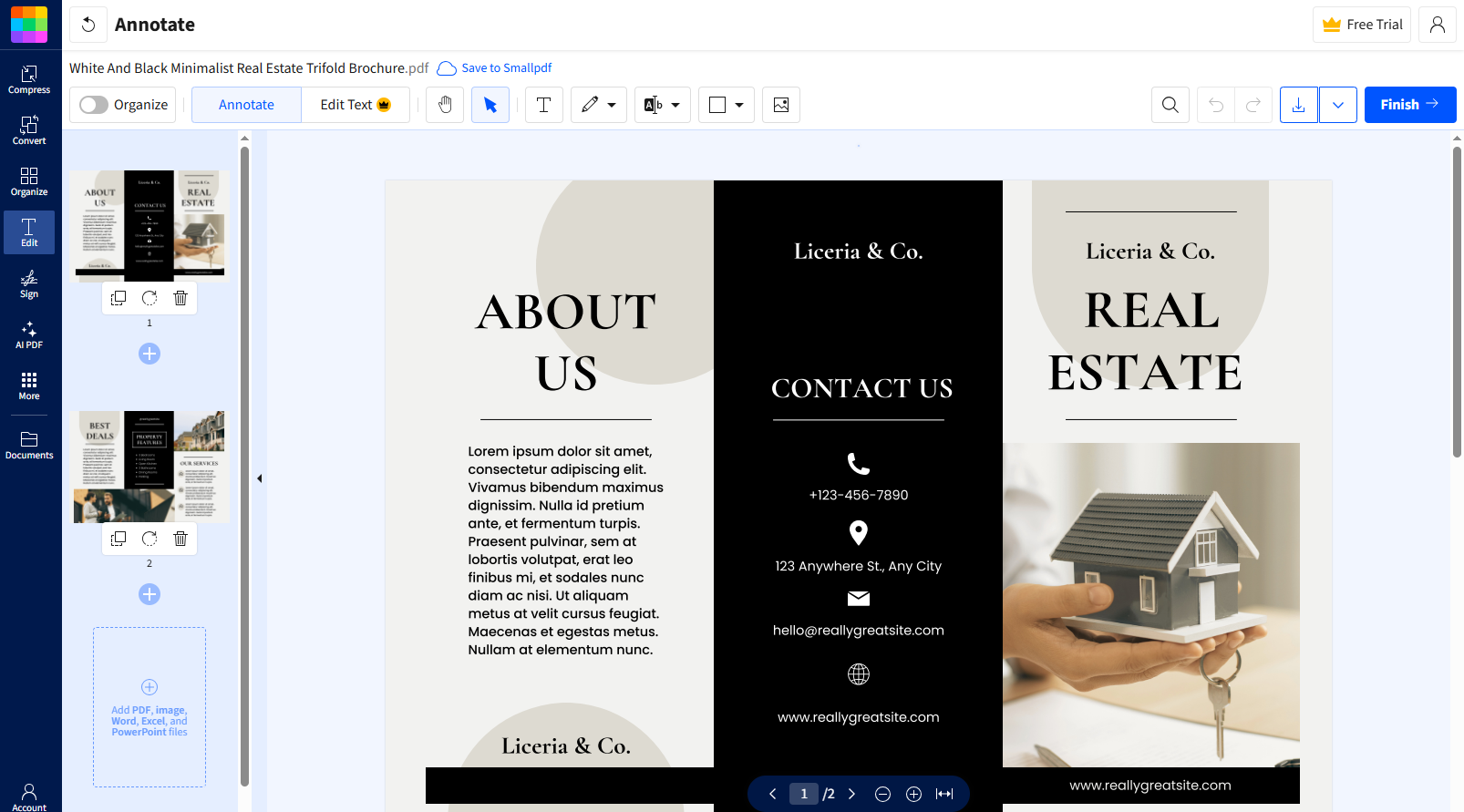
Warte, bis die Datei im Viewer geladen ist. Sobald sie geöffnet ist, klicke oben rechts auf die Schaltfläche „Fertigstellen“.
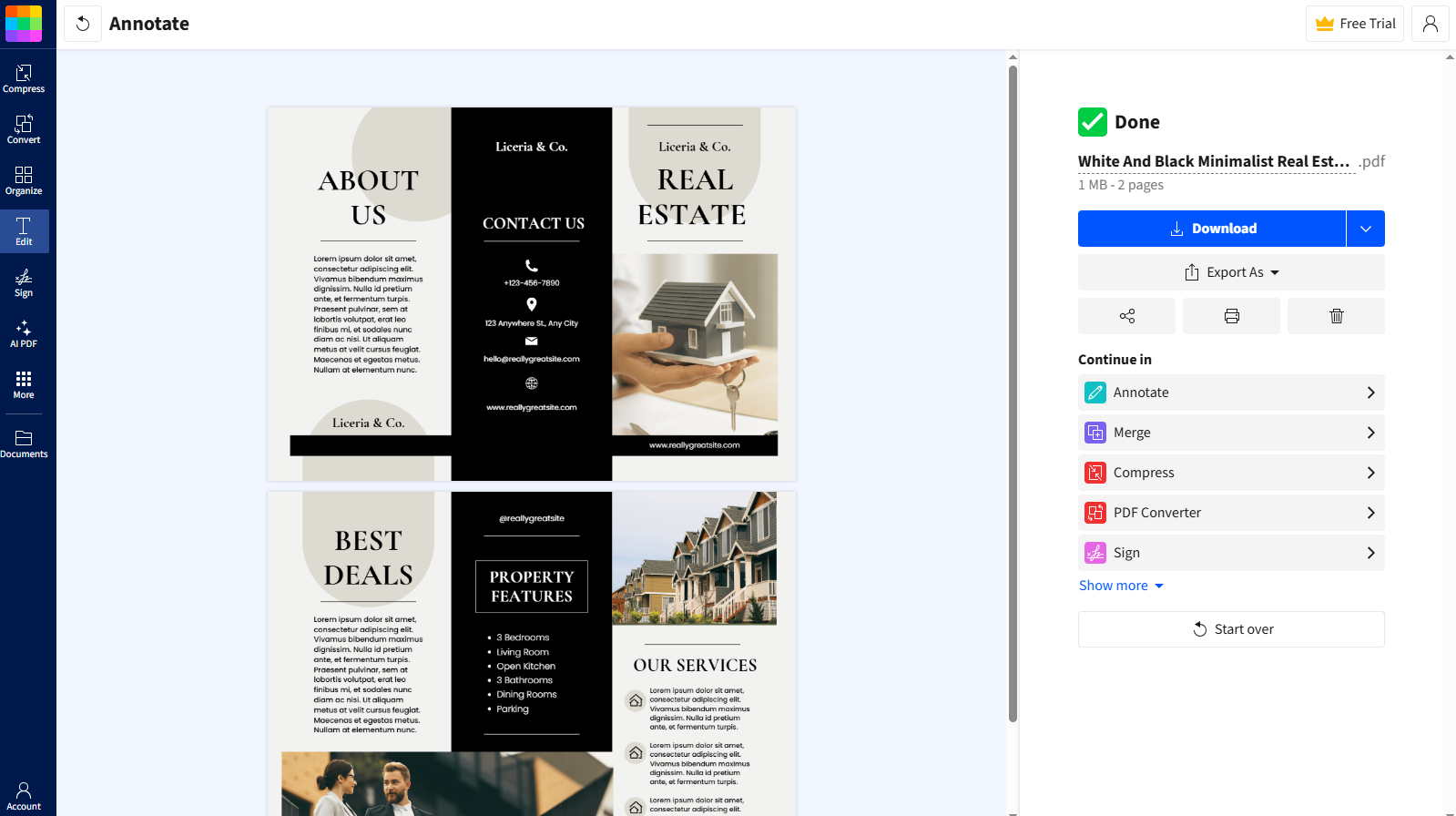
Auf der rechten Seite erscheint ein Menü. Klicke dort auf das Druckersymbol, um den Druckdialog deines Browsers zu öffnen.
Warte, bis die Datei in den Reader hochgeladen wurde. Sobald sie geöffnet ist, klicke oben rechts auf die Schaltfläche „Fertigstellen“.
Schritt 2: Wähle deinen Drucker aus und lege Papierformat und Ausrichtung fest
Im Druckdialog:
Wähle unter „Ziel“ oder „Drucker“ den richtigen Drucker aus.
Wähle für Broschüren das passende Papierformat, in der Regel A4 oder Letter.
Stelle die Ausrichtung auf „Querformat“ oder „Hochformat“ ein, passend zum Design deiner Broschüre.
Wenn deine Broschüre für das Falten an der langen Kante ausgelegt ist, ist Querformat meist die richtige Wahl.
Schritt 3: Drucklayout festlegen
Wenn du eine PDF-Broschüre drucken möchtest, besonders eine zum Falten, solltest du das richtige Layout einstellen.
Für Broschüren mit Mittelfalz:
Stelle „Seiten pro Blatt“ je nach Layout auf eins oder zwei ein.
Aktiviere „Beidseitig drucken“ oder „Zweiseitiger Druck“.
Wähle „An der kurzen Kante spiegeln“, damit die Innenseiten korrekt ausgerichtet sind.
Für dreifach gefaltete Broschüren:
Aktiviere den beidseitigen Druck.
Verwende wieder „Flip on short edge“, damit die Paneele beim Falten korrekt ausgerichtet bleiben.
Wenn dein Druckdialog ein „Booklet“-Layout anbietet, kann das bei bestimmten Broschürendesigns ebenfalls helfen, die Seiten korrekt anzuordnen.
Schritt 4: Seitenbereich und Anzahl der Kopien festlegen
Wenn du nur bestimmte Seiten drucken möchtest, passe das Feld „Seiten“ so an, dass nur Vorder- und Rückseite oder ein bestimmter Bereich enthalten sind. Gib die Anzahl der benötigten Kopien ein.
Bei größeren Auflagen ist es immer sinnvoll, zuerst ein Testexemplar zu drucken.
Schritt 5: Vorschau prüfen und drucken
Prüfe immer die Druckvorschau, damit Layout, Ränder und Ausrichtung korrekt aussehen. Wenn etwas nicht stimmt, klicke auf „Weitere Einstellungen“ und passe Folgendes an:
Prüfe die Ausrichtung auf beiden Seiten.
Stelle sicher, dass Ränder und Falze wie erwartet ausgerichtet sind.
Passe „Skalierung“ je nach Design auf „100 %“, „Tatsächliche Größe“ oder „An Seite anpassen“ an.
Verwende „Weitere Einstellungen“, um bei Bedarf die Ränder oder die Anzahl der Seiten pro Blatt anzupassen.
Wenn du mit deinen Einstellungen zufrieden bist, klicke auf „Drucken“, um deine PDF-Broschüre zu drucken.
Für Drucker ohne Duplexfunktion
Wenn dein Drucker kein automatisches doppelseitiges Drucken unterstützt, kannst du Broschüren trotzdem manuell drucken:
Wähle im Druckdialog „Nur ungerade Seiten“ aus. Drucke die erste Seite.
Dreh den Stapel entsprechend der Einzugsrichtung deines Druckers um (oft mit der leeren Seite nach oben).
Drucke erneut und wähle diesmal „Nur gerade Seiten“.
Mach zuerst einen kleinen Test, um zu prüfen, wie dein Drucker das Papier wieder eingelegt haben möchte.
Bereite deine Broschürendatei für den Druck vor
Bevor du auf „Drucken“ klickst, stelle sicher, dass deine Broschürendatei diese Anforderungen erfüllt, um die besten Ergebnisse zu erzielen:
Auflösung: Stelle Bilder auf 300 DPI ein, damit der Druck scharf und professionell aussieht.
Farbmodus: Verwende den CMYK-Farbmodus statt RGB für präzise Druckfarben.
Schriftarten: Bette alle Schriftarten ein, damit sich der Text beim Drucken nicht verändert.
Beschnitt: Füge einen Beschnitt von 0,125” hinzu, wenn dein Design bis an die Papierkanten reicht.
Falzart: Berücksichtige, ob du eine dreifach gefaltete, Zickzack- oder Altarfalz-Broschüre erstellst, da die Breite der Paneele möglicherweise angepasst werden muss.
Diese Einstellungen sorgen dafür, dass deine Broschüre genau wie geplant gedruckt wird, ohne böse Überraschungen.
Druckeinstellungen für Broschüren, die auf dem Kopf stehende Seiten verhindern
Einer der häufigsten Fehler beim Broschürendruck sind auf dem Kopf stehende Seiten. So vermeidest du dieses frustrierende Problem.
Duplex-Einstellungen erklärt
Bindung an der kurzen Kante (auch „Flip on short edge“ genannt) ist perfekt für Broschüren, die horizontal gefaltet werden. Diese Einstellung sorgt dafür, dass die Rückseite richtig herum angezeigt wird, wenn du die Broschüre umdrehst.
Bindung an der langen Kante funktioniert besser für Dokumente, die an der langen Seite gebunden sind, wie Bücher oder Berichte.
Wenn dein Testdruck nicht richtig aussieht, wechsle zwischen diesen beiden Optionen und drucke eine Seite erneut.
Seitenbereich und Reihenfolge
Beim manuellen doppelseitigen Drucken:
Drucke zuerst „Nur ungerade Seiten“.
Lege die Seiten korrekt wieder ein.
Drucke dann „Nur gerade Seiten“.
Wenn dein Drucker die Seiten mit der bedruckten Seite nach oben statt nach unten ausgibt, musst du möglicherweise „Reihenfolge umkehren“ aktivieren, damit der Stapel korrekt bleibt.
Eine Broschüre aus gängigen Apps drucken
Verschiedene Anwendungen haben leicht unterschiedliche Druckeinstellungen. So druckst du Broschüren aus den beliebtesten Apps:
Microsoft Word
Geh zu „Datei“ > „Drucken“.
Wähle in den Druckeinstellungen „Beidseitig drucken“ aus.
Wähle unter den Layout-Optionen „Booklet“ aus, wenn verfügbar.
Word ordnet die Seiten so an, dass sie in der richtigen Reihenfolge zum Falten gedruckt werden.
Vorschau (Mac)
Öffne die PDF-Datei in Vorschau und wähle „Datei“ > „Drucken“.
Wähle unter „Layout“ die Option „Beidseitig“ aus.
Wähle „Short-Edge binding“, damit beide Seiten richtig herum bleiben.
Drucke zuerst ein Testexemplar, um zu prüfen, ob das Falten wie erwartet funktioniert.
Fehlerbehebung beim Drucken von Broschüren
Wenn etwas schiefläuft, liegt es meist an einer einfachen Einstellung.
Seiten werden auf dem Kopf gedruckt: Wechsle von „Long-edge binding“ zu „Short-edge binding“ (oder bei Bedarf umgekehrt) und drucke eine Testseite erneut aus.
Inhalt wird abgeschnitten: Stelle die Ränder auf „Minimum“ oder „None“ ein und verwende „Fit to printable area“, wenn dein Design randlose Hintergründe enthält.
Farben sehen anders aus: Wenn die Datei im RGB-Farbraum erstellt wurde, können die gedruckten Farben abweichen. Exportiere zukünftige Designs in deiner Design-App in CMYK und wandle sie dann in PDF um.
Keine Option für beidseitigen Druck verfügbar: Möglicherweise unterstützt dein Drucker keinen Duplexdruck oder der Treiber ist veraltet. Prüfe die Druckereinstellungen, aktualisiere die Treiber oder verwende den manuellen Duplexdruck wie oben beschrieben.
Wenn deine PDF-Broschüre sehr groß ist oder viele Bilder enthält, kannst du auch PDF komprimieren verwenden, um die Dateigröße zu reduzieren, damit dein Drucker sie zuverlässiger verarbeiten kann.
Heimdrucker vs. professioneller Druck
Du bist dir nicht sicher, ob du zu Hause drucken oder einen professionellen Dienst nutzen sollst? Hier siehst du, wann welche Option am besten passt.
Drucken zu Hause ist ideal für kleine Mengen, kurze Bearbeitungszeiten und wenn du sofort Ergebnisse brauchst. Bei weniger als 50 Exemplaren ist das kostengünstig und gibt dir die volle Kontrolle über den Prozess.
Professioneller Druck liefert höchste Qualität mit Optionen wie glänzenden oder matten Oberflächen, stärkerem Papier und präziser Farbabstimmung. Bei großen Auflagen ist das wirtschaftlicher und sorgt für gleichbleibende Ergebnisse über Hunderte oder Tausende von Exemplaren hinweg.
Drucke deine Broschüre mit dem kostenlosen PDF-Reader von Smallpdf
So druckst du eine Broschüre aus einer PDF-Datei:
Öffne sie in einem zuverlässigen PDF-Reader wie dem PDF-Reader von Smallpdf.
Wähle den richtigen Drucker, das passende Papierformat sowie Quer- oder Hochformat aus.
Aktiviere den beidseitigen Druck und verwende für die meisten Broschürenlayouts „An der kurzen Kante spiegeln“.
Prüfe das Ergebnis in der Vorschau, drucke ein Testexemplar und dann die gesamte Auflage.
Mit den richtigen Duplex-Einstellungen und einer gut vorbereiteten PDF-Datei vermeidest du auf dem Kopf stehende Seiten, abgeschnittenen Text und unerwartete Farbabweichungen.
Wenn du bereit bist, kannst du Smallpdf-Tools kostenlos nutzen um deine Broschüren ganz einfach zu optimieren, zu organisieren und zu teilen.
Häufig gestellte Fragen
Wie druckt man eine Broschüre als PDF doppelseitig?
Öffne deine PDF-Datei in einem Reader wie dem Smallpdf PDF-Reader. Geh zu „Datei“ > „Drucken“, aktiviere „Beidseitig drucken“ oder „Zweiseitiger Druck“ und wähle „An der kurzen Kante spiegeln“, damit die Rückseite richtig herum bleibt. Prüfe die Vorschau und drucke dann ein Testexemplar, bevor du die gesamte Auflage druckst.Wie kann ich mein PDF doppelseitig drucken?
Ob du doppelseitig drucken kannst, hängt von deinem Drucker ab. Suche im Druckdialog nach einer Duplex-Option wie „Beidseitig“, „Auf beiden Seiten drucken“ oder „Duplexdruck“. Wenn „An der langen Kante spiegeln“ oder „An der kurzen Kante spiegeln“ angezeigt wird, wähle die Einstellung, die zu deinem Layout passt. Wenn keine Duplex-Option angezeigt wird, unterstützt dein Drucker möglicherweise kein automatisches doppelseitiges Drucken.Wie druckt man eine PDF-Broschüre doppelseitig aus?
Öffne die PDF-Datei in Adobe Acrobat und geh zu „Datei“ > „Drucken“. Wähle im Abschnitt „Seitenformat und -handhabung“ die Option „Broschüre“. Wähle „Beidseitig“ und je nach Falzart „Linker Rand“ oder „Kurze Kante“. Acrobat ordnet die Seiten in Broschürenreihenfolge an, damit sie korrekt gedruckt und gefaltet werden.Warum gibt es keine Option, ein PDF doppelseitig zu drucken?
Wenn die Option für beidseitigen Druck fehlt, unterstützt dein Drucker möglicherweise keinen Duplexdruck oder dein Druckertreiber ist veraltet. Prüfe dein Druckermodell, aktualisiere den Treiber und öffne den Druckdialog erneut. Wenn Duplexdruck noch immer nicht verfügbar ist, verwende den manuellen beidseitigen Druck: Drucke zuerst die ungeraden Seiten, lege den Stapel erneut ein und drucke dann die geraden Seiten.Wie aktiviere ich den beidseitigen Druck?
Geh zu „Datei“ > „Drucken“ und suche im Abschnitt „Layout“ oder „Weitere Einstellungen“ nach einer Duplex-Option. Aktiviere „Beidseitig“, „Auf beiden Seiten drucken“ oder „Duplexdruck“. Wenn du Bindungsoptionen siehst, wähle für die meisten Broschüren und Einladungen „An der kurzen Kante spiegeln“. Speichere die Einstellung als Standard, wenn du sie oft verwenden möchtest.Wie druckt man doppelseitig, wenn diese Option nicht verfügbar ist?
Wenn dein Drucker keinen Duplexdruck unterstützt, kannst du trotzdem manuell doppelseitig drucken. Drucke zuerst „Nur ungerade Seiten“, dreh den gedruckten Stapel entsprechend der Einzugsrichtung deines Druckers um und drucke dann „Nur gerade Seiten“. Teste immer zuerst mit einem Blatt, um zu prüfen, wie dein Drucker das erneut eingelegte Papier verarbeitet.Formatiere Broschüren und Einladungen mit Smallpdf Pro als druckfertige PDFs
