JPG in Excel umwandeln
Wandle JPG mit Smallpdf in Sekundenschnelle in Excel um. Verwandle Scans oder Fotos in vollständig bearbeitbare Tabellen – schnell, präzise und ohne großen Aufwand.
Mehr zu PDF in Excel
Mehr zu Excel in PDF
Mehr zum PDF-Konverter
JPG in Excel umwandeln: Klicke „Datei auswählen“ oben, um dein Bild hochzuladen und es dann als bearbeitbare Excel-Tabelle zu exportieren.
So kannst du JPG online in Excel umwandeln
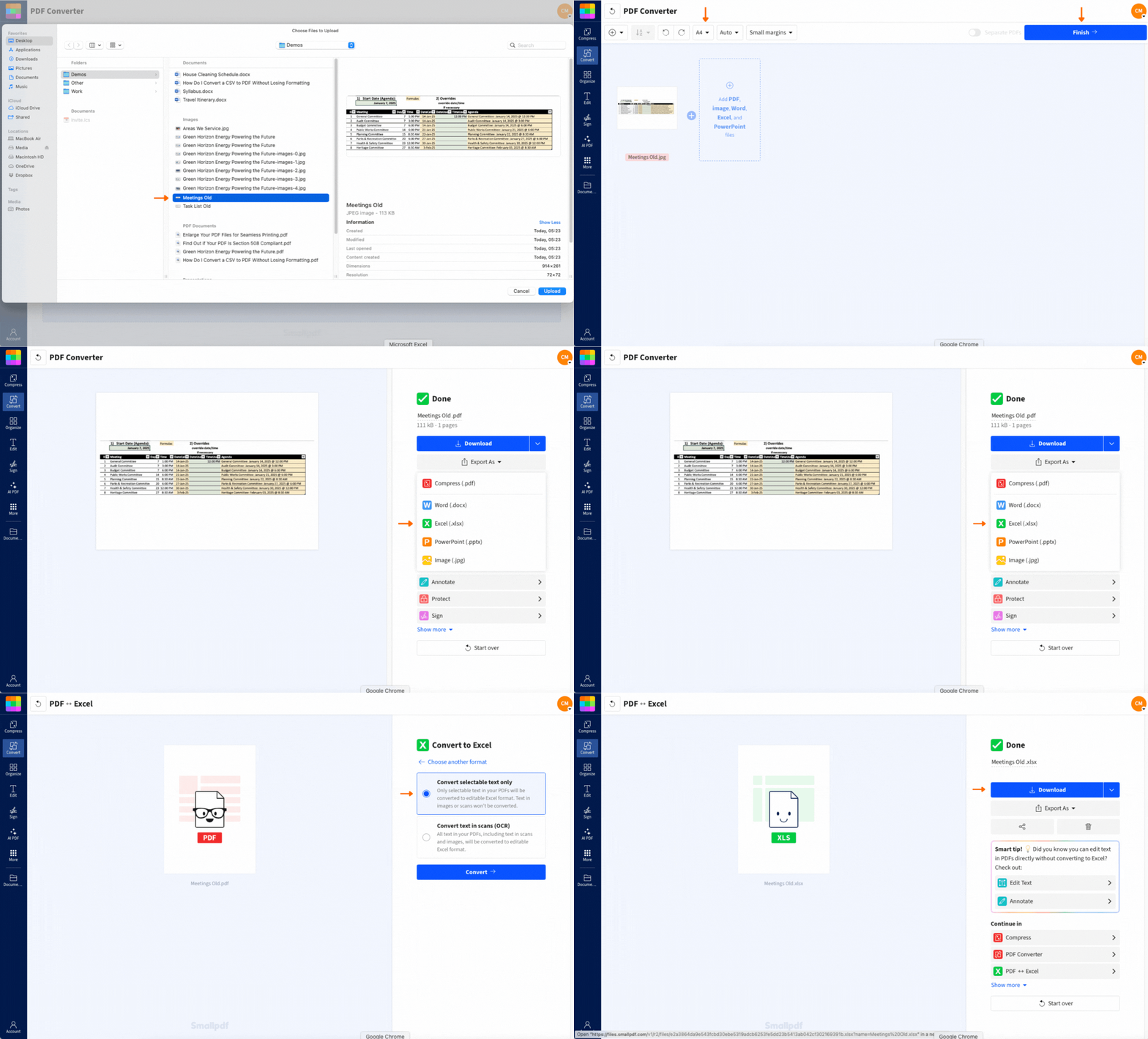
Mit OCR die Genauigkeit bei der Umwandlung von JPG in Excel verbessern
Ein JPG sieht vielleicht wie eine Tabelle aus, aber dein Computer erkennt darin nur eine Ansammlung von Pixeln. Deshalb kannst du nicht in Zellen klicken, Zahlen ändern oder etwas Sinnvolles kopieren und einfügen.
Damit du diesen Inhalt bearbeiten kannst, brauchst du OCR (Optical Character Recognition). OCR scannt das Bild nach Mustern, die wie Buchstaben und Zahlen aussehen, und wandelt es dann in ein Excel-Format um, damit du den Inhalt frei bearbeiten kannst. Genau das erledigt das Tool von Smallpdf schnell, präzise und online für dich.
Nicht alle JPGs sind gleich. Je besser die Bildqualität, desto sauberer wird die Umwandlung deines Bildes in Excel. Hier sind ein paar Tipps für bessere Ergebnisse:
Verwende hochwertige, klare Bilder - Wenn das Foto unscharf ist oder schräg aufgenommen wurde, kann OCR Schwierigkeiten haben, den Text korrekt zu lesen.
Achte auf gute Beleuchtung - Ein sauberer Scan oder ein gut beleuchtetes Handyfoto funktioniert am besten.
Halte das Layout sauber - Verwende möglichst Bilder mit gut getrennten Spalten, klaren Rasterlinien und wenig Ablenkung.
Entferne störende Elemente - Entferne Haftnotizen, handschriftliche Markierungen oder Schatten, die OCR verwirren könnten.
Im Web und mobil konvertieren – arbeite von überall
Alles läuft online, sodass du JPGs überall und auf jedem Gerät ohne komplizierte Einrichtung in Excel umwandeln kannst. Egal, ob du an deinem Laptop arbeitest oder dein Smartphone nutzt – du kannst JPGs von überall aus in Excel umwandeln.
Unsere Web-App funktioniert in jedem Browser, während die mobile App es dir ermöglicht, Fotos aufzunehmen und sie unterwegs zu konvertieren. Perfekt, um Quittungen, Rechnungen oder Tabellen zu erfassen, wenn du unterwegs bist.
Außerdem integrieren wir uns nahtlos in Google Drive, Dropbox, und OneDrive. Importiere Dateien direkt aus deinem Cloud-Speicher und speichere die konvertierten Excel-Dateien genau dort, wo du sie brauchst.
Teile und schütze deine konvertierten Dateien
Wenn du mit deiner Datei fertig bist, ist das Teilen ganz einfach. Klicke auf der Ergebnisseite einfach auf die Schaltfläche „Teilen“, um:
einen direkten Link zu deiner Datei zu kopieren
über Facebook, WhatsApp und X (ehemals Twitter) zu teilen
direkt nach Google Drive, OneDrive oder Dropbox zu exportieren
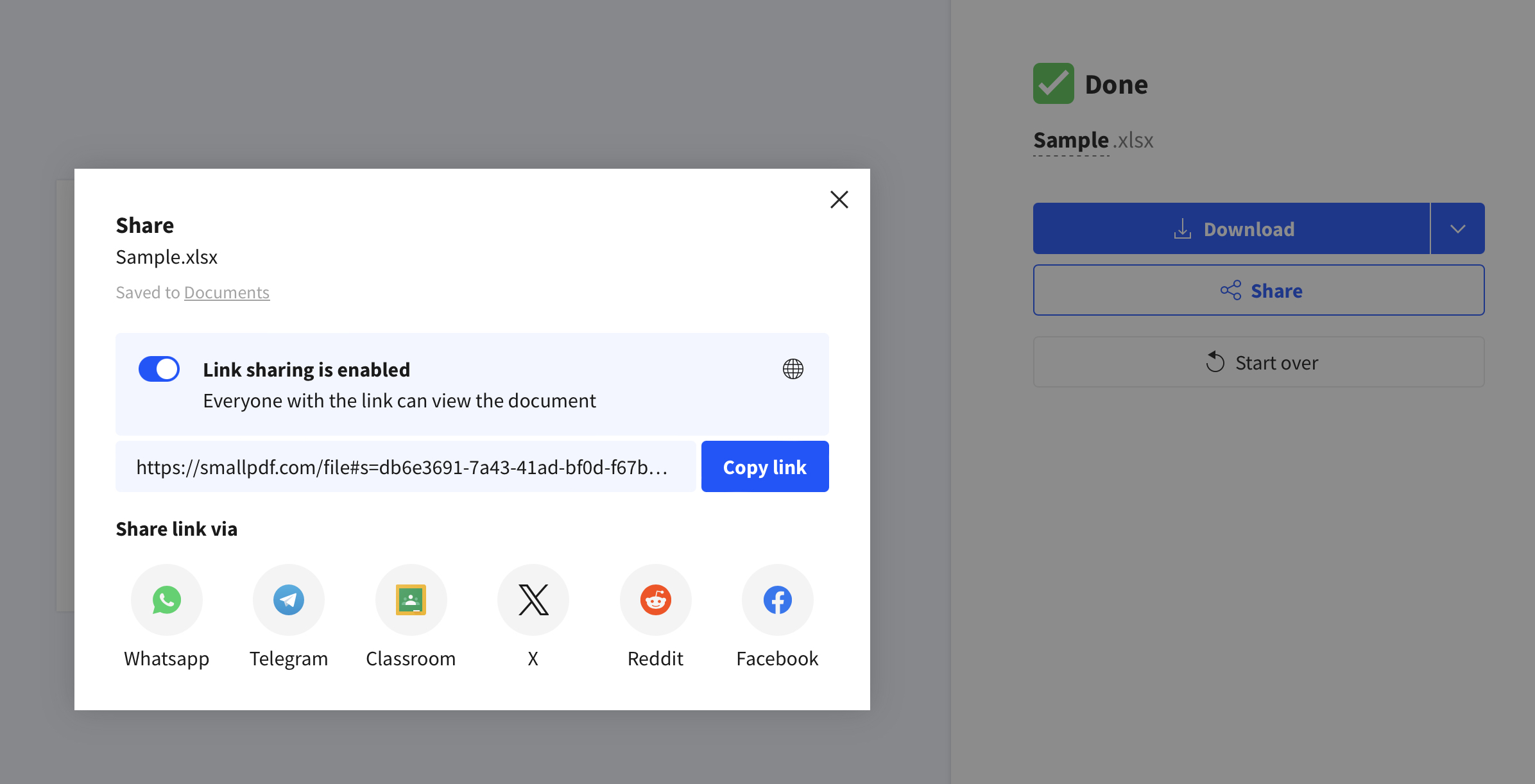
Und um die Sicherheit musst du dir keine Sorgen machen. Mit TLS-Verschlüsselung geschützt. Noch besser: Dateien werden nach 1 Stunde automatisch gelöscht. Kein Stress, keine Sorgen um den Speicherplatz.
Warum Smallpdf für JPG in Excel umwandeln wählen
Smallpdf ist nicht nur schnell, sondern für echte Menschen gemacht, die sich nicht mit Technik herumschlagen wollen und sich auf Folgendes verlassen:
Hohe OCR-Genauigkeit: Selbst knifflige gescannte Dokumente und Handyfotos werden mühelos verarbeitet.
Keine Wasserzeichen: Auch in der kostenlosen Version kannst du dich auf schlanke Ausgabedateien verlassen.
Plattformübergreifende Kompatibilität: Funktioniert auf jedem Gerät und in jedem Browser.
Sichere Verarbeitung: Dateien werden nach 1 Stunde automatisch gelöscht.
Verwandte Tools für Bilder, PDFs und Tabellen
Neben der Möglichkeit, Dateien in das Excel-Format umzuwandeln, bietet Smallpdf viele weitere PDF-Tools:
Excel zu PDF - Excel-Tabellen genauso einfach in PDFs umwandeln
PDF zu JPG - PDF-Dokumente in JPG-Bilder umwandeln
JPG zu PDF - Bilder zuerst in das PDF-Format umwandeln
Starte deine kostenlose Testversion
Bereit, deine Bilder in Excel umzuwandeln? Starte deine kostenlose Testversion um auf alle Smallpdf-Tools zuzugreifen – keine Kreditkarte erforderlich. Erhalte sieben Tage lang vollen Zugriff auf OCR und all unsere anderen Funktionen, um zu sehen, ob sie zu deinem Workflow passen.
Häufig gestellte Fragen
Kann ich einen Screenshot in Excel umwandeln?
Ja! Screenshots funktionieren perfekt mit unserem Konverter. Lade den Screenshot einfach hoch und folge denselben Schritten wie bei jedem anderen JPG-Bild.Hat Excel eine integrierte Bild-zu-Excel-Funktion?
Excel bietet unter Windows und Mac die Funktion „Daten aus Bild“ an. Für breitere Kompatibilität und eine bessere OCR-Genauigkeit probier den Online-Konverter von Smallpdf aus.Wie genau ist die Umwandlung von JPG in Excel?
Unsere OCR-Technologie liefert bei klaren Bildern eine hohe Genauigkeit. Für beste Ergebnisse verwende hochauflösende Bilder mit guter Beleuchtung und sauberem Layout.Ist es sicher, sensible Daten zu konvertieren?
Auf jeden Fall. Wir verwenden TLS-Verschlüsselung und löschen alle Dateien nach 1 Stunde automatisch. Deine Daten bleiben immer privat.Kann ich mehrere Bilder gleichzeitig konvertieren?
Pro-Nutzer können mehrere Bilder im Stapel verarbeiten. Kostenlose Nutzer können jeweils eine Datei mit täglichen Limits verarbeiten. JPG in Excel umwandeln wirkt vielleicht knifflig, aber mit den richtigen Tools ist es in zwei Minuten erledigt. Egal, ob du ein gescanntes Dokument in Excel umwandeln oder ein Foto einer Tabelle aufbereiten musst. Keine Downloads. Kein Drama. Nur deine Daten – bereit zur Bearbeitung.Verwandle jedes Bild in eine Excel-taugliche Tabelle
