Como converter arquivos ZIP em PDF
Converta arquivos ZIP em PDF extraindo primeiro o arquivo compactado e depois convertendo cada arquivo com nosso Conversor de PDF online para ter resultados rápidos e confiáveis.
Mais sobre ZIP para PDF
Mais sobre Comprimir PDF
Mais sobre o conversor de PDF
Você não pode transformar um arquivo ZIP em PDF diretamente. Um arquivo ZIP é um contêiner, então você precisa extrair o conteúdo antes de converter os arquivos que estão dentro dele.
Vamos mostrar um fluxo de trabalho claro, passo a passo, além de uma versão rápida, um diagrama visual, dicas de solução de problemas e instruções para a nuvem para ajudar você a passar de ZIP para PDF sem complicação.
Início rápido: ZIP para PDF em duas etapas
Esse é todo o processo, e você pode juntar os PDFs depois usando Juntar PDF se quiser tudo em um único documento.
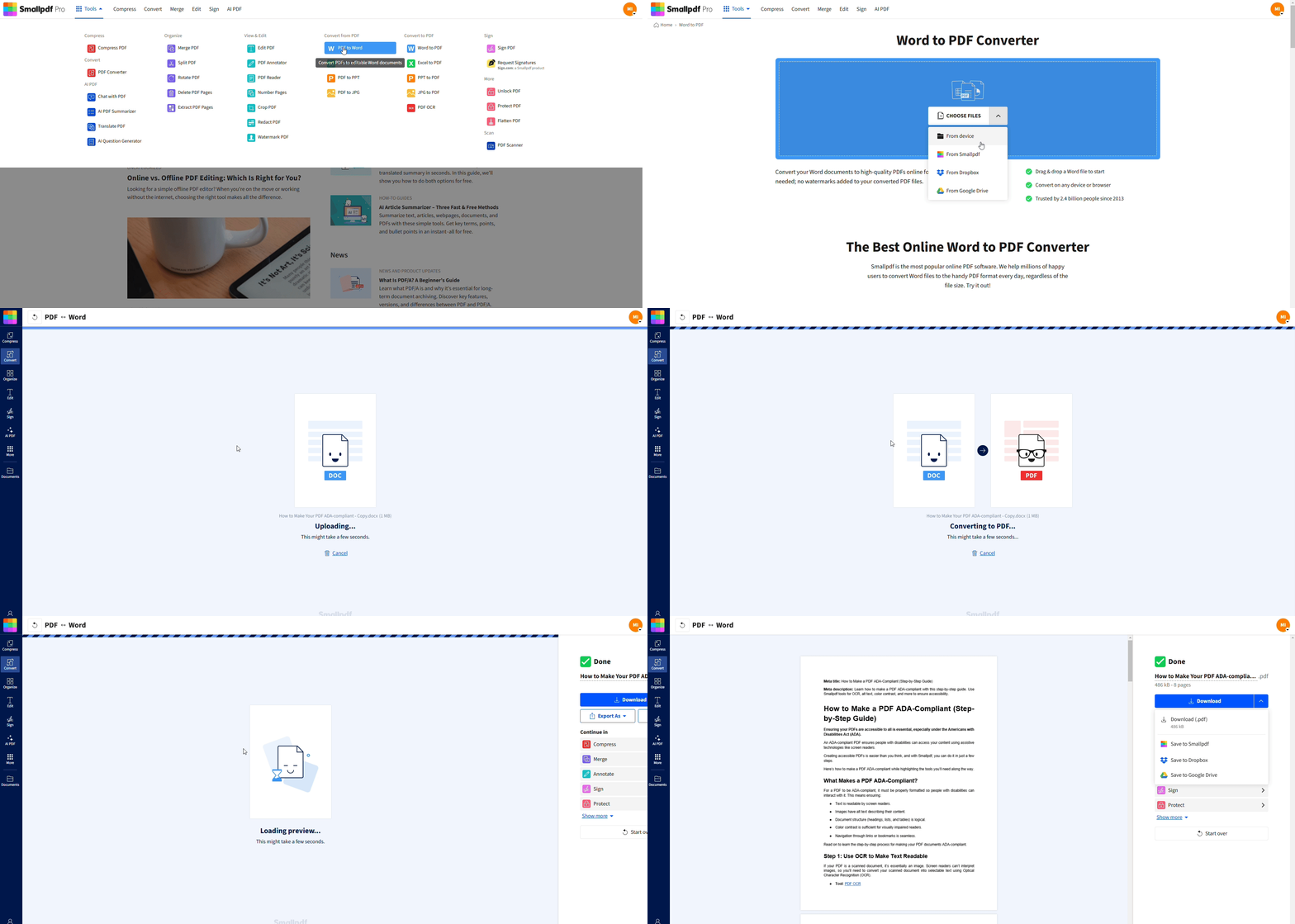
Diagrama do fluxo de trabalho de ZIP para PDF
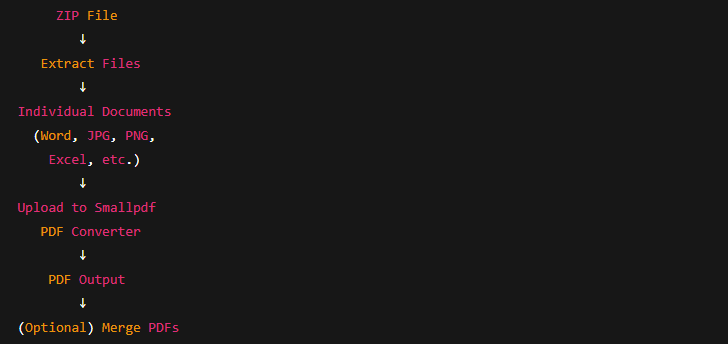
Aqui está um diagrama simples para ajudar você a visualizar como o processo funciona:
Como converter arquivos ZIP em PDF online com o Smallpdf
Converter arquivos ZIP em PDF é um processo de duas etapas que leva só alguns minutos. Primeiro, você extrai o arquivo ZIP para acessar os arquivos individuais dentro dele e, depois, usa o conversor do Smallpdf para transformá-los em PDFs.
Passo 1: Extraia seus arquivos ZIP (Windows, Mac, Linux)
Antes de converter, você precisa extrair o conteúdo do seu arquivo ZIP. É um processo rápido, independentemente do dispositivo. Veja como fazer:
Para usuários do Windows
Localize seu arquivo ZIP.
Clique com o botão direito nele e selecione “Extrair tudo…”.
Escolha uma pasta de destino.
Clique em “Extrair” para descompactar todo o conteúdo.
Sua nova pasta vai aparecer no local em que você a salvou.
Para usuários de Mac
Clique duas vezes no arquivo ZIP.
O macOS cria automaticamente uma nova pasta com o mesmo nome.
Abra essa pasta para acessar seus arquivos.
Não são necessárias etapas extras.
Para usuários de Linux
Clique com o botão direito no arquivo ZIP e escolha “Extrair aqui” ou “Extrair para…”.
Como alternativa, abra um terminal e digite o comando: unzip yourfile.zip
Seus arquivos serão extraídos para o diretório especificado.
Depois que os arquivos forem descompactados, você terá acesso aos documentos, imagens ou outros conteúdos que estavam dentro deles. Agora, já pode começar a converter esses arquivos em PDF.
Passo 2: Converta os arquivos extraídos em PDF com o Smallpdf
Agora que seus arquivos já foram extraídos, acesse o Conversor de PDF do Smallpdf. Essa ferramenta versátil lida com vários formatos de entrada, como Word, JPG, Excel e outros, antes de transformá-los em PDFs bem organizados.
1. Acesse o Conversor de PDF
Visite nosso Conversor de PDF diretamente do navegador (no computador ou dispositivo móvel).
2. Envie seu arquivo
Clique em “Escolher arquivo” e selecione um arquivo da sua pasta descompactada (por exemplo, um documento do Word, JPG ou planilha do Excel). Como alternativa, arraste e solte o arquivo na área de upload para um processamento contínuo.
3. Deixe o Smallpdf detectar o formato
O Smallpdf vai detectar automaticamente o tipo de arquivo que você enviou. Se necessário, ajuste as opções (como juntar vários arquivos) antes de converter. Para todos os formatos (DOCX, PNG etc.), nossas ferramentas simplificam as etapas.
4. Clique em “Converter para PDF”
Quando estiver tudo certo com suas configurações, clique no botão “Converter para PDF”. Nossa tecnologia avançada de IA vai trabalhar para criar um PDF de alta qualidade.
5. Baixe ou salve na nuvem
Depois da conversão, clique em Baixar para salvar o PDF no seu dispositivo. Prefere armazenamento em nuvem? Salve-o diretamente no Google Drive, Dropbox ou na sua conta do Smallpdf.
Opcional: Junte vários PDFs em um só
Se o seu arquivo ZIP contiver vários documentos, converta cada um individualmente. Depois, use Juntar PDF para combiná-los em um único arquivo.
Isso funciona bem para:
Relatórios de projetos
Portfólios
Pacotes de onboarding
Documentos de clientes
Arquivos com muitos arquivos relacionados
Você pode reordenar páginas, remover duplicatas ou combinar PDFs do jeito que precisar.
Alternativas para desktop (Adobe Acrobat, WinZip)
Aplicativos como Adobe Acrobat ou WinZip também oferecem suporte à extração de arquivos e à criação de PDFs. Eles exigem instalação, e o fluxo de trabalho normalmente é:
Extraia os arquivos ZIP.
Importe cada arquivo para o criador de PDF deles.
Salve como PDF.
Isso pode ser útil para fluxos de trabalho offline, mas o conversor online do Smallpdf é mais rápido para conversões rápidas, sem instalação.
Converter ZIP em um único PDF vs. PDFs separados (quando escolher cada opção)
A escolha entre um PDF combinado e PDFs separados depende do que você está compartilhando.
Use um único PDF quando:
Seus arquivos fizerem parte de uma única apresentação
Você quiser compartilhar tudo em um único arquivo
Você precisar de uma formatação consistente para um pacote ou proposta
Use PDFs separados quando:
Cada arquivo tiver uma finalidade diferente
Os destinatários precisarem de acesso individual
Você quiser mais flexibilidade no gerenciamento dos arquivos
O Smallpdf facilita os dois fluxos de trabalho: converter → opcionalmente juntar → baixar.
Converta ZIP em PDF a partir do Google Drive ou Dropbox com o Smallpdf
Está trabalhando direto do armazenamento em nuvem? Com o Smallpdf, você não precisa baixar os arquivos primeiro.
Do Google Drive
Clique em “Escolher arquivos”.
Selecione “Do Google Drive”.
Autorize o acesso.
Selecione seus arquivos extraídos.
Converta-os em PDF.
Do Dropbox
Clique em “Escolher arquivos”.
Selecione “Do Dropbox”.
Autorize o acesso.
Escolha seus arquivos extraídos e converta-os.
Você pode salvar seus PDFs convertidos de volta no Drive ou Dropbox.
Por que converter arquivos ZIP em PDF
Converter o conteúdo extraído do ZIP em PDF oferece várias vantagens importantes:
Compatibilidade universal sem precisar de software de extração
Apresentação profissional do documento, com aparência consistente em qualquer lugar
Mais facilidade para compartilhar e visualizar em todos os dispositivos e plataformas
Melhores opções de segurança com proteção por senha e permissões
Formatação preservada que não muda independentemente do software do destinatário
Os PDFs são compactos, acessíveis universalmente e mantêm a formatação em diferentes dispositivos. Seja para compartilhar documentos de reunião, arquivos de projetos de clientes ou enviar qualquer coisa importante, PDF é o padrão ouro.
Solução de problemas na conversão de ZIP para PDF
Aqui estão alguns problemas comuns e como resolvê-los rapidinho.
1. “Meu arquivo ZIP não descompacta.”
O arquivo pode estar corrompido. Tente baixá-lo novamente ou extraí-lo com uma ferramenta de terceiros.
2. “O Smallpdf não aceita um dos meus arquivos.”
Alguns formatos podem não ser compatíveis. Verifique se o arquivo é uma imagem, documento ou planilha válida.
3. “Meu PDF ficou diferente depois da conversão.”
Mudanças de formatação geralmente vêm de arquivos de origem do Word ou Excel. Exporte o documento original novamente ou converta usando a versão mais recente do arquivo.
3. “O ZIP está protegido por senha.”
Você precisa inserir a senha correta antes de extrair o arquivo. O Smallpdf não consegue extrair automaticamente um ZIP protegido por senha.
4. “Não consigo juntar meus PDFs.”
Verifique se cada arquivo foi convertido com sucesso antes de juntá-los. Converta novamente qualquer PDF que apareça em branco ou corrompido.
É seguro converter ZIP em PDF? Segurança com o Smallpdf
A segurança dos seus documentos é nossa prioridade máxima. Veja como o Smallpdf mantém seus arquivos seguros durante a conversão:
Criptografia TLS: Seus arquivos ficam protegidos e seguros com proteção SSL de 256 bits.
Exclusão automática: Os arquivos são excluídos automaticamente após uma hora de processamento.
Sem uploads para o servidor: O processamento acontece no seu navegador, sempre que possível.
Certificado ISO/IEC 27001 Os padrões de segurança oferecem proteção de nível empresarial.
Nunca armazenamos, compartilhamos nem acessamos seus documentos pessoais. Sua privacidade é garantida.
Comece hoje mesmo a converter arquivos ZIP em PDF
Converter arquivos ZIP em PDF é simples depois que o arquivo é extraído. Envie seus arquivos para o Conversor de PDF, baixe os resultados e junte tudo, se necessário.
Comece seu teste gratuito para acessar todas as ferramentas do Smallpdf.
Quer converter seu arquivo em PDF?
Perguntas frequentes
Como converter um arquivo ZIP em PDF?
Você não pode converter arquivos ZIP em PDF diretamente, mas pode extrair o conteúdo do ZIP e usar nosso Conversor de PDF para converter os arquivos individuais em PDFs.É possível transformar um arquivo ZIP em PDF?
Não diretamente. Você precisa primeiro descompactar o arquivo e depois converter o conteúdo extraído (como .docx, .jpg etc.) em PDFs usando nosso Conversor de PDF.Posso converter arquivos ZIP protegidos por senha em PDF?
Você precisa primeiro extrair o arquivo ZIP com a senha correta e depois converter os arquivos individuais em PDF usando o Smallpdf.Qual é o tamanho máximo do arquivo para a conversão de ZIP para PDF?
O Smallpdf suporta arquivos de até 5 GB para usuários Pro, enquanto usuários gratuitos podem converter arquivos de até 15 MB por arquivo.Posso converter arquivos ZIP que contêm imagens em PDF?
Sim, o Smallpdf converte vários tipos de arquivo, incluindo JPG, PNG e outros formatos de imagem do seu arquivo ZIP extraído.Quanto tempo leva a conversão de ZIP para PDF?
Depois da extração, a conversão leva só alguns segundos, dependendo do tamanho do arquivo e da velocidade da sua conexão com a internet.Converta arquivos extraídos de pastas ZIP em PDFs usando o Smallpdf
