Cómo convertir archivos ZIP a PDF
Convierte archivos ZIP a PDF extrayendo primero tu archivo comprimido y luego convirtiendo cada archivo con nuestro Convertidor de PDF en línea para obtener resultados rápidos y confiables.
Más sobre ZIP a PDF
Más sobre Comprimir PDF
Más sobre el convertidor de PDF
No puedes convertir un archivo ZIP en un PDF directamente. Un archivo ZIP es un contenedor, así que primero tendrás que extraer su contenido antes de convertir los archivos que están dentro.
Te daremos un flujo de trabajo claro y paso a paso, además de una versión de inicio rápido, un diagrama visual, consejos para solucionar problemas e instrucciones para la nube que te ayudarán a pasar de ZIP a PDF sin complicaciones.
Inicio rápido: de ZIP a PDF en dos pasos
Ese es todo el proceso, y después puedes combinar los PDF con Unir PDF si quieres todo en un solo documento.
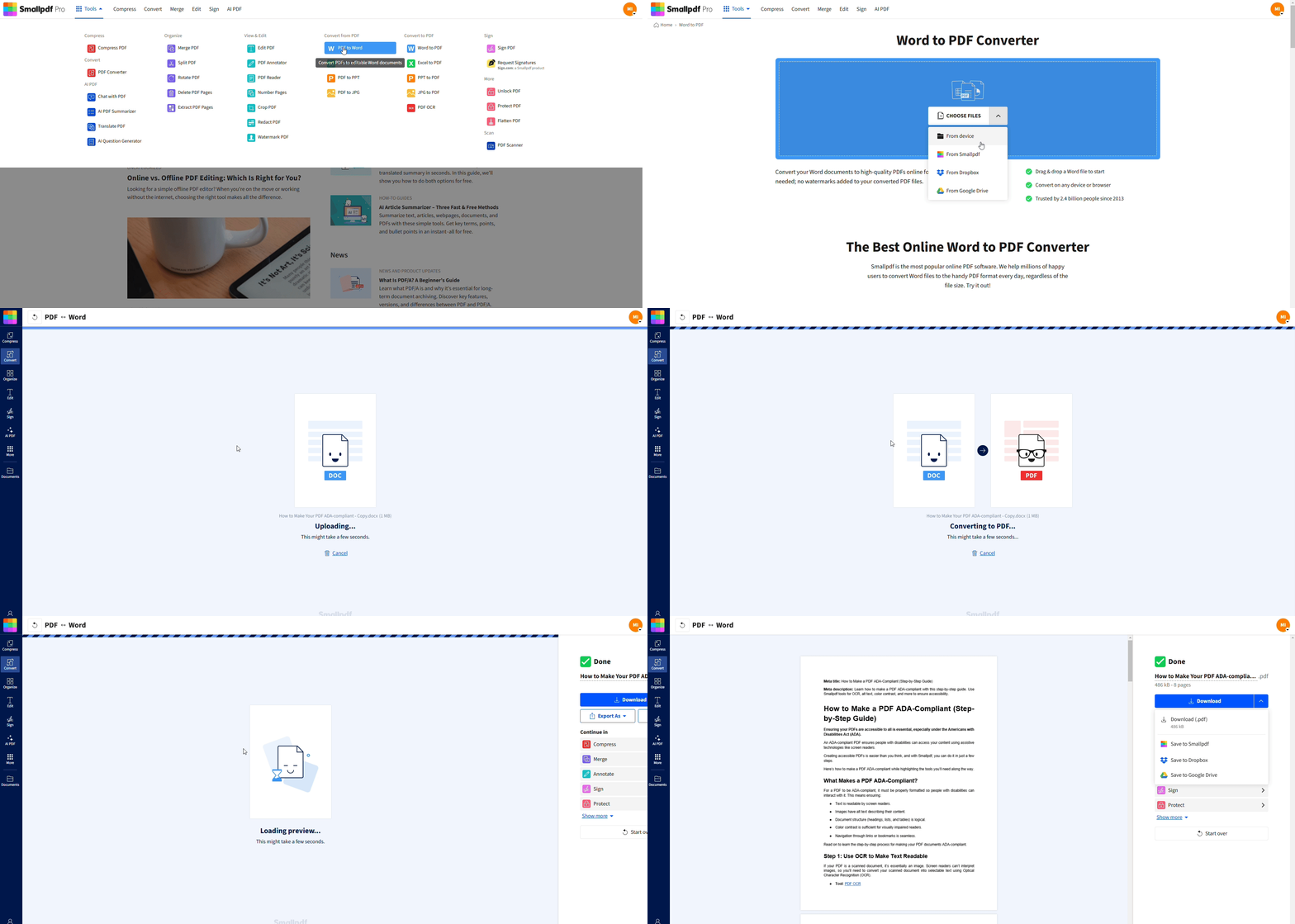
Diagrama del flujo de trabajo de ZIP a PDF
Aquí tienes un diagrama sencillo para ayudarte a visualizar cómo funciona el proceso:
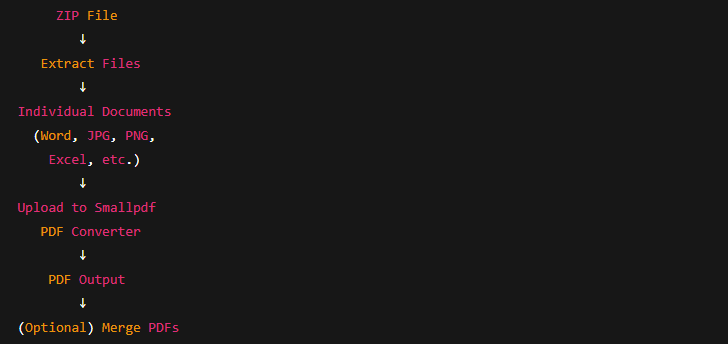
Cómo convertir archivos ZIP a PDF en línea con Smallpdf
Convertir archivos ZIP a PDF es un proceso de dos pasos que solo toma unos minutos. Primero, extraes tu archivo ZIP para acceder a los archivos individuales que contiene y luego usas el Convertidor de PDF de Smallpdf para transformarlos en PDF.
Paso 1: Extrae tus archivos ZIP (Windows, Mac, Linux)
Antes de convertir, primero tendrás que extraer el contenido de tu archivo ZIP. Es un proceso rápido, sin importar qué dispositivo uses. Así es como se hace:
Para usuarios de Windows
Localiza tu archivo ZIP.
Haz clic derecho y selecciona “Extract All…”.
Elige una carpeta de destino.
Haz clic en “Extract” para descomprimir todo el contenido.
Tu nueva carpeta aparecerá donde la guardaste.
Para usuarios de Mac
Haz doble clic en el archivo ZIP.
macOS crea automáticamente una nueva carpeta con el mismo nombre.
Abre esa carpeta para acceder a tus archivos.
No necesitas pasos adicionales.
Para usuarios de Linux
Haz clic derecho en el archivo ZIP y elige “Extract Here” o “Extract To…”.
Como alternativa, abre una terminal y escribe el comando: unzip yourfile.zip
Tus archivos se extraerán en el directorio especificado.
Una vez que descomprimas los archivos, tendrás acceso a los documentos, imágenes u otro contenido que estén dentro. Ahora ya puedes empezar a convertir estos archivos a PDF.
Paso 2: Convertir los archivos extraídos a PDF con Smallpdf
Ahora que ya extrajiste tus archivos, ve al Convertidor de PDF de Smallpdf. Esta herramienta versátil admite varios formatos de entrada, como Word, JPG, Excel y más, antes de transformarlos en PDF bien presentados.
1. Ve al Convertidor de PDF
Visita nuestro Convertidor de PDF directamente desde tu navegador web (en tu computadora o dispositivo móvil).
2. Sube tu archivo
Haz clic en “Choose File” y selecciona un archivo de tu carpeta descomprimida (por ejemplo, un documento de Word, un JPG o una hoja de Excel). También puedes arrastrar y soltar el archivo en el área de carga para procesarlo sin complicaciones.
3. Deja que Smallpdf detecte el formato
Smallpdf detectará automáticamente el tipo de archivo que subiste. Si hace falta, ajusta las opciones (como unir varios archivos) antes de convertir. Para cada formato (DOCX, PNG, etc.), nuestras herramientas simplifican los pasos.
4. Haz clic en “Convert to PDF”
Cuando estés conforme con la configuración, haz clic en el botón “Convert to PDF”. Nuestra avanzada tecnología de IA hará su magia para crear un PDF de alta calidad.
5. Descarga o guarda en la nube
Una vez convertido, haz clic en “Download” para guardar el PDF en tu dispositivo. ¿Prefieres almacenamiento en la nube? Guárdalo directamente en Google Drive, Dropbox o tu cuenta de Smallpdf.
Opcional: combina varios PDF en uno solo
Si tu archivo ZIP contiene varios documentos, convierte cada uno por separado. Luego usa Unir PDF para combinarlos en un solo archivo.
Esto funciona bien para:
Informes de proyectos
Portafolios
Paquetes de incorporación
Documentos de clientes
Archivos con muchos archivos relacionados
Puedes reordenar páginas, eliminar duplicados o combinar PDF como lo necesites.
Alternativas de escritorio (Adobe Acrobat, WinZip)
Aplicaciones como Adobe Acrobat o WinZip también admiten la extracción de archivos y la creación de PDF. Requieren instalación, y el flujo de trabajo suele ser:
Extrae los archivos ZIP.
Importa cada archivo en su creador de PDF.
Guarda como PDF.
Esto puede ser útil para flujos de trabajo sin conexión, pero el conversor en línea de Smallpdf es más rápido para conversiones rápidas sin instalación.
Convertir un archivo ZIP en un solo PDF vs. PDF separados (cuándo elegir cada opción)
Elegir entre un PDF combinado y PDF separados depende de lo que vayas a compartir.
Usa un solo PDF cuando:
Tus archivos forman parte de una sola presentación
Quieres compartir un solo archivo de forma simple
Necesitas un formato consistente para un paquete o propuesta
Usa PDF separados cuando:
Cada archivo tiene un propósito diferente
Los destinatarios necesitan acceso individual
Quieres una gestión de archivos más flexible
Smallpdf hace que ambos flujos de trabajo sean fáciles: convertir → unir opcionalmente → descargar.
Convertir ZIP a PDF desde Google Drive o Dropbox con Smallpdf
¿Trabajas directamente desde el almacenamiento en la nube? Con Smallpdf, no tienes que descargar los archivos primero.
Desde Google Drive
Haz clic en “Choose Files”.
Selecciona “From Google Drive”.
Autoriza el acceso.
Elige tus archivos extraídos.
Conviértelos a PDF.
Desde Dropbox
Haz clic en “Choose Files”.
Selecciona “From Dropbox”.
Autoriza el acceso.
Elige tus archivos extraídos y conviértelos.
Puedes guardar tus PDF convertidos directamente en Drive o Dropbox.
Por qué convertir archivos ZIP a PDF
Convertir a PDF el contenido extraído de tu ZIP ofrece varias ventajas clave:
Compatibilidad universal sin necesidad de software de extracción
Presentación profesional de documentos con un aspecto consistente en todas partes
Es más fácil compartirlos y verlos en todos los dispositivos y plataformas
Mejores opciones de seguridad con protección por contraseña y permisos
Formato preservado que no cambiará sin importar el software del destinatario
Los PDF son compactos, accesibles universalmente y mantienen su formato en todos los dispositivos. Ya sea que compartas documentos de reuniones, archivos de proyectos de clientes o cualquier cosa importante, el PDF es el estándar de referencia.
Solución de problemas al convertir de ZIP a PDF
Estos son algunos problemas comunes y cómo resolverlos rápido.
1. “Mi archivo ZIP no se extrae.”
Puede que el archivo esté dañado. Intenta volver a descargarlo o extraerlo con una herramienta de terceros.
2. “Smallpdf no acepta uno de mis archivos.”
Puede que algunos formatos no sean compatibles. Revisa si el archivo es una imagen, documento u hoja de cálculo válida.
3. “Mi PDF se ve diferente después de la conversión.”
Los cambios de formato suelen venir de archivos fuente de Word o Excel. Exporta de nuevo el documento original o conviértelo usando la versión más reciente del archivo.
3. “El ZIP está protegido con contraseña.”
Debes ingresar la contraseña correcta antes de extraer el archivo. Smallpdf no puede extraer automáticamente un ZIP protegido con contraseña.
4. “No puedo unir mis PDF.”
Asegúrate de que cada archivo se haya convertido correctamente antes de unirlos. Vuelve a convertir cualquier PDF que aparezca en blanco o dañado.
¿Es seguro convertir un archivo ZIP a PDF? Seguridad con Smallpdf
La seguridad de tus documentos es nuestra máxima prioridad. Así es como Smallpdf mantiene tus archivos seguros durante la conversión:
Protegido con cifrado TLS: Tus archivos se mantienen seguros y protegidos con protección SSL de 256 bits.
Eliminación automática: Archivos eliminados automáticamente después de 1 hora
No server uploads: El procesamiento se realiza en tu navegador cuando es posible.
Certificado ISO/IEC 27001 Las normas de seguridad te brindan protección de nivel empresarial.
Nunca almacenamos, compartimos ni accedemos a tus documentos personales. Tu privacidad está garantizada.
Empieza hoy a convertir archivos ZIP a PDF
Convertir archivos ZIP a PDF es simple una vez que extraes el archivo. Sube tus archivos al Convertidor de PDF, descarga los resultados y únelos si hace falta.
Empieza tu prueba gratuita para acceder a todas las herramientas de Smallpdf.
¿Quieres convertir tu archivo a PDF?
Preguntas frecuentes
¿Cómo convertir un archivo ZIP en PDF?
No puedes convertir archivos ZIP a PDF directamente, pero puedes extraer el contenido del ZIP y usar nuestro Convertidor de PDF para convertir los archivos individuales en PDF.¿Se puede convertir un archivo ZIP en un PDF?
No directamente. Primero tendrás que descomprimir el archivo y luego convertir el contenido extraído (como .docx, .jpg, etc.) en PDF con nuestro Convertidor de PDF.¿Puedo convertir archivos ZIP protegidos con contraseña a PDF?
Primero tendrás que extraer el archivo ZIP con la contraseña correcta y luego convertir los archivos individuales a PDF con Smallpdf.¿Cuál es el tamaño máximo de archivo para convertir de ZIP a PDF?
Smallpdf admite archivos de hasta 5 GB para usuarios Pro, mientras que los usuarios gratuitos pueden convertir archivos de hasta 15 MB por archivo.¿Puedo convertir archivos ZIP que contienen imágenes a PDF?
Sí, Smallpdf convierte varios tipos de archivo, incluidos JPG, PNG y otros formatos de imagen de tu archivo ZIP extraído.¿Cuánto tarda convertir de ZIP a PDF?
Después de la extracción, la conversión toma solo unos segundos, según el tamaño del archivo y la velocidad de tu conexión a Internet.Convierte archivos extraídos de carpetas ZIP en PDF con Smallpdf
