So konvertierst du ZIP-Dateien in PDF
Konvertiere ZIP-Dateien in PDF, indem du zuerst dein Archiv entpackst und anschließend jede Datei mit unserem Online-PDF-Konverter umwandelst – für schnelle und zuverlässige Ergebnisse.
Mehr zu ZIP in PDF
Mehr zu PDF komprimieren
Mehr zum PDF-Konverter
Du kannst eine ZIP-Datei nicht direkt in ein PDF umwandeln. Ein ZIP-Archiv ist ein Container, daher musst du seinen Inhalt entpacken, bevor du die darin enthaltenen Dateien konvertierst.
Wir zeigen dir einen klaren Schritt-für-Schritt-Ablauf sowie eine Schnellstart-Version, ein anschauliches Diagramm, Tipps zur Fehlerbehebung und Anleitungen für die Cloud, damit du reibungslos von ZIP zu PDF kommst.
Schnellstart: ZIP in PDF in zwei Schritten
Das ist der ganze Vorgang, und du kannst die PDFs anschließend mit PDF zusammenführen zusammenführen, wenn du alles in einem Dokument haben möchtest.
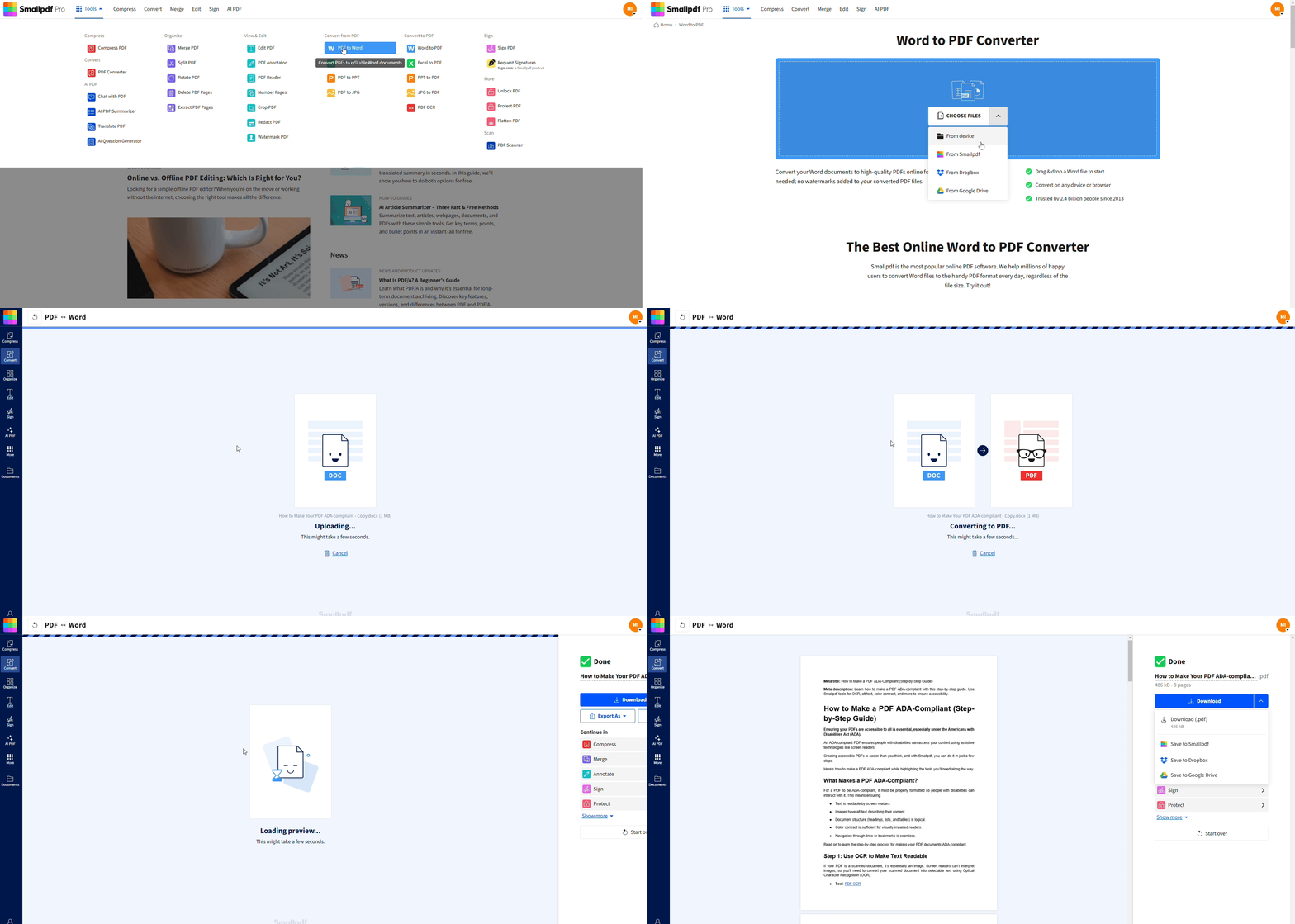
Workflow-Diagramm für ZIP zu PDF
Hier ist ein einfaches Diagramm, das dir zeigt, wie der Prozess funktioniert:
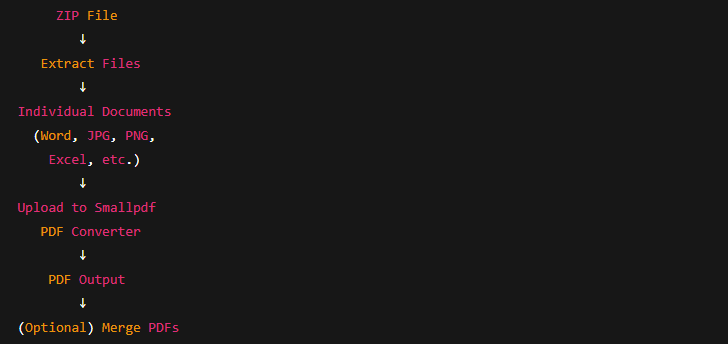
So konvertierst du ZIP-Dateien online mit Smallpdf in PDF
Das Umwandeln von ZIP-Dateien in PDF ist ein zweistufiger Vorgang, der nur wenige Minuten dauert. Zuerst entpackst du dein ZIP-Archiv, um auf die einzelnen Dateien darin zuzugreifen. Danach verwendest du den Konverter von Smallpdf, um sie in PDFs umzuwandeln.
Schritt 1: Entpacke deine ZIP-Dateien (Windows, Mac, Linux)
Bevor du etwas konvertierst, musst du zuerst den Inhalt deiner ZIP-Datei entpacken. Das geht schnell, egal welches Gerät du nutzt. So geht’s:
Für Windows-Nutzer
Suche deine ZIP-Datei.
Klicke mit der rechten Maustaste darauf und wähle „Alle extrahieren…“.
Wähle einen Zielordner aus.
Klicke auf „Extrahieren“, um alle Inhalte zu entpacken.
Dein neuer Ordner erscheint an dem Ort, an dem du ihn gespeichert hast.
Für Mac-Nutzer
Doppelklicke auf die ZIP-Datei.
macOS erstellt automatisch einen neuen Ordner mit demselben Namen.
Öffne diesen Ordner, um auf deine Dateien zuzugreifen.
Es sind keine zusätzlichen Schritte nötig.
Für Linux-Nutzer
Klicke mit der rechten Maustaste auf die ZIP-Datei und wähle „Hier extrahieren“ oder „Extrahieren nach…“.
Alternativ kannst du ein Terminal öffnen und den folgenden Befehl eingeben: unzip yourfile.zip
Deine Dateien werden in das angegebene Verzeichnis extrahiert.
Sobald die Dateien entpackt sind, hast du Zugriff auf die darin enthaltenen Dokumente, Bilder oder anderen Inhalte. Jetzt kannst du diese Dateien in PDF umwandeln.
Schritt 2: Entpackte Dateien mit Smallpdf in PDF umwandeln
Nachdem deine Dateien entpackt sind, geh zum Smallpdf PDF-Konverter. Dieses vielseitige Tool kann verschiedene Eingabeformate wie Word, JPG, Excel und mehr verarbeiten und sie in ansprechende PDFs umwandeln.
1. Geh zum PDF-Konverter
Besuche unseren PDF-Konverter direkt in deinem Webbrowser (auf deinem Computer oder Mobilgerät).
2. Lade deine Datei hoch
Klicke auf „Datei auswählen“ und wähle eine Datei aus deinem entpackten Ordner aus (z. B. ein Word-Dokument, eine JPG-Datei oder eine Excel-Tabelle). Alternativ kannst du die Datei per Drag & Drop in den Upload-Bereich ziehen, um sie nahtlos zu verarbeiten.
3. Lass Smallpdf das Format erkennen
Smallpdf erkennt automatisch den Typ der hochgeladenen Datei. Passe bei Bedarf vor der Konvertierung die Optionen an (z. B. das Zusammenführen mehrerer Dateien). Für jedes Format (DOCX, PNG usw.) vereinfachen unsere Tools die einzelnen Schritte.
4. Klicke auf „In PDF konvertieren“
Sobald du mit deinen Einstellungen zufrieden bist, klicke auf die Schaltfläche „In PDF konvertieren“. Unsere fortschrittliche KI-Technologie sorgt dann für ein hochwertiges PDF.
5. Herunterladen oder in der Cloud speichern
Klicke nach der Konvertierung auf „Herunterladen“, um die PDF-Datei auf deinem Gerät zu speichern. Bevorzugst du Cloud-Speicher? Speichere sie direkt in Google Drive, Dropbox oder deinem Smallpdf-Konto.
Optional: Mehrere PDFs zu einer zusammenführen
Wenn deine ZIP-Datei mehrere Dokumente enthält, konvertiere jedes einzeln. Verwende anschließend PDF zusammenführen um sie zu einer einzigen Datei zusammenzuführen.
Das eignet sich gut für:
Projektberichte
Portfolios
Onboarding-Pakete
Kundendokumente
Archive mit vielen zusammengehörenden Dateien
Du kannst Seiten neu anordnen, Duplikate entfernen oder PDFs ganz nach Bedarf zusammenführen.
Desktop-Alternativen (Adobe Acrobat, WinZip)
Apps wie Adobe Acrobat oder WinZip unterstützen ebenfalls das Entpacken von Dateien und das Erstellen von PDFs. Sie müssen installiert werden, und der Ablauf sieht in der Regel so aus:
ZIP-Dateien entpacken.
Importiere jede Datei in den jeweiligen PDF-Ersteller.
Als PDF speichern.
Das kann für Offline-Workflows nützlich sein, aber der Online-Konverter von Smallpdf ist für schnelle Konvertierungen ohne Installation meist schneller.
ZIP in eine PDF oder in separate PDFs umwandeln: Wann ist was sinnvoll?
Ob du eine kombinierte PDF oder separate PDFs wählst, hängt davon ab, was du teilen möchtest.
Verwende eine PDF, wenn:
deine Dateien zu einer einzigen Präsentation gehören
du alles einfach in einer Datei teilen möchtest
du für ein Paket oder Angebot eine einheitliche Formatierung brauchst
Verwende separate PDFs, wenn:
jede Datei einen anderen Zweck erfüllt
Empfänger einzelnen Zugriff benötigen
du deine Dateien flexibler verwalten möchtest
Mit Smallpdf sind beide Abläufe einfach: konvertieren → optional zusammenführen → herunterladen.
ZIP-Dateien aus Google Drive oder Dropbox mit Smallpdf in PDF umwandeln
Du arbeitest direkt aus dem Cloud-Speicher? Mit Smallpdf musst du Dateien nicht erst herunterladen.
Aus Google Drive
Klicke auf „Dateien auswählen“.
Wähle „Aus Google Drive“.
Autorisiere den Zugriff.
Wähle deine entpackten Dateien aus.
Konvertiere sie in PDF.
Aus Dropbox
Klicke auf „Dateien auswählen“.
Wähle „Aus Dropbox“.
Autorisiere den Zugriff.
Wähle deine entpackten Dateien aus und konvertiere sie.
Du kannst deine konvertierten PDFs direkt wieder in Drive oder Dropbox speichern.
Warum ZIP-Dateien in PDF umwandeln
Das Konvertieren deiner entpackten ZIP-Inhalte in PDF bietet mehrere wichtige Vorteile:
Universelle Kompatibilität, ohne dass Entpackungssoftware nötig ist
Professionelle Dokumentdarstellung, die überall einheitlich aussieht
Einfacheres Teilen und Anzeigen auf allen Geräten und Plattformen
Bessere Sicherheitsoptionen mit Passwortschutz und Berechtigungen
Erhaltene Formatierung, die sich unabhängig von der Software des Empfängers nicht verändert
PDFs sind kompakt, universell zugänglich und behalten ihre Formatierung auf allen Geräten bei. Egal, ob du Besprechungsunterlagen, Kundenprojektdateien oder andere wichtige Dokumente teilst – PDF ist der Goldstandard.
Fehlerbehebung bei der ZIP-zu-PDF-Konvertierung
Hier sind häufige Probleme und wie du sie schnell löst.
1. „Meine ZIP-Datei lässt sich nicht entpacken.“
Das Archiv ist möglicherweise beschädigt. Versuche, die Datei erneut herunterzuladen oder sie mit einem Drittanbieter-Tool zu entpacken.
2. „Smallpdf akzeptiert eine meiner Dateien nicht.“
Einige Formate werden möglicherweise nicht unterstützt. Prüfe, ob die Datei ein gültiges Bild, Dokument oder eine Tabellenkalkulation ist.
3. „Mein PDF sieht nach der Konvertierung anders aus.“
Formatierungsänderungen kommen häufig von Word- oder Excel-Quelldateien. Exportiere das Originaldokument erneut oder konvertiere mit der neuesten Dateiversion.
3. „Die ZIP-Datei ist passwortgeschützt.“
Du musst das richtige Passwort eingeben, bevor du das Archiv entpacken kannst. Smallpdf kann ein passwortgeschütztes ZIP-Archiv nicht automatisch entpacken.
4. „Ich kann meine PDFs nicht zusammenführen.“
Stelle sicher, dass jede Datei erfolgreich konvertiert wurde, bevor du sie zusammenführst. Konvertiere alle PDFs erneut, die leer oder beschädigt erscheinen.
Ist es sicher, ZIP in PDF umzuwandeln? Sicherheit mit Smallpdf
Die Sicherheit deiner Dokumente hat für uns oberste Priorität. So hält Smallpdf deine Dateien sicher während der Konvertierung:
Mit TLS-Verschlüsselung geschützt: Deine Dateien bleiben mit 256-Bit-SSL-Schutz sicher und geschützt.
Automatische Löschung: Dateien werden nach 1 Stunde automatisch gelöscht.
Keine Server-Uploads: Die Verarbeitung erfolgt nach Möglichkeit in deinem Browser.
ISO/IEC 27001-zertifiziert Sicherheitsstandards bieten dir Schutz auf Unternehmensniveau.
Wir speichern, teilen oder greifen niemals auf deine persönlichen Dokumente zu. Deine Privatsphäre ist garantiert.
Beginne noch heute damit, ZIP-Dateien in PDF umzuwandeln
Das Umwandeln von ZIP-Dateien in PDF ist einfach, sobald das Archiv entpackt ist. Lade deine Dateien in den PDF-Konverter hoch, lade die Ergebnisse herunter und führe sie bei Bedarf zusammen.
Starte deine kostenlose Testphase, um auf alle Smallpdf-Tools zuzugreifen.
Möchtest du deine Datei in ein PDF umwandeln?
Häufig gestellte Fragen
Wie kannst du eine ZIP-Datei in ein PDF umwandeln?
Du kannst ZIP-Dateien nicht direkt in PDF umwandeln, aber du kannst den Inhalt der ZIP-Datei entpacken und unseren PDF-Konverter verwenden, um die einzelnen Dateien in PDFs umzuwandeln.Kannst du eine ZIP-Datei in eine PDF-Datei umwandeln?
Nicht direkt. Du musst die Datei zuerst entpacken und dann die extrahierten Inhalte (wie .docx, .jpg usw.) mit unserem PDF-Konverter in PDFs umwandeln.Kann ich passwortgeschützte ZIP-Dateien in PDF umwandeln?
Du musst die ZIP-Datei zuerst mit dem richtigen Passwort entpacken und anschließend die einzelnen Dateien mit Smallpdf in PDFs umwandeln.Wie groß darf die Datei bei der Konvertierung von ZIP in PDF maximal sein?
Smallpdf unterstützt für Pro-Nutzer Dateien bis zu 5 GB, während kostenlose Nutzer Dateien mit einer Größe von bis zu 15 MB pro Datei konvertieren können.Kann ich ZIP-Dateien mit Bildern in PDF umwandeln?
Ja, Smallpdf konvertiert verschiedene Dateitypen, darunter JPG, PNG und andere Bildformate aus deinem entpackten ZIP-Archiv.Wie lange dauert die Konvertierung von ZIP in PDF?
Nach dem Entpacken dauert die Konvertierung nur wenige Sekunden – abhängig von der Dateigröße und der Geschwindigkeit deiner Internetverbindung.Konvertiere aus ZIP-Ordnern entpackte Dateien mit Smallpdf in PDFs
