- Home
- ›Post del blog
- ›Come convertire file ZIP in PDF
Come convertire file ZIP in PDF
Converti i file ZIP in PDF estraendo prima l’archivio, poi convertendo ogni file con il nostro Convertitore PDF online per ottenere risultati rapidi e affidabili.
Altro su ZIP in PDF
Altro su Comprimi PDF
Altro sul convertitore PDF
Non puoi convertire direttamente un file ZIP in PDF. Un archivio ZIP è un contenitore, quindi devi prima estrarne il contenuto e poi convertire i file al suo interno.
Ti mostreremo un flusso di lavoro chiaro e passo dopo passo, oltre a una versione rapida, un diagramma visivo, consigli per risolvere i problemi e istruzioni per il cloud, così potrai passare da ZIP a PDF senza intoppi.
Guida rapida: da ZIP a PDF in due passaggi
Questo è tutto il processo e, se vuoi avere tutto in un unico documento, dopo puoi unire i PDF con Unisci PDF se desideri che tutto sia in un unico documento.
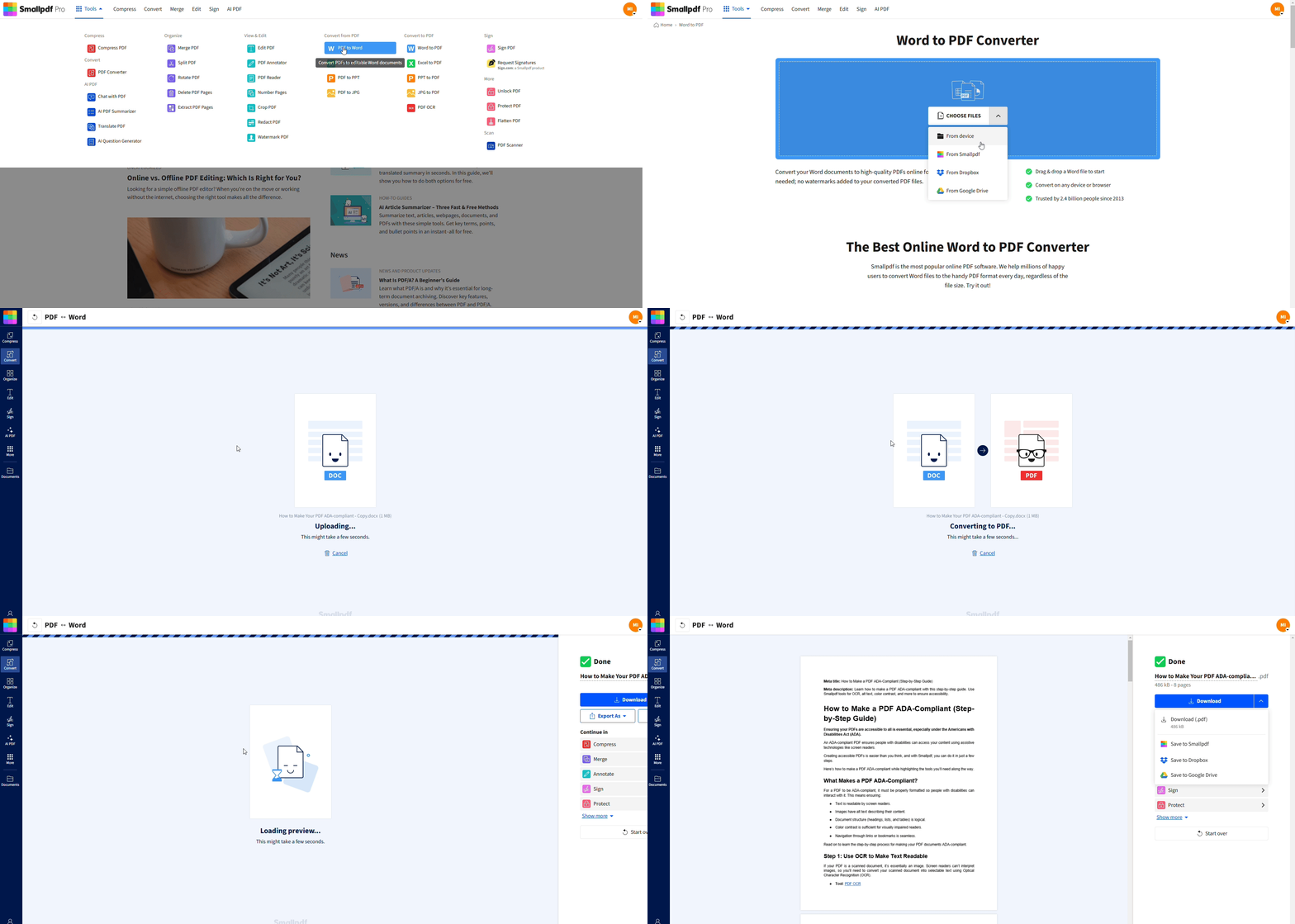
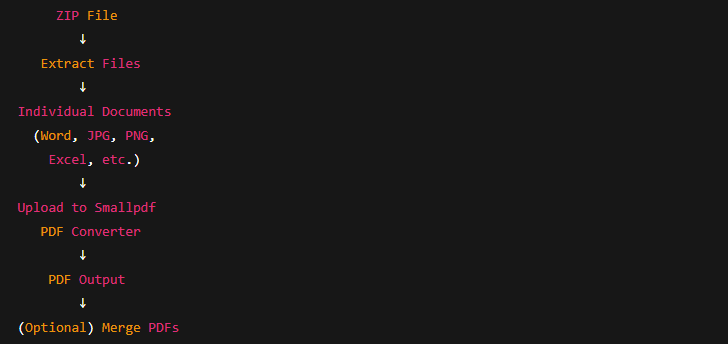
Diagramma del flusso di lavoro da ZIP a PDF
Ecco un semplice diagramma per aiutarti a visualizzare come funziona il processo:
Come convertire file ZIP in PDF online con Smallpdf
Convertire file ZIP in PDF è un processo in due passaggi che richiede solo pochi minuti. Per prima cosa estrai l’archivio ZIP per accedere ai singoli file al suo interno, poi usa il convertitore di Smallpdf per trasformarli in PDF.
Passaggio 1: estrai i file ZIP (Windows, Mac, Linux)
Prima di convertire, devi estrarre il contenuto del file ZIP. È un’operazione veloce, qualunque dispositivo tu stia usando. Ecco come fare:
Per gli utenti Windows
Individua il file ZIP.
Fai clic con il tasto destro e seleziona “Extract All…”.
Scegli una cartella di destinazione.
Fai clic su “Extract” per estrarre tutto il contenuto.
La nuova cartella apparirà nella posizione in cui l’hai salvata.
Per gli utenti Mac
Fai doppio clic sul file ZIP.
macOS crea automaticamente una nuova cartella con lo stesso nome.
Apri quella cartella per accedere ai file.
Non servono altri passaggi.
Per gli utenti Linux
Fai clic con il tasto destro sul file ZIP e scegli “Extract Here” o “Extract To…”.
In alternativa, apri un terminale e digita il comando: unzip yourfile.zip
I file verranno estratti nella directory specificata.
Una volta estratti, potrai accedere ai documenti, alle immagini o agli altri contenuti al loro interno. A questo punto sei pronto per iniziare a convertire questi file in PDF.
Passaggio 2: converti i file estratti in PDF con Smallpdf
Ora che i file sono stati estratti, vai al Convertitore PDF di Smallpdf. Questo strumento versatile supporta vari formati di input come Word, JPG, Excel e altri, per poi trasformarli in PDF curati.
1. Vai al Convertitore PDF
Visita il nostro Convertitore PDF direttamente dal browser web (sul computer o sul dispositivo mobile).
2. Carica il tuo file
Fai clic su «Scegli file» e seleziona un file dalla cartella estratta (ad es. un documento Word, un JPG o un foglio Excel). In alternativa, trascina il file nell’area di caricamento per elaborarlo senza interruzioni.
3. Lascia che Smallpdf rilevi il formato
Smallpdf rileverà automaticamente il tipo di file che hai caricato. Se necessario, modifica le opzioni (come l’unione di più file) prima della conversione. Per ogni formato (DOCX, PNG, ecc.), i nostri strumenti semplificano i passaggi.
4. Fai clic su “Converti in PDF”
Quando hai impostato tutto come vuoi, fai clic sul pulsante Converti in PDF. La nostra tecnologia avanzata di intelligenza artificiale farà il resto per creare un PDF di alta qualità.
5. Scarica o salva sul cloud
Una volta completata la conversione, fai clic su «Scarica» per salvare il PDF sul tuo dispositivo. Preferisci il cloud? Salvalo direttamente su Google Drive, Dropbox o sul tuo account Smallpdf.
Opzionale: unisci più PDF in uno solo
Se il file ZIP contiene più documenti, convertili singolarmente. Poi usa Unisci PDF per unirli in un unico file.
Funziona bene per:
Report di progetto
Portfolio
Pacchetti di onboarding
Documenti dei clienti
Archivi con molti file correlati
Puoi riordinare le pagine, rimuovere i duplicati o unire i PDF nel modo che ti serve.
Alternative desktop (Adobe Acrobat, WinZip)
Anche app come Adobe Acrobat o WinZip supportano l’estrazione dei file e la creazione di PDF. Richiedono l’installazione e il flusso di lavoro di solito è questo:
Estrai i file ZIP.
Importa ogni file nel relativo strumento per creare PDF.
Salva come PDF.
Può essere utile per i flussi di lavoro offline, ma il convertitore online di Smallpdf è più rapido per conversioni veloci senza installazione.
Convertire ZIP in un solo PDF o in PDF separati: quando scegliere ogni opzione
La scelta tra un PDF unico e PDF separati dipende da ciò che stai condividendo.
Usa un solo PDF quando:
I tuoi file fanno parte di un’unica presentazione
Vuoi condividere tutto in un solo file
Ti serve una formattazione coerente per un pacchetto o una proposta
Usa PDF separati quando:
Ogni file ha uno scopo diverso
I destinatari hanno bisogno di accedere ai file singolarmente
Vuoi una gestione dei file più flessibile
Smallpdf rende semplici entrambi i flussi di lavoro: converti → unisci facoltativamente → scarica.
Converti file ZIP in PDF da Google Drive o Dropbox con Smallpdf
Lavori direttamente dal cloud? Con Smallpdf non devi prima scaricare i file.
Da Google Drive
Fai clic su «Scegli file».
Seleziona «Da Google Drive».
Autorizza l’accesso.
Seleziona i file estratti.
Convertili in PDF.
Da Dropbox
Fai clic su «Scegli file».
Seleziona «Da Dropbox».
Autorizza l’accesso.
Scegli i file estratti e convertili.
Puoi salvare i PDF convertiti direttamente su Drive o Dropbox.
Perché convertire i file ZIP in PDF
Convertire in PDF i contenuti estratti da un file ZIP offre diversi vantaggi importanti:
Compatibilità universale senza bisogno di software di estrazione
Presentazione professionale dei documenti con un aspetto coerente ovunque
Condivisione e visualizzazione più semplici su tutti i dispositivi e le piattaforme
Migliori opzioni di sicurezza con protezione tramite password e autorizzazioni
Formattazione preservata che non cambia indipendentemente dal software usato dal destinatario
I PDF sono compatti, accessibili ovunque e mantengono la formattazione su tutti i dispositivi. Che tu stia condividendo documenti di riunione, file di progetto per i clienti o qualsiasi altro contenuto importante, il PDF resta lo standard di riferimento.
Risoluzione dei problemi nella conversione da ZIP a PDF
Ecco i problemi più comuni e come risolverli rapidamente.
1. «Il mio file ZIP non si estrae.»
L’archivio potrebbe essere danneggiato. Prova a scaricare di nuovo il file o a estrarlo con un programma di terze parti.
2. «Smallpdf non accetta uno dei miei file.»
Alcuni formati potrebbero non essere supportati. Controlla se il file è un’immagine, un documento o un foglio di calcolo valido.
3. «Il mio PDF appare diverso dopo la conversione.»
Le modifiche di formattazione dipendono spesso dai file di origine Word o Excel. Esporta di nuovo il documento originale o convertilo usando la versione più recente del file.
3. «Il file ZIP è protetto da password.»
Devi inserire la password corretta prima di estrarre l’archivio. Smallpdf non può estrarre automaticamente un file ZIP protetto da password.
4. «Non riesco a unire i miei PDF.»
Assicurati che ogni file sia stato convertito correttamente prima di unirli. Converti di nuovo gli eventuali PDF che appaiono vuoti o danneggiati.
È sicuro convertire un file ZIP in PDF? Sicurezza con Smallpdf
La sicurezza dei tuoi documenti è la nostra massima priorità. Ecco come Smallpdf tiene al sicuro i tuoi file durante la conversione:
Crittografia TLS: File protetti con crittografia TLS
Eliminazione automatica: I file vengono eliminati automaticamente dopo 1 ora
Nessun caricamento sul server: L’elaborazione avviene nel browser, quando possibile.
Certificato ISO/IEC 27001 Gli standard di sicurezza ti offrono una protezione di livello aziendale.
Non memorizziamo, condividiamo né accediamo mai ai tuoi documenti personali. La tua privacy è garantita.
Inizia oggi a convertire file ZIP in PDF
Convertire file ZIP in PDF è semplice una volta estratto l’archivio. Carica i file nel Convertitore PDF, scarica i risultati e uniscili se serve.
Inizia la tua prova gratuita per accedere a tutti gli strumenti di Smallpdf.
Vuoi convertire il tuo file in PDF?
Domande frequenti
Come convertire un file ZIP in PDF?
Non puoi convertire direttamente i file ZIP in PDF, ma puoi estrarre il contenuto del file ZIP e usare il nostro Convertitore PDF per convertire i singoli file in PDF.Si può convertire un file ZIP in PDF?
Non direttamente. Devi prima decomprimere il file, poi convertire i contenuti estratti (come .docx, .jpg, ecc.) in PDF usando il nostro Convertitore PDF.Posso convertire file ZIP protetti da password in PDF?
Devi prima estrarre il file ZIP con la password corretta, poi convertire i singoli file in PDF con Smallpdf.Qual è la dimensione massima del file per la conversione da ZIP a PDF?
Smallpdf supporta file fino a 5 GB per gli utenti Pro, mentre gli utenti gratuiti possono convertire file fino a 15 MB per file.Posso convertire file ZIP che contengono immagini in PDF?
Sì, Smallpdf converte vari tipi di file, inclusi JPG, PNG e altri formati immagine dal tuo archivio ZIP estratto.Quanto tempo richiede la conversione da ZIP a PDF?
Dopo l’estrazione, la conversione richiede solo pochi secondi, a seconda delle dimensioni del file e della velocità della tua connessione Internet.Converti in PDF con Smallpdf i file estratti dalle cartelle ZIP
