- Accueil
- ›
- ›Comment convertir des fichiers ZIP en PDF
Comment convertir des fichiers ZIP en PDF
Convertissez vos fichiers ZIP en PDF en extrayant d’abord votre archive, puis en convertissant chaque fichier avec notre Convertisseur PDF en ligne pour des résultats rapides et fiables.
Plus sur ZIP en PDF
Plus sur la compression PDF
Plus sur le convertisseur PDF
Vous ne pouvez pas convertir directement un fichier ZIP en PDF. Une archive ZIP est un conteneur : vous devez donc d’abord extraire son contenu avant de convertir les fichiers qu’elle contient.
Nous vous proposons un guide clair, étape par étape, ainsi qu’une version de démarrage rapide, un schéma visuel, des conseils de dépannage et des instructions pour le cloud afin de vous aider à passer facilement du ZIP au PDF.
Démarrage rapide : du ZIP au PDF en deux étapes
Voilà tout le processus, et vous pouvez ensuite fusionner les PDF avec Fusionner PDF si vous souhaitez tout regrouper dans un seul document.
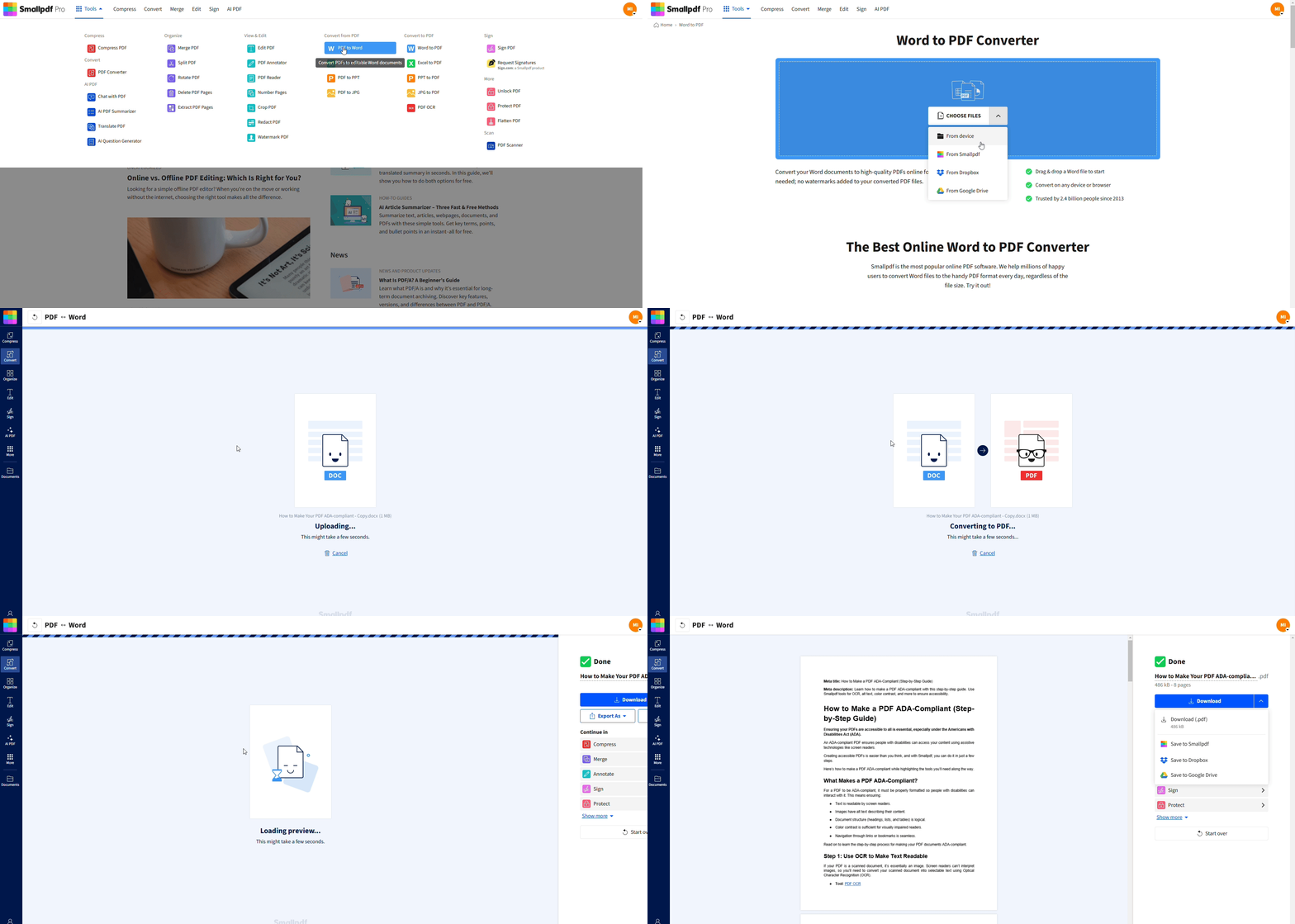
Schéma du processus ZIP vers PDF
Voici un schéma simple pour vous aider à visualiser comment le processus fonctionne :
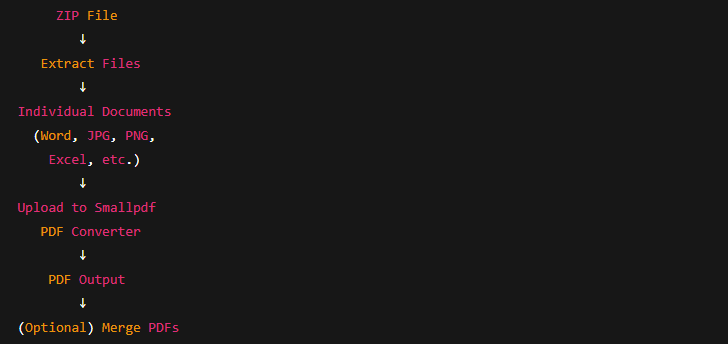
Comment convertir des fichiers ZIP en PDF en ligne avec Smallpdf
La conversion de fichiers ZIP en PDF se fait en deux étapes et ne prend que quelques minutes. Commencez par extraire votre archive ZIP pour accéder aux fichiers individuels qu’elle contient, puis utilisez le convertisseur de Smallpdf pour les transformer en PDF.
Étape 1 : Décompressez vos fichiers ZIP (Windows, Mac, Linux)
Avant de convertir vos fichiers, vous devez d’abord extraire le contenu de votre fichier ZIP. C’est une opération rapide, quel que soit votre appareil. Voici comment faire :
Pour les utilisateurs de Windows
Repérez votre fichier ZIP.
Cliquez dessus avec le bouton droit et sélectionnez “Extract All…”.
Choisissez un dossier de destination.
Cliquez sur “Extract” pour décompresser tout le contenu.
Votre nouveau dossier apparaîtra à l’emplacement où vous l’avez enregistré.
Pour les utilisateurs de Mac
Double-cliquez sur le fichier ZIP.
macOS crée automatiquement un nouveau dossier portant le même nom.
Ouvrez ce dossier pour accéder à vos fichiers.
Aucune étape supplémentaire n’est nécessaire.
Pour les utilisateurs de Linux
Cliquez avec le bouton droit sur le fichier ZIP et choisissez “Extract Here” ou “Extract To…”.
Sinon, ouvrez un terminal et tapez la commande : unzip yourfile.zip
Vos fichiers seront extraits dans le répertoire indiqué.
Une fois les fichiers décompressés, vous aurez accès aux documents, images ou autres contenus qu’ils contiennent. Vous êtes maintenant prêt à convertir ces fichiers en PDF.
Étape 2 : Convertir les fichiers extraits en PDF avec Smallpdf
Maintenant que vos fichiers sont extraits, rendez-vous sur le Convertisseur PDF de Smallpdf. Cet outil polyvalent prend en charge divers formats d’entrée comme Word, JPG, Excel et bien d’autres, avant de les transformer en PDF soignés.
1. Accéder au Convertisseur PDF
Rendez-vous sur notre Convertisseur PDF directement depuis votre navigateur web (sur votre ordinateur ou votre appareil mobile).
2. Importez votre fichier
Cliquez sur Choose File et sélectionnez un fichier dans votre dossier décompressé (par exemple, un document Word, un fichier JPG ou une feuille Excel). Vous pouvez aussi glisser-déposer le fichier dans la zone d’importation pour un traitement fluide.
3. Laisser Smallpdf détecter le format
Smallpdf détectera automatiquement le type de fichier que vous avez importé. Si nécessaire, ajustez les options (comme la fusion de plusieurs fichiers) avant de convertir. Quel que soit le format (DOCX, PNG, etc.), nos outils simplifient les étapes.
4. Cliquez sur “Convert to PDF”
Une fois vos paramètres définis, cliquez sur le bouton Convert to PDF. Notre technologie d’IA avancée se charge de créer un PDF de haute qualité.
5. Télécharger ou enregistrer dans le cloud
Une fois la conversion terminée, cliquez sur Download pour enregistrer le PDF sur votre appareil. Vous préférez le stockage dans le cloud ? Enregistrez-le directement sur Google Drive, Dropbox ou votre compte Smallpdf.
Facultatif : fusionner plusieurs PDF en un seul
Si votre fichier ZIP contient plusieurs documents, convertissez-les un par un. Utilisez ensuite Fusionner PDF afin de les regrouper en un seul fichier.
Cela fonctionne bien pour :
Rapports de projet
Portfolios
Dossiers d’intégration
Documents clients
Archives contenant de nombreux fichiers liés
Vous pouvez réorganiser les pages, supprimer les doublons ou fusionner les PDF comme vous le souhaitez.
Alternatives sur ordinateur (Adobe Acrobat, WinZip)
Des applications comme Adobe Acrobat ou WinZip prennent également en charge l’extraction de fichiers et la création de PDF. Elles nécessitent une installation, et le processus est généralement le suivant :
Décompressez les fichiers ZIP.
Importez chaque fichier dans leur créateur de PDF.
Enregistrez au format PDF.
Cela peut être utile pour des workflows hors ligne, mais le convertisseur en ligne de Smallpdf est plus rapide pour des conversions ponctuelles sans installation.
Convertir un ZIP en un seul PDF ou en plusieurs PDF distincts (quand choisir chaque option)
Le choix entre un PDF combiné et des PDF séparés dépend de ce que vous partagez.
Utilisez un seul PDF lorsque :
Vos fichiers font partie d’une seule présentation
Vous souhaitez un partage simple en un seul fichier
Vous avez besoin d’une mise en forme cohérente pour un dossier ou une proposition
Utilisez des PDF distincts lorsque :
Chaque fichier a une finalité différente
Les destinataires ont besoin d’un accès individuel
Vous souhaitez une gestion des fichiers plus flexible
Smallpdf facilite ces deux workflows : convertir → fusionner si besoin → télécharger.
Convertir un ZIP en PDF depuis Google Drive ou Dropbox avec Smallpdf
Vous travaillez directement depuis un espace de stockage cloud ? Avec Smallpdf, vous n’avez pas besoin de télécharger les fichiers d’abord.
Depuis Google Drive
Cliquez sur “Choose Files”.
Sélectionnez “From Google Drive”.
Autorisez l’accès.
Sélectionnez vos fichiers extraits.
Convertissez-les en PDF.
Depuis Dropbox
Cliquez sur “Choose Files”.
Sélectionnez “From Dropbox”.
Autorisez l’accès.
Sélectionnez vos fichiers extraits et convertissez-les.
Vous pouvez enregistrer vos PDF convertis directement dans Drive ou Dropbox.
Pourquoi convertir des fichiers ZIP en PDF ?
Convertir le contenu extrait de votre ZIP en PDF offre plusieurs avantages clés :
Compatibilité universelle sans nécessiter de logiciel d’extraction
Une présentation professionnelle des documents, cohérente partout
Partage et consultation plus faciles sur tous les appareils et toutes les plateformes
De meilleures options de sécurité avec protection par mot de passe et autorisations
Une mise en forme préservée qui ne change pas, quel que soit le logiciel utilisé par le destinataire
Les PDF sont compacts, universellement accessibles et conservent leur mise en forme sur tous les appareils. Que vous partagiez des documents de réunion, des fichiers de projet client ou tout autre contenu important, le PDF reste la référence.
Dépannage de la conversion ZIP en PDF
Voici les problèmes courants et comment les résoudre rapidement.
1. “Mon fichier ZIP ne s’extrait pas.”
L’archive est peut-être corrompue. Essayez de télécharger à nouveau le fichier ou de l’extraire avec un outil tiers.
2. “Smallpdf n’accepte pas l’un de mes fichiers.”
Certains formats ne sont peut-être pas pris en charge. Vérifiez si le fichier est une image, un document ou une feuille de calcul valide.
3. “Mon PDF a un aspect différent après la conversion.”
Les changements de mise en forme viennent souvent de fichiers source Word ou Excel. Exportez à nouveau le document d’origine ou convertissez la dernière version du fichier.
3. “Le ZIP est protégé par mot de passe.”
Vous devez saisir le bon mot de passe avant de décompresser l’archive. Smallpdf ne peut pas extraire automatiquement un ZIP protégé par mot de passe.
4. “Je n’arrive pas à fusionner mes PDF.”
Assurez-vous que chaque fichier a bien été converti avant de les fusionner. Reconvertissez tous les PDF qui semblent vides ou corrompus.
La conversion d’un ZIP en PDF est-elle sûre ? Sécurité avec Smallpdf
La sécurité de vos documents est notre priorité absolue. Voici comment Smallpdf protège vos fichiers pendant la conversion :
Chiffrement TLS: Fichiers protégés par un chiffrement TLS
Suppression automatique: Fichiers supprimés automatiquement après une heure
Pas de téléversement vers le serveur: Le traitement s’effectue dans votre navigateur lorsque cela est possible.
Certifié ISO/IEC 27001 Nos normes de sécurité vous offrent une protection de niveau entreprise.
Nous ne stockons, ne partageons ni n’accédons jamais à vos documents personnels. Votre confidentialité est garantie.
Commencez dès aujourd’hui à convertir vos fichiers ZIP en PDF
La conversion de fichiers ZIP en PDF est simple une fois l’archive extraite. Importez vos fichiers dans le Convertisseur PDF, téléchargez vos résultats et fusionnez-les si besoin.
Commencez votre essai gratuit pour accéder à tous les outils Smallpdf.
Vous souhaitez convertir votre fichier en PDF ?
Foire aux questions
Comment convertir un fichier ZIP en PDF ?
Vous ne pouvez pas convertir directement des fichiers ZIP en PDF, mais vous pouvez extraire le contenu du ZIP et utiliser notre Convertisseur PDF pour convertir les fichiers individuels en PDF.Pouvez-vous convertir un fichier ZIP en PDF ?
Pas directement. Vous devez d’abord décompresser le fichier, puis convertir les éléments extraits (comme .docx, .jpg, etc.) en PDF avec notre Convertisseur PDF.Puis-je convertir des fichiers ZIP protégés par mot de passe en PDF ?
Vous devez d’abord extraire le fichier ZIP avec le bon mot de passe, puis convertir les fichiers individuels en PDF avec Smallpdf.Quelle est la taille maximale des fichiers pour la conversion de ZIP en PDF ?
Smallpdf prend en charge les fichiers jusqu’à 5 GB pour les utilisateurs Pro, tandis que les utilisateurs gratuits peuvent convertir des fichiers jusqu’à 15 MB par fichier.Puis-je convertir en PDF des fichiers ZIP contenant des images ?
Oui, Smallpdf convertit différents types de fichiers, notamment les JPG, PNG et d’autres formats d’image issus de votre archive ZIP extraite.Combien de temps prend la conversion de ZIP en PDF ?
Après l’extraction, la conversion ne prend que quelques secondes, selon la taille du fichier et la vitesse de votre connexion Internet.Convertissez en PDF avec Smallpdf les fichiers extraits de dossiers ZIP
