So druckst du eine geschützte PDF-Datei
Du kannst ein gesperrtes PDF-Dokument nicht drucken? Wir zeigen dir, wie du es mit den schnellen, einfachen Online-Tools von Smallpdf sicher entsperrst, konvertierst und wieder schützt.
Mehr zu PDF entsperren
Mehr zum PDF-Schutz
Tipps & Anleitungen zum Drucken von PDFs
Manche PDF-Dateien lassen sich einfach nicht drucken. Du öffnest die Datei, drückst Befehlstaste oder Strg + P, und nichts passiert. Oder du bekommst eine Warnung zu den Berechtigungen. Wenn das gerade bei dir der Fall ist, gibt es ein paar Möglichkeiten, das Problem zu beheben.
Wir zeigen dir Schritt für Schritt, wie du mit dem beliebtesten PDF-Tool im Internet ein geschütztes PDF drucken kannst.
Hinweis: Entsperre nur PDF-Dateien, die dir gehören oder für deren Bearbeitung du die Erlaubnis hast. Beachte Urheberrechts- und Datenschutzgesetze.
Schnelle Schritte zum Drucken einer gesperrten oder passwortgeschützten PDF-Datei
So druckst du eine passwortgeschützte PDF-Datei
Wenn deine PDF-Datei mit einem Passwort geschützt ist und sich nicht öffnen oder drucken lässt, ist sie wahrscheinlich verschlüsselt.
Solange du das Passwort kennst, kannst du die Datei entsperren und die Einschränkung in nur wenigen Schritten aufheben.
Und so geht’s:
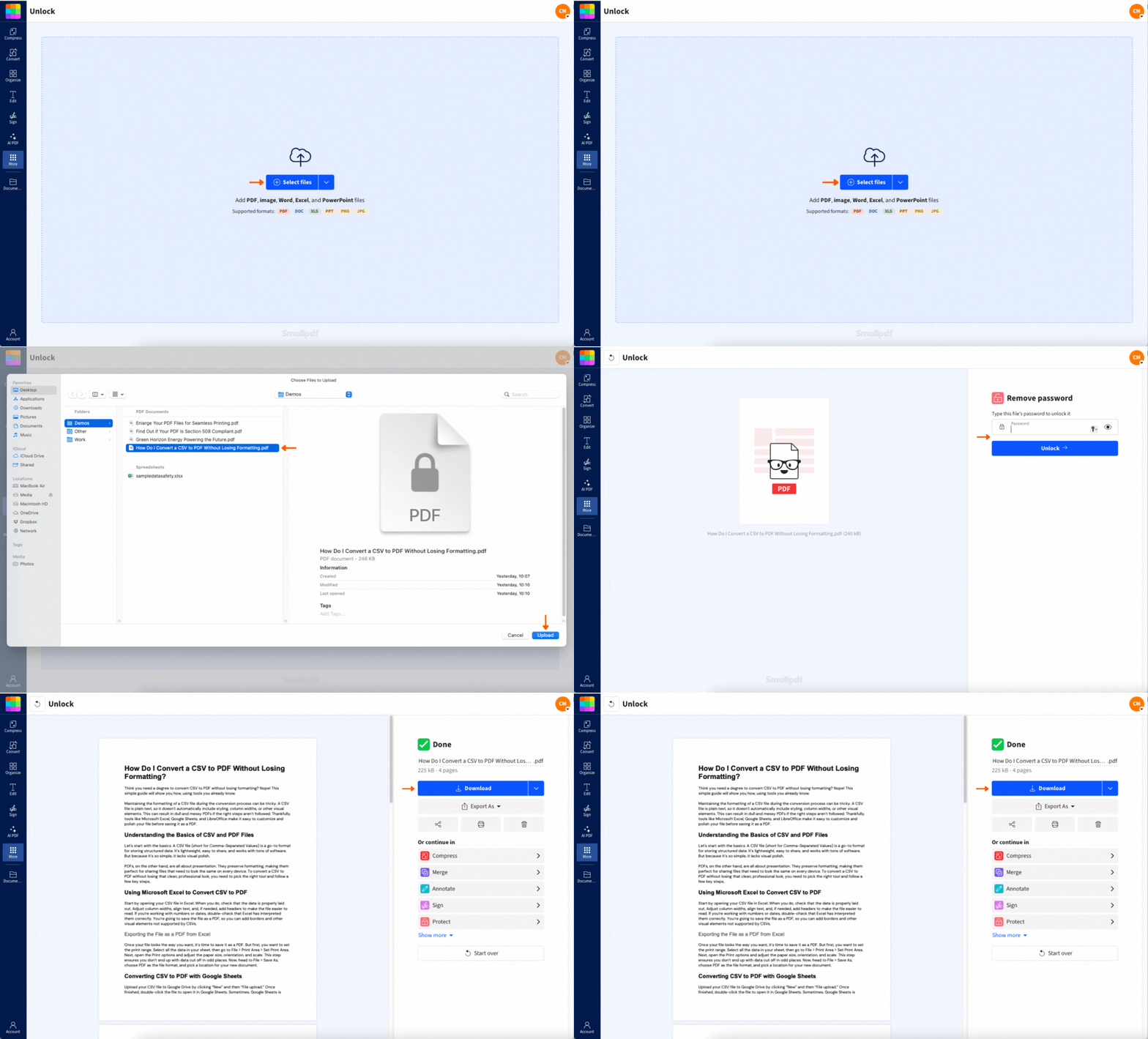
1. Öffne die PDF-Datei und gib das Passwort ein, wenn du dazu aufgefordert wirst
Gib zunächst wie gewohnt das Passwort ein, um deine PDF-Datei anzuzeigen.
2. Geh auf Smallpdf zu „PDF entsperren“
Sobald die Datei geöffnet ist, geh zu Smallpdfs PDF entsperren. Dadurch kannst du das Passwort entfernen, sodass du die Datei künftig frei öffnen, drucken und weitergeben kannst.
3. Lade deine Datei hoch und gib das Passwort erneut ein
Zieh deine PDF-Datei in den Upload-Bereich. Du kannst sie auch aus Google Drive, Dropbox oder OneDrive einbinden. Gib bei Aufforderung dasselbe Passwort ein, das du zum Öffnen der Datei verwendet hast.
4. Lade die entsperrte PDF-Datei herunter und drucke sie wie gewohnt aus
Bestätige, dass du die Berechtigung zum Entsperren hast, und klicke dann auf „PDF entsperren“. Nach wenigen Sekunden steht dein neues, passwortfreies PDF zum Download bereit. Und ja, jetzt kannst du es ohne weitere Aufforderungen ausdrucken.
Warum Smallpdf verwenden?
Smallpdf funktioniert vollständig online, ohne dass du Software installieren musst. Es unterstützt außerdem Cloud-Uploads von Google Drive, Dropbox und OneDrive. Jede Datei wird mit einer Verschlüsselung nach Schweizer Standard verarbeitet und aus Datenschutzgründen nach 1 Stunde automatisch gelöscht. Du kannst PDF-Dateien entsperren, konvertieren, und wieder mit einem Passwort schützen – alles mit nur wenigen Klicks in demselben Browser-Tab.
Die meisten Tools kannst du kostenlos nutzen, mit einem Tageslimit von zwei Aufgaben. Brauchst du mehr? Starte eine 7-tägige kostenlose Testversion um uneingeschränkten Zugriff und erweiterte Funktionen freizuschalten.
So prüfst du, ob deine PDF-Datei gesperrt ist und warum das Drucken blockiert ist
Wenn du dir nicht sicher bist, warum sich deine Datei nicht drucken lässt, achte auf diese Anzeichen dafür, dass deine PDF-Datei Druckbeschränkungen aufweist:
Du kannst keinen Text auswählen oder markieren
In deinem PDF-Viewer erscheint ein Vorhängeschloss-Symbol
Die Druckoption ist ausgegraut oder fehlt
Beim Versuch zu drucken bekommst du eine Berechtigungswarnung
So überprüfst du die Sicherheitsdetails: Öffne „Datei“, dann „Eigenschaften“ und wechsel zur Registerkarte „Sicherheit“, um zu sehen, was eingeschränkt ist. Sobald du weißt, womit du es zu tun hast, kannst du die richtige Lösung wählen: entsperren, konvertieren oder Zugriff anfordern.
So druckst du ein PDF mit Druckbeschränkungen (wenn es sich nicht drucken lässt)
Einige Dateien haben zwar kein Passwort, blockieren aber dennoch den Druckvorgang. Das passiert, wenn der Ersteller der Datei in den Sicherheitseinstellungen des Dokuments Druckbeschränkungen festgelegt hat.
Wenn du die PDF-Datei öffnen kannst, aber keinen Text auswählen oder kopieren kannst, ist sie wahrscheinlich für den Druck oder die Bearbeitung gesperrt. Falls es nicht realistisch ist, den Ersteller des Dokuments um Zugriff zu bitten, versuch die folgenden Methoden.
Schnellprüfung in deinem Browser
Das Öffnen der Datei in einem Browser wie Chrome oder Firefox umgeht oft Druckbeschränkungen:
Öffne die PDF-Datei in Chrome oder Firefox.
Drücke Strg+P (Windows) oder Cmd+P (Mac).
Wähle „Als PDF speichern“ als Druckziel aus.
Speichere die neue PDF-Datei und versuche, sie auszudrucken.
Mit OCR in Word konvertieren
Wenn sich deine Datei zwar normal öffnen lässt, du sie aber dennoch nicht drucken kannst, sind wahrscheinlich die Zugriffsrechte eingeschränkt. Eine einfache Abhilfe besteht darin, sie in ein bearbeitbares Format wie Word zu konvertieren und von dort aus zu drucken.
Und so geht’s:
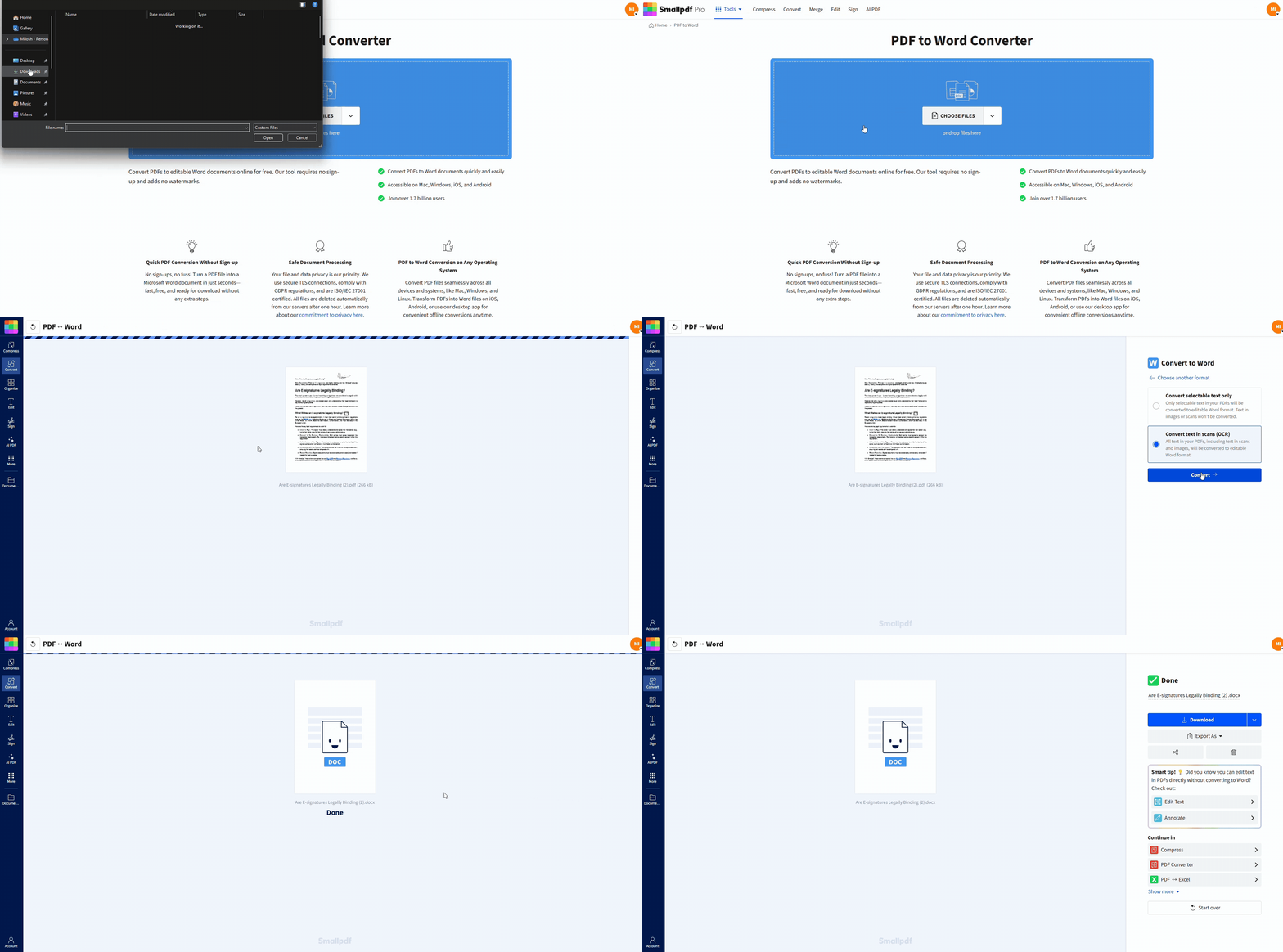
Zum Smallpdf PDF-Konverter: Öffne den PDF-zu-Word-Konverter. So kannst du eine gesperrte Datei in ein bearbeitbares, druckbares Format umwandeln.
2. Lade deine PDF-Datei hoch: Zieh deine Datei in das Konverterfeld. Du kannst sie direkt von deinem Gerät oder aus deinem Cloud-Speicher importieren.
3. OCR bei Bedarf aktivieren: Wenn deine PDF-Datei gescannt oder bildbasiert ist, aktiviere OCR (Optical Character Recognition). Dadurch kann Smallpdf echten, auswählbaren Text extrahieren.
4. Lade deine Word-Datei herunter: Nach der Konvertierung lädst du die .docx-Version herunter. Öffne sie in Microsoft Word oder Google Docs, und schon kannst du drucken.
Diese Methode funktioniert auch dann, wenn andere Konverter versagen. Sie ist besonders nützlich für Formulare, gescannte Briefe oder PDFs mit eingeschränkten Zugriffsrechten.
So sperrst du deine PDF-Datei nach dem Drucken wieder
Wenn du eine Datei zum Drucken entsperrt hast, sie danach aber wieder sichern möchtest, kannst du den Passwortschutz erneut aktivieren.
Und so geht’s:
Weiter zu PDF schützen.
Lade die Datei hoch, die du sichern möchtest.
Wähle ein Passwort und bestätige es, dann lade deine neu gesicherte PDF-Datei herunter.
Das ist sinnvoll, wenn du mit sensiblen Informationen arbeitest und nicht möchtest, dass die Datei nach dem Drucken offen bleibt.
Fehlerbehebung bei häufigen Problemen beim Drucken gesperrter PDFs
Wenn sich deine Datei nach dem Entsperren immer noch nicht drucken lässt, könnten einige häufige Probleme die Ursache sein:
Das PDF ist weiterhin im Cache deines Viewers gespeichert: Schließe die Datei und öffne sie erneut oder versuch, sie in einem anderen Browser oder PDF-Reader auszudrucken.
Das Dokument besteht ausschließlich aus Bildern: Verwende den PDF-zu-Word-Konverter mit aktivierter OCR, damit der Text markierbar und druckbar ist.
Du verwendest eine eingeschränkte Kopie: Vergewissere dich, dass du die entsperrte Version drucken möchtest und nicht die ursprüngliche, gesicherte Datei.
Deine Druckereinstellungen blockieren PDFs: Teste mit einer anderen PDF-Datei, um zu überprüfen, ob das Problem dateispezifisch oder druckerbedingt ist.
Wenn keine dieser Maßnahmen das Problem behebt, lade die Datei erneut bei PDF entsperren hoch und überprüfe, ob der Download erfolgreich abgeschlossen wurde, bevor du erneut druckst.
Häufig gestellte Fragen zum Drucken gesicherter PDFs
Kann ich ein PDF ausdrucken, wenn ich das Passwort nicht kenne?
Nein. Smallpdf kann Einschränkungen nur aufheben, wenn du das Passwort bereits kennst. Falls du es vergessen hast, bitte den Ersteller oder Eigentümer des Dokuments um Hilfe, um wieder Zugriff zu erhalten.Warum lässt sich mein PDF nicht drucken, obwohl ich es öffnen kann?
Möglicherweise wurden für die Datei vom Ersteller Druckbeschränkungen festgelegt. Versuch, sie mit Smallpdf in Word zu konvertieren, und drucke dann aus der neuen Datei.Ist es legal, eine geschützte PDF-Datei zu entsperren und auszudrucken?
Nur, wenn du die Erlaubnis oder die Rechte an den Inhalten hast. Verwende keine Tools zum Entsperren für urheberrechtlich geschützte, private oder vertrauliche Dokumente ohne Genehmigung.Wie speichere ich eine geschützte PDF-Datei als ungeschützt?
Verwende das Tool „PDF entsperren“ von Smallpdf, wenn du das Passwort kennst, oder konvertiere die Datei in das Word-Format und speichere sie als neues PDF.Kann ich Druckbeschränkungen aus einer PDF-Datei entfernen?
Ja. Verwende die Funktion „PDF entsperren“ von Smallpdf, um Einschränkungen aufzuheben, sofern du über die entsprechenden Berechtigungen verfügst.Bearbeite deine gesperrte PDF-Datei mit Pro
