- Home
- ›
- ›Come cambiare la lingua su Smallpdf
Come cambiare la lingua su Smallpdf
Passa Smallpdf a una qualsiasi delle nostre 24 lingue supportate in pochi secondi, su qualsiasi dispositivo. Ti semplifichiamo il lavoro nella lingua che preferisci.
Altro su Traduci PDF
Strumenti e guide AI
Altro su Modifica PDF
Hai bisogno di cambiare la lingua di Smallpdf? Veniamo da un paese multilingue con quattro lingue nazionali, quindi capiamo quanto sia importante lavorare nella lingua che preferisci.
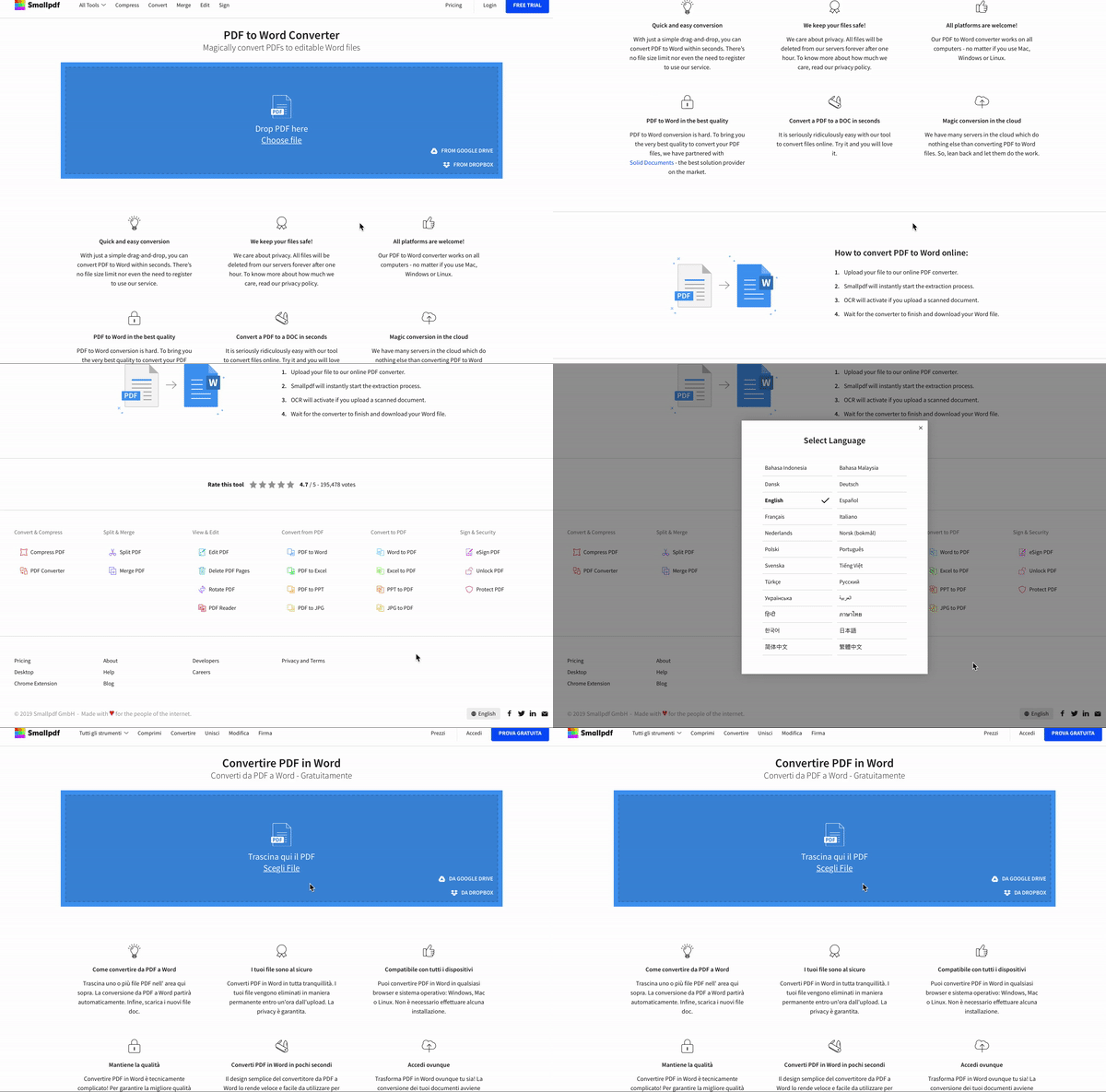
Smallpdf offre diversi modi per cambiare rapidamente la lingua dell’interfaccia:
il selettore nel piè di pagina
le impostazioni del tuo account
i menu della lingua nelle app mobile e desktop
Questa guida evidenzia anche i problemi più comuni (come confondere la lingua dell’interfaccia con la traduzione del documento) e mostra come regolare le impostazioni sui vari dispositivi.
Passaggi rapidi per aggiornare la lingua del sito web di Smallpdf
Il sito si aggiornerà subito nella lingua selezionata. Tutto qui.
Cambia la lingua nelle preferenze dell’account
Se hai effettuato l’accesso al tuo account Smallpdf, puoi anche cambiare la lingua dalle impostazioni dell’account. In questo modo, la tua preferenza resterà salvata in tutte le sessioni:
Clicca sull’icona del tuo profilo nell’angolo in alto a destra.
Scegli “Account” dal menu.
Apri “Preferences” nella barra laterale sinistra.
Seleziona la lingua che preferisci.
Salva le modifiche.
Questa impostazione ricorderà la lingua scelta ogni volta che effettui l’accesso, anche su dispositivi diversi.
Cambia la lingua nell’app Smallpdf
La nostra app mobile Smallpdf supporta anche più lingue. Ecco come cambiare la lingua:
Smallpdf Mobile (iOS e Android)
Apri l’app mobile Smallpdf.
Tocca l’icona del tuo profilo o delle impostazioni.
Cerca “Language” o “Preferences”.
Seleziona la lingua che preferisci.
Per impostazione predefinita, l’app usa la lingua del tuo dispositivo.
Lingue disponibili
Al momento Smallpdf supporta queste 24 lingue su tutta la piattaforma:
Inglese
Indonesiano
Danese
Francese
Olandese
Polacco
Svedese
Turco
Ucraino
Hindi
Coreano
Cinese tradizionale
Cinese semplificato
Malese
Tedesco
Spagnolo
Italiano
Norvegese
Portoghese
Vietnamita
Russo
Arabo
Thai
Giapponese
Risoluzione dei problemi relativi a lingua e localizzazione
Hai problemi con le impostazioni della lingua? Ecco le soluzioni ai casi più comuni.
Non vedo il selettore della lingua nel piè di pagina
Svuota la cache del browser e aggiorna la pagina.
Prova a usare una finestra di navigazione in incognito o privata.
Controlla se stai usando un dispositivo mobile: il selettore potrebbe trovarsi in un’altra posizione.
La lingua del sito è cambiata automaticamente
Smallpdf rileva le impostazioni della lingua del tuo browser e potrebbe cambiare lingua automaticamente di conseguenza. Per ignorare questa impostazione, seleziona manualmente la lingua che preferisci usando il selettore nel piè di pagina o le preferenze dell’account.
Il mio PDF non ha cambiato lingua (devo tradurre un file)
Cambiare la lingua del sito web influisce solo sull’interfaccia, non sul contenuto del documento. Per tradurre il testo effettivo del tuo PDF, ti servirà il nostro strumento Traduci PDF.
La lingua che ho scelto non resta impostata dopo che chiudo il browser
Può succedere se i cookie sono bloccati o vengono cancellati automaticamente. Assicurati che il browser consenta a Smallpdf di salvare le preferenze oppure accedi e imposta la lingua in Account e Preferences.
L’app mobile non mostra un selettore della lingua
Su alcuni dispositivi viene mostrata solo l’opzione della lingua di sistema. Se non compare un menu della lingua nell’app, aggiorna la lingua di sistema del telefono o controlla se è disponibile un aggiornamento dell’app.
Vuoi tradurre un file PDF in un’altra lingua?
Se vuoi tradurre il contenuto effettivo dei tuoi documenti PDF, è una cosa diversa dal cambiare la lingua del sito web.
In questo caso, prova il nostro strumento Traduci PDF, che usa l’AI per tradurre i tuoi documenti mantenendo la formattazione.
Tra le coppie di traduzione più comuni ci sono:
Puoi tradurre interi documenti o ottenere riassunti rapidi in oltre 100 lingue, tutto gratuitamente e senza bisogno di registrarti. Prova il nostro traduttore PDF gratuito per convertire i tuoi documenti all’istante.
Sblocca tutti gli strumenti di Smallpdf nella lingua che preferisci
Una volta impostata la lingua che preferisci, puoi accedere a tutti gli oltre 30 strumenti di Smallpdf in quella lingua. Dalla compressione e conversione alla modifica e firma dei PDF, tutto funziona senza problemi nella lingua che hai scelto.
Se la tua lingua non è disponibile su Smallpdf, scrivici a support@smallpdf.com. Ci farà piacere sentirti.
Inizia la prova gratuita per sbloccare l’accesso illimitato a tutti gli strumenti.
Domande frequenti
Perché il mio documento non cambia lingua quando modifico la lingua del sito web?
Cambiare la lingua dell’interfaccia influisce solo su pulsanti e menu. Il tuo PDF resta nella lingua originale. Per tradurre il contenuto, usa Traduci PDF.Posso impostare una lingua predefinita che resti la stessa su tutti i miei dispositivi?
Sì. Se aggiorni la lingua in Account e Preferences, questa scelta ti seguirà ogni volta che accedi, indipendentemente dal dispositivo.Cosa devo fare se l’app mobile cambia lingua automaticamente?
L’app mobile segue la lingua del tuo dispositivo. Per mantenere Smallpdf in una lingua diversa, cambia l’impostazione di sistema del telefono oppure seleziona una lingua nell’app, se l’opzione è disponibile.Cambiare la lingua dell’interfaccia influisce sui miei file salvati o sullo spazio di archiviazione?
No. I file salvati, le cartelle e lo spazio di archiviazione non vengono modificati quando cambi la lingua dell’interfaccia. Cambiano solo il sito web e le etichette degli strumenti, mentre i documenti restano esattamente come sono.Tutte le funzionalità di Smallpdf sono disponibili in tutte e 24 le lingue?
Sì, tutti gli strumenti principali sono disponibili in ogni lingua supportata. Alcune funzionalità AI potrebbero mostrare etichette in inglese a seconda della regione o delle impostazioni del dispositivo.Mi serve un account per cambiare lingua?
No. Puoi cambiare lingua dal piè di pagina senza accedere. Ti serve un account solo se vuoi salvare la tua scelta tra una sessione e l’altra.Perché Smallpdf a volte cambia lingua da solo?
Smallpdf controlla la lingua del tuo browser. Se trova una corrispondenza, potrebbe passare automaticamente a quella lingua. Puoi ignorare questa impostazione in qualsiasi momento usando il menu della lingua nel piè di pagina o le impostazioni del tuo account.Posso usare lingue diverse per diverse parti di Smallpdf?
Puoi scegliere una sola lingua dell’interfaccia alla volta. Se vuoi tradurre documenti in un’altra lingua, puoi usare lo strumento Traduci PDF mantenendo l’interfaccia nella lingua che preferisci.Usa Smallpdf nella lingua che preferisci mentre lavori sui PDF
