- Início
- ›
- ›Como aumentar o tamanho da fonte em um PDF para leitura, impressão e preenchimento de formulários
Como aumentar o tamanho da fonte em um PDF para leitura, impressão e preenchimento de formulários
Aumente o tamanho da fonte do PDF para uma leitura mais nítida, impressão e preenchimento de formulários mais fáceis com ferramentas online e outros métodos que funcionam em qualquer dispositivo.
Mais sobre o preenchimento de formulários PDF
Mais sobre Editar PDF
Dicas e guias para imprimir PDFs
Está com dificuldade para ler textos minúsculos em um PDF? Você pode aumentar o tamanho da fonte em um PDF de várias formas rápidas — seja editando o arquivo diretamente, ampliando-o para impressão ou facilitando a visualização na tela.
O Smallpdf permite redimensionar o texto no navegador, mas você também pode usar opções como escala de impressão, zoom do navegador, ferramentas de acessibilidade do sistema ou simples sobreposições de texto quando o conteúdo original não puder ser editado.
Este guia mostra como aumentar o tamanho da fonte no seu PDF, editar ou substituir texto existente, adicionar novo conteúdo com fontes maiores e contornar campos de formulário fixos ou bloqueados. Você também vai aprender a lidar com PDFs digitalizados ou achatados, além de saber o que fazer quando o texto parecer pequeno demais após a exportação ou impressão.
Como aumentar o tamanho da fonte em um PDF
O Editor de PDF do Smallpdf facilita aumentar o tamanho da fonte no seu arquivo PDF diretamente no navegador. Siga estas etapas simples para fazer isso do jeito certo.
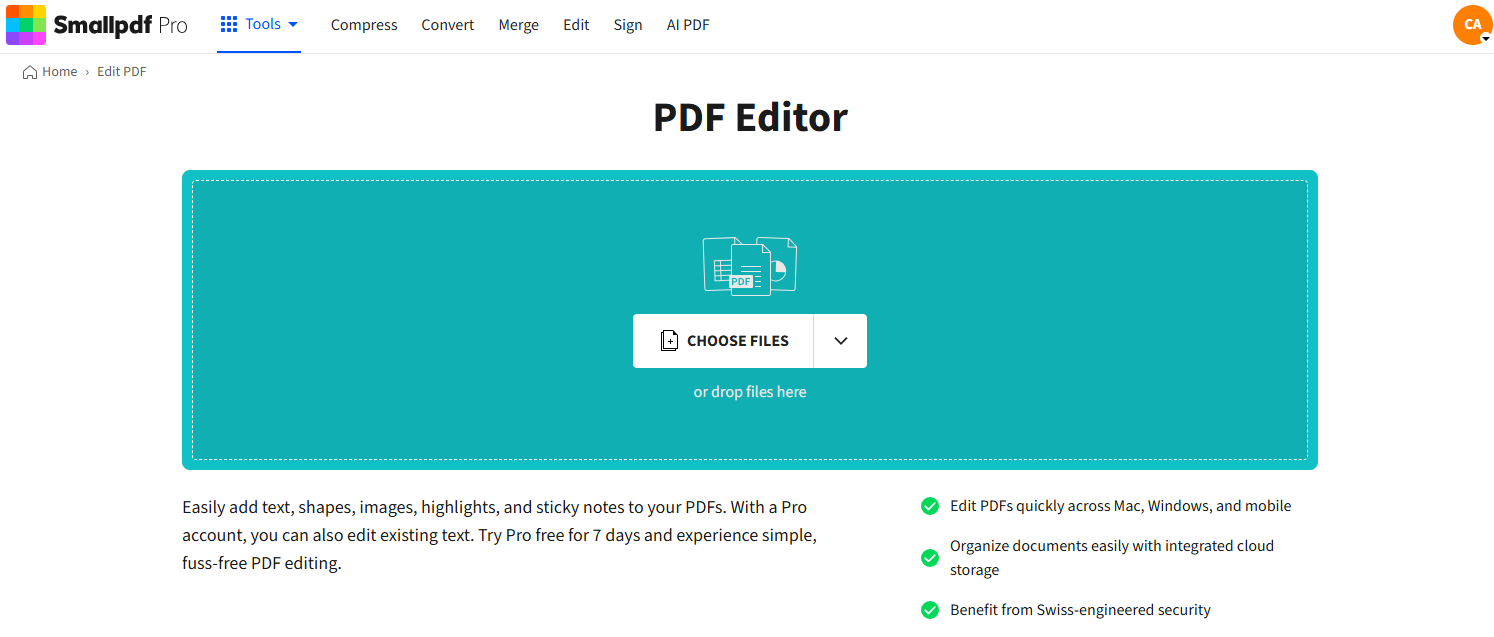
1. Envie seu PDF para o Smallpdf
Acesse nosso Editor de PDF.
Clique em “Escolher arquivos” para selecionar seu PDF ou arraste e solte-o na área de upload abaixo.
Aguarde o arquivo carregar no navegador — não é preciso instalar nenhum software para aumentar o tamanho da fonte no seu PDF.
2. Editar texto existente ou adicionar novo texto
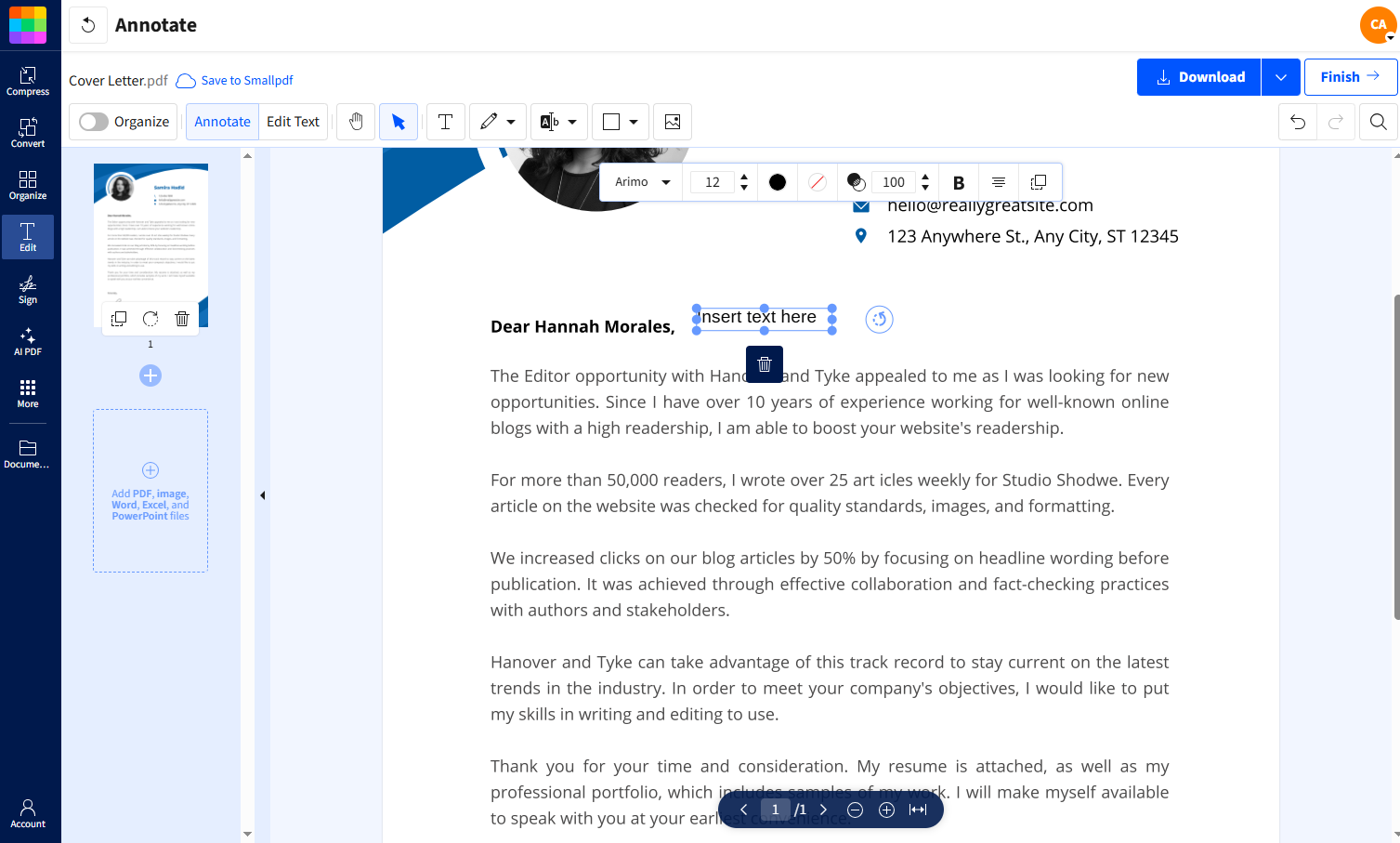
Para editar o texto existente, selecione “Editar texto”. Todos os campos editáveis — como os campos de formulário — serão ativados.
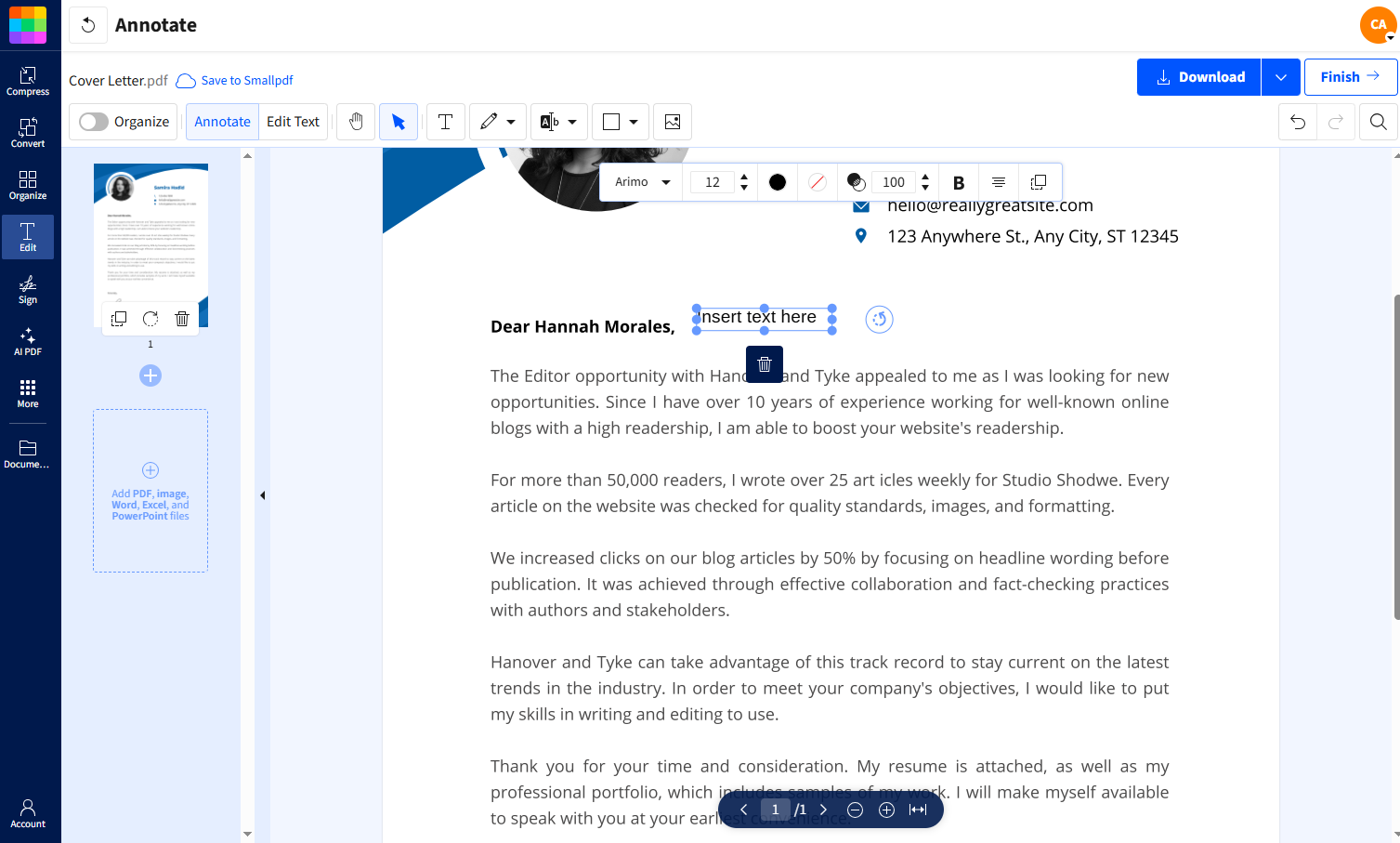
Para adicionar um novo texto, clique em “Adicionar texto” e, em seguida, clique em qualquer lugar da página. Uma caixa de texto vai aparecer para que você possa digitar o conteúdo com uma fonte maior.
Use esta opção quando precisar aumentar o texto de um PDF que não seja diretamente editável ou quando quiser um espaçamento mais limpo.
3. Aumente o tamanho da fonte e posicione seu texto
Clique dentro da caixa de texto ou no campo que você está editando.
Use o menu de tamanho da fonte para aumentar até o nível que você precisa.
Arraste a caixa de texto para reposicioná-la caso precise de mais espaço.
Esse método funciona para ajustes rápidos quando você quer editar o tamanho do texto de um PDF no navegador.
4. Baixar ou continuar editando
Clique em “Baixar” para salvar seu PDF editado.
Ou selecione “Concluir” para ir para uma tela em que você pode exportar o arquivo, compartilhá-lo ou imprimi-lo.
Aumentar o tamanho da fonte em formulários PDF preenchíveis
Alguns PDFs preenchíveis usam configurações fixas de fonte que não podem ser alteradas. Se você não conseguir ajustar o campo:
Clique em “Adicionar texto”.
Coloque uma caixa de texto sobre o campo do formulário.
Digite seu conteúdo e escolha um tamanho maior para aumentar o tamanho da fonte nos campos do formulário.
Esse método de sobreposição mantém o layout intacto e deixa seu texto mais fácil de ler.
Quer aumentar o texto de um PDF?
Solução de problemas: aumentar o texto do PDF sem reformatar
Às vezes, aumentar o tamanho da fonte não é tão simples quanto clicar em um botão. Veja como lidar com problemas comuns que você pode encontrar.
O texto não é ativado quando clicado
Alguns PDFs armazenam texto como parte de uma imagem ou camada de fundo. Se clicar não surtir efeito, o conteúdo não é editável. Coloque uma nova caixa de texto sobre a área e aumente o texto ali. Isso mantém o layout intacto e permite ajustar o tamanho.
A fonte fica distorcida após o redimensionamento
Se um PDF tiver sido criado com fontes incomuns ou incorporadas, ampliá-las pode causar espaçamento irregular ou formas distorcidas. Mude para uma fonte padrão — como Arial ou Times New Roman — no editor para melhorar a estabilidade e a legibilidade.
O conteúdo se desloca quando você aumenta o tamanho da fonte
Quando uma caixa de texto se expande, os elementos próximos podem se mover ou se sobrepor. Reduza um pouco o tamanho da fonte, aumente a largura da caixa de texto ou reposicione-a para que o layout ao redor continue legível. Isso é comum em formulários e documentos com espaçamento apertado.
Parte da página é ampliada, mas não o texto de que você precisa
Alguns PDFs usam elementos agrupados ou camadas que respondem de forma diferente à edição. Se a seção errada mudar de tamanho, adicione uma nova caixa de texto sobre a linha específica que você quer ajustar. Isso dá mais controle sem alterar o restante da página.
Campos preenchíveis têm limites de tamanho
Certos campos têm formatação bloqueada definida pelo criador. Quando não for possível aumentar o tamanho dentro do campo, coloque uma nova caixa de texto por cima e ajuste a fonte ali. Isso funciona bem para formulários com formatação rígida.
Páginas digitalizadas não respondem a alterações no texto
PDFs digitalizados são imagens, não camadas de texto. Ampliar a página não faz palavras individuais ficarem maiores. Adicione uma nova camada de texto por cima ou passe o arquivo por OCR primeiro para que o texto se torne editável.
Altere o tamanho da fonte do PDF em qualquer dispositivo
O editor de PDF baseado em navegador do Smallpdf funciona em qualquer dispositivo com conexão à internet. Seja no Windows, Mac, Linux ou no seu dispositivo móvel, você pode aumentar o tamanho da fonte do PDF sem baixar nenhum software.
Funciona em todos os principais navegadores (Chrome, Firefox, Safari, Edge)
Compatível com computadores Windows, Mac e Linux
Otimizado para dispositivos móveis iOS e Android
A criptografia HTTPS segura protege seus documentos
Comece seu teste gratuito para acessar todas as ferramentas do Smallpdf
Tudo pronto para editar seus PDFs com mais flexibilidade?
Comece sua avaliação gratuita de 7 dias do Smallpdf Pro para desbloquear tarefas ilimitadas, recursos completos de edição e exportações sem marca d’água. Você pode cancelar a qualquer momento durante o período de teste.
Perguntas frequentes: Como aumentar o tamanho da fonte em um PDF
Como faço para alterar a fonte em um PDF?
Use o Editor de PDF do Smallpdf para editar campos de texto que já sejam editáveis ou adicionar uma nova caixa de texto sobre o conteúdo existente. Escolha a fonte e o tamanho na barra de ferramentas antes de baixar. Isso funciona em qualquer navegador, sem precisar instalar software.É possível aumentar o tamanho da fonte em um PDF protegido ou bloqueado?
Às vezes. Se o arquivo tiver restrições de edição ou uma senha que bloqueie alterações, você não poderá ajustar o texto original. Se conseguir abrir o PDF, mas não puder editá-lo, adicione uma caixa de texto sobre o conteúdo bloqueado e escolha uma fonte maior. Se todo o PDF estiver protegido por senha, você vai precisar dessa senha antes de fazer qualquer alteração.Aumentar o tamanho da fonte fará com que meu arquivo PDF fique maior?
Nem sempre. Alterar apenas o tamanho da fonte geralmente tem um impacto pequeno, porque o PDF já contém os dados da fonte. O aumento no tamanho do arquivo acontece principalmente quando um PDF usa fontes incomuns ou quando novas caixas de texto são adicionadas. Se o arquivo ficar muito grande, passe-o pela ferramenta Compactar PDF para mantê-lo gerenciável.Como redimensionar um PDF para impressão sem editar o texto?
Use as opções de impressão do seu visualizador de PDF. Selecione “Ajustar à página” ou defina uma escala personalizada (como 110% ou 125%) para que tudo seja impresso em tamanho maior. Isso não altera o arquivo em si — apenas amplia a saída impressa.Como altero o tamanho da fonte em formulários preenchíveis em PDF?
Alguns campos de formulário usam tamanhos fixos de fonte que não podem ser editados. Se você não puder ajustar o campo diretamente, coloque uma nova caixa de texto sobre o campo, digite seu texto e escolha um tamanho de fonte maior. Isso gera um resultado legível mesmo quando o campo original está bloqueado.Por que não consigo editar o texto do meu PDF de jeito nenhum?
O texto pode fazer parte de uma imagem digitalizada, de uma camada achatada ou de um design que não contém campos editáveis. Adicione uma caixa de texto sobre a área que você quer alterar ou use OCR (Reconhecimento Óptico de Caracteres) para converter a digitalização em texto editável antes de ajustar o tamanho da fonte.Posso aumentar o tamanho da fonte do PDF no celular?
Sim. O Editor de PDF funciona em navegadores móveis, então você pode enviar seu arquivo, adicionar ou editar texto e redimensioná-lo no seu celular ou tablet, assim como no computador.Ajuste o tamanho do texto do PDF para leitura e preenchimento de formulários usando o Smallpdf Pro
