- Home
- ›
- ›So erhöhst du die PDF-Schriftgröße zum Lesen, Drucken und Ausfüllen von Formularen
So erhöhst du die PDF-Schriftgröße zum Lesen, Drucken und Ausfüllen von Formularen
Erhöhe die PDF-Schriftgröße für klareres Lesen, Drucken und leichteres Ausfüllen von Formularen – mit Online-Tools und anderen Methoden, die auf jedem Gerät funktionieren.
Mehr zum Ausfüllen von PDF-Formularen
Mehr zu PDF bearbeiten
Tipps & Anleitungen zum Drucken von PDFs
Hast du Schwierigkeiten, winzigen Text in einer PDF-Datei zu lesen? Du kannst die PDF-Schriftgröße auf mehrere schnelle Arten erhöhen – egal, ob du die Datei direkt bearbeitest, sie für den Druck vergrößerst oder die Lesbarkeit auf dem Bildschirm verbesserst.
Mit Smallpdf kannst du die Textgröße direkt im Browser anpassen, aber du kannst auch Optionen wie Druckskalierung, Browser-Zoom, Systemhilfen für Barrierefreiheit oder einfache Textüberlagerungen nutzen, wenn sich der ursprüngliche Inhalt nicht bearbeiten lässt.
Diese Anleitung zeigt dir, wie du die Schriftgröße in deiner PDF-Datei vergrößerst, vorhandenen Text bearbeitest oder ersetzt, neue Inhalte mit größerer Schrift hinzufügst und feste oder gesperrte Formularfelder umgehst. Außerdem erfährst du, wie du mit gescannten oder abgeflachten PDF-Dateien umgehst und was du tun kannst, wenn der Text nach dem Exportieren oder Drucken zu klein erscheint.
So erhöhst du die PDF-Schriftgröße online
Mit dem PDF-Editor von Smallpdf kannst du die Schriftgröße in deiner PDF-Datei ganz einfach direkt im Browser vergrößern. Folge diesen einfachen Schritten.
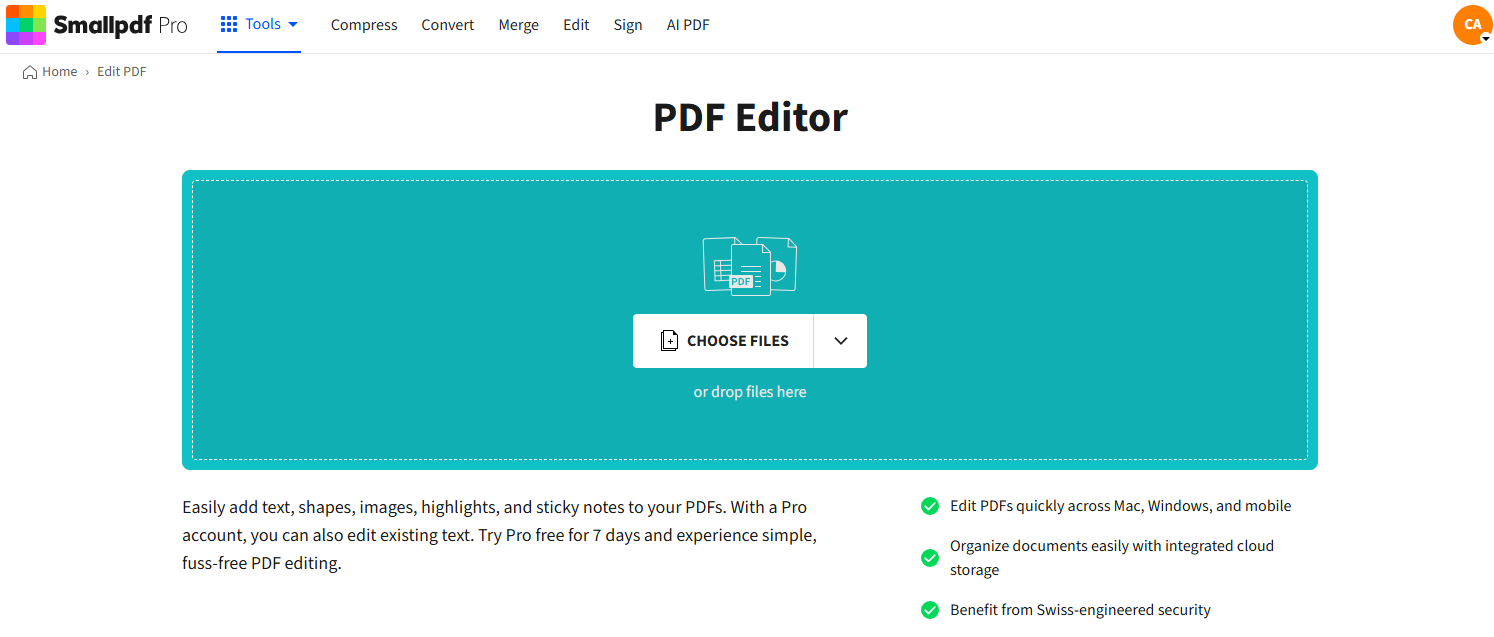
1. Lade deine PDF-Datei bei Smallpdf hoch
Öffne unseren PDF-Editor.
Klicke auf „Dateien auswählen“, um deine PDF-Datei auszuwählen, oder ziehe sie per Drag & Drop in den unten angegebenen Upload-Bereich.
Warte, bis die Datei in deinem Browser geladen ist – du brauchst keine Software, um den Text in deiner PDF-Datei zu vergrößern.
2. Bearbeite vorhandenen Text oder füge neuen Text hinzu
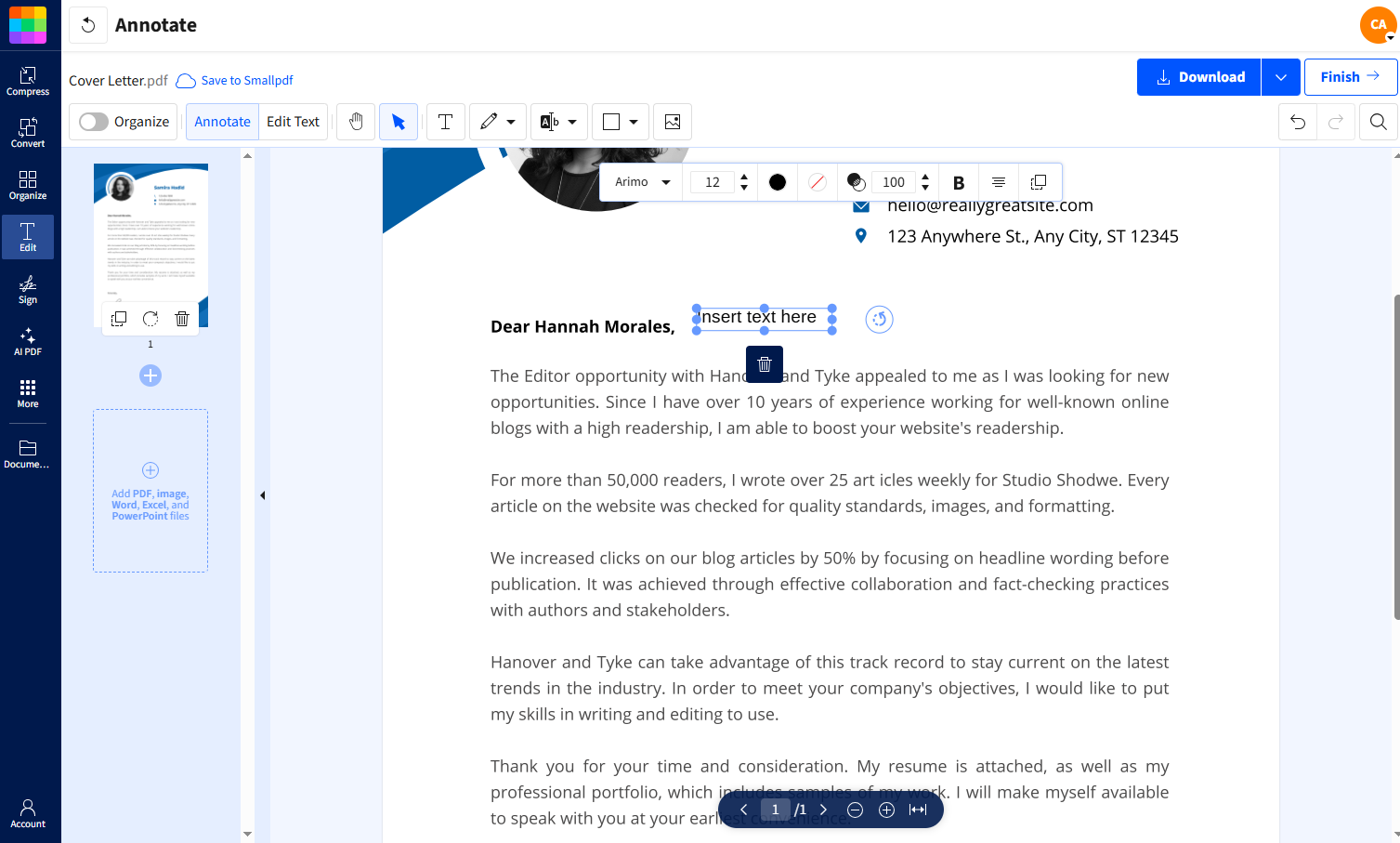
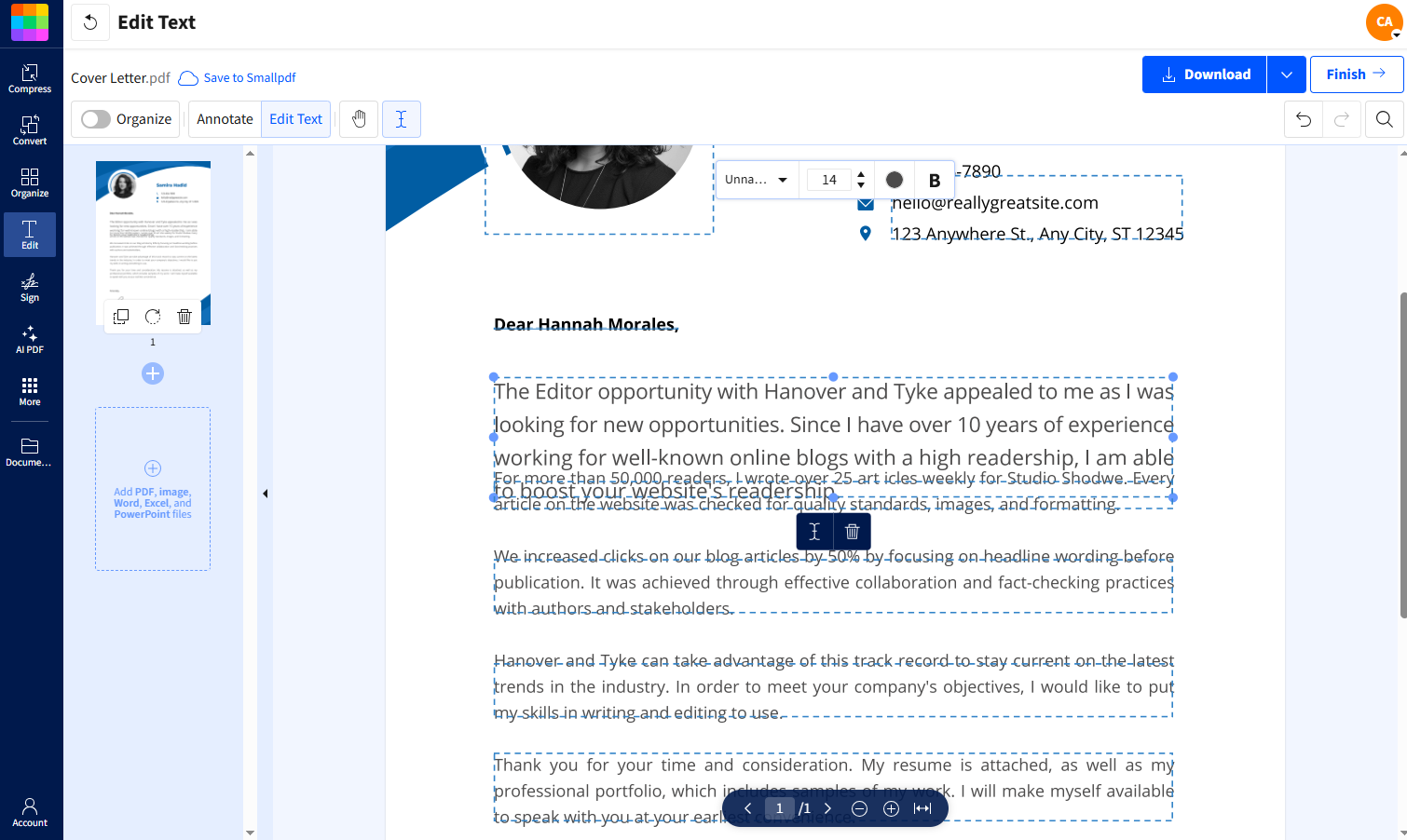
Um bestehenden Text zu bearbeiten, wähle „Text bearbeiten“. Alle bearbeitbaren Felder – wie z. B. Formularfelder – werden aktiviert.
Um neuen Text hinzuzufügen, klicke auf „Text hinzufügen“ und dann auf eine beliebige Stelle auf der Seite. Es erscheint ein Textfeld, in das du Inhalte mit größerer Schrift eingeben kannst.
Verwende diese Option, wenn du PDF-Text vergrößern musst, der sich nicht direkt bearbeiten lässt, oder wenn du einen saubereren Abstand möchtest.
3. Erhöhe die Schriftgröße und platziere deinen Text
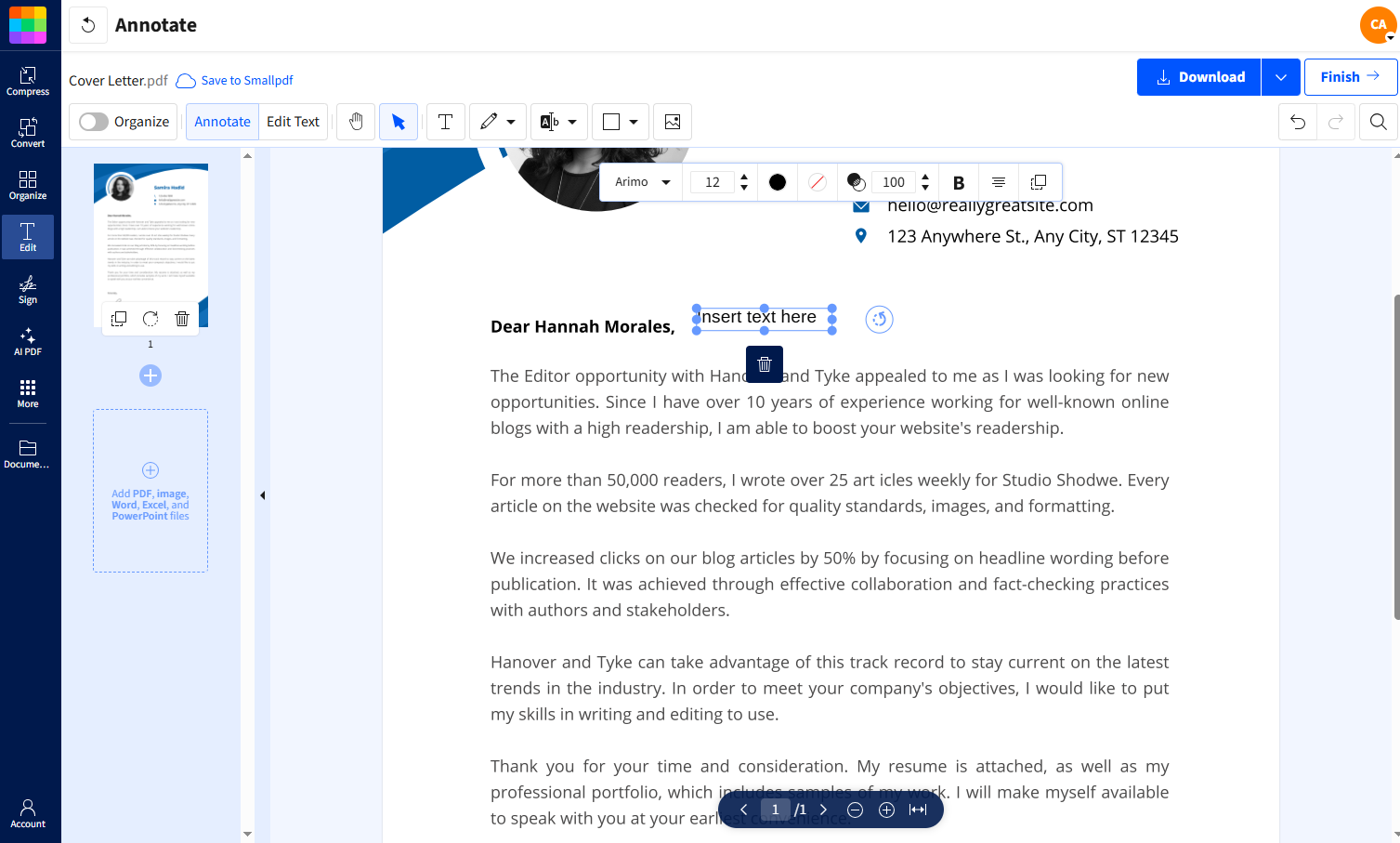
Klicke in das Textfeld oder auf das Feld, das du bearbeitest.
Verwende das Menü „Schriftgröße“, um die PDF-Schriftgröße auf das gewünschte Maß zu erhöhen.
Zieh das Textfeld, um es neu zu positionieren, falls du mehr Platz brauchst.
Diese Methode eignet sich für schnelle Anpassungen, wenn du die Textgröße einer PDF-Datei online bearbeiten möchtest.
4. Herunterladen oder weiter bearbeiten
Klicke auf „Herunterladen“, um deine bearbeitete PDF-Datei zu speichern.
Oder wähle „Fertigstellen“, um zu einem Bildschirm zu gelangen, auf dem du die Datei exportieren, teilen oder drucken kannst.
Schriftgröße in ausfüllbaren PDF-Formularen vergrößern
Einige ausfüllbare PDFs verwenden feste Schriftarteinstellungen, die sich nicht ändern lassen. Wenn du das Feld nicht anpassen kannst:
Klicke auf „Text hinzufügen“.
Platziere ein Textfeld über dem Formularfeld.
Gib deinen Inhalt ein und wähle eine größere Schriftgröße, um die Schrift in den Formularfeldern zu vergrößern.
Diese Overlay-Methode bewahrt das Layout und macht deinen Text gleichzeitig leichter lesbar.
Möchtest du den Text im PDF vergrößern?
Fehlerbehebung: PDF-Text vergrößern, ohne die Formatierung zu verändern
Manchmal ist das Vergrößern der Schriftgröße nicht so einfach wie ein Klick auf eine Schaltfläche. Hier erfährst du, wie du mit häufigen Problemen umgehst, auf die du stoßen könntest.
Der Text wird beim Anklicken nicht aktiviert
Manche PDF-Dateien speichern Text als Teil eines Bildes oder einer Hintergrundebene. Wenn ein Klick nichts bewirkt, ist der Inhalt nicht bearbeitbar. Platziere stattdessen ein neues Textfeld über dem Bereich und vergrößere den Text dort. So bleibt das Layout erhalten, während du die Größe anpassen kannst.
Die Schriftart sieht nach dem Vergrößern verzerrt aus
Wenn eine PDF-Datei mit ungewöhnlichen oder eingebetteten Schriftarten erstellt wurde, kann deren Vergrößerung zu ungleichmäßigen Abständen oder verzerrten Formen führen. Wechsle im Editor zu einer Standardschriftart – wie Arial oder Times New Roman –, um Stabilität und Lesbarkeit zu verbessern.
Inhalt verschiebt sich, wenn du den Text vergrößerst
Wenn sich ein Textfeld vergrößert, können sich benachbarte Elemente verschieben oder überlappen. Verringere die Schriftgröße leicht, vergrößere das Textfeld oder positioniere es neu, damit das umgebende Layout lesbar bleibt. Das kommt häufig in Formularen und Dokumenten mit engem Zeilenabstand vor.
Ein Teil der Seite wird vergrößert, aber nicht der Text, den du brauchst
Manche PDFs verwenden gruppierte Elemente oder Ebenen, die unterschiedlich auf Bearbeitungen reagieren. Wenn sich die Größe des falschen Abschnitts ändert, füge ein neues Textfeld über der Zeile ein, die du anpassen möchtest. So behältst du die Kontrolle, ohne den Rest der Seite zu verändern.
Ausfüllbare Felder haben Größenbeschränkungen
Bestimmte Felder haben eine vom Ersteller festgelegte, gesperrte Formatierung. Wenn eine Vergrößerung innerhalb des Feldes nicht möglich ist, füge ein neues Textfeld darüber ein und passe die Schriftart dort an. Das funktioniert gut bei Formularen mit strenger Formatierung.
Gescannte Seiten reagieren nicht auf Textänderungen
Gescannte PDFs sind Bilder, keine Textebenen. Durch Vergrößern der Seite werden einzelne Wörter nicht größer. Füge oben eine neue Textebene hinzu oder lasse die Datei zuerst durch OCR laufen, damit der Text bearbeitbar wird.
PDF-Schriftgröße kostenlos auf jedem Gerät ändern
Der browserbasierte PDF-Editor von Smallpdf funktioniert auf jedem Gerät mit Internetverbindung. Egal, ob du Windows, Mac oder Linux nutzt oder dein Mobilgerät verwendest – du kannst die PDF-Schriftgröße erhöhen, ohne Software herunterladen zu müssen.
Funktioniert in allen gängigen Browsern (Chrome, Firefox, Safari, Edge)
Kompatibel mit Windows-, Mac- und Linux-Computern
Mobilfreundlich für iOS- und Android-Geräte
Eine sichere HTTPS-Verschlüsselung schützt deine Dokumente
Starte deine kostenlose Testversion, um auf alle Smallpdf-Tools zuzugreifen
Bist du bereit, deine PDFs flexibler zu bearbeiten?
Starte deine 7-tägige kostenlose Testversion von Smallpdf Pro, um unbegrenzte Aufgaben, volle Bearbeitungsfunktionen und Exporte ohne Wasserzeichen freizuschalten. Du kannst während der Testphase jederzeit kündigen.
FAQs: So erhöhst du die PDF-Schriftgröße
Wie ändere ich die Schriftart in einer PDF-Datei?
Verwende den PDF-Editor von Smallpdf, um bereits bearbeitbare Textfelder zu bearbeiten oder ein neues Textfeld über den bestehenden Inhalt hinzuzufügen. Wähle vor dem Herunterladen Schriftart und -größe aus der Symbolleiste aus. Das funktioniert in jedem Browser, ohne dass du Software installieren musst.Kann ich die Schriftgröße in einer geschützten oder gesperrten PDF-Datei vergrößern?
Manchmal. Wenn die Datei Bearbeitungsbeschränkungen oder ein Passwort hat, das Änderungen blockiert, kannst du den Originaltext nicht anpassen. Wenn du die PDF-Datei öffnen, aber nicht bearbeiten kannst, füge ein Textfeld über den gesperrten Inhalt ein und wähle eine größere Schriftart. Wenn die gesamte PDF-Datei mit einem Passwort geschützt ist, brauchst du dieses Passwort, bevor du Änderungen vornehmen kannst.Wird meine PDF-Datei durch eine Vergrößerung der Schriftgröße größer?
Nicht immer. Das Ändern nur der Schriftgröße hat in der Regel nur geringe Auswirkungen, da die PDF-Datei die Schriftdaten bereits enthält. Eine größere Datei entsteht vor allem dann, wenn eine PDF-Datei ungewöhnliche Schriftarten verwendet oder neue Textfelder hinzugefügt werden. Wenn die Datei zu groß wird, nutze PDF komprimieren, damit sie handlich bleibt.Wie passe ich die Größe einer PDF-Datei für den Druck an, ohne den Text zu bearbeiten?
Nutze die Druckoptionen deines PDF-Viewers. Wähle „An Seite anpassen“ oder lege einen benutzerdefinierten Maßstab fest (z. B. 110 % oder 125 %), um alles größer zu drucken. Das ändert nichts an der Datei selbst – es vergrößert nur die Druckausgabe.Wie ändere ich die Schriftgröße in ausfüllbaren PDF-Formularen?
Einige Formularfelder verwenden feste Schriftgrößen, die sich nicht bearbeiten lassen. Wenn du das Feld nicht direkt anpassen kannst, platziere ein neues Textfeld über dem Feld, gib deinen Text ein und wähle eine größere Schriftgröße. So erhältst du ein lesbares Ergebnis, auch wenn das ursprüngliche Feld gesperrt ist.Warum kann ich den Text in meiner PDF-Datei überhaupt nicht bearbeiten?
Der Text kann Teil eines gescannten Bildes, einer abgeflachten Ebene oder eines Designs sein, das keine bearbeitbaren Felder enthält. Füge ein Textfeld über dem Bereich ein, den du ändern möchtest, oder verwende OCR (Optical Character Recognition), um den Scan in bearbeitbaren Text umzuwandeln, bevor du die Schriftgröße anpasst.Kann ich die Schriftgröße im PDF auf Mobilgeräten vergrößern?
Ja. Der PDF-Editor funktioniert in mobilen Browsern, sodass du deine Datei hochladen, Text hinzufügen oder bearbeiten und die Größe auf deinem Smartphone oder Tablet genauso wie auf dem Desktop anpassen kannst.Passe die Textgröße im PDF mit Smallpdf Pro zum Lesen und Ausfüllen von Formularen an.
