- Accueil
- ›
- ›Comment augmenter la taille de la police d’un PDF pour la lecture, l'impression et le remplissage de formulaires
Comment augmenter la taille de la police d’un PDF pour la lecture, l'impression et le remplissage de formulaires
Augmentez la taille de la police d’un PDF pour une lecture plus claire, une impression plus nette et un remplissage de formulaires plus facile à l’aide d’outils en ligne et d’autres méthodes qui fonctionnent sur n’importe quel appareil.
Plus sur le remplissage de formulaires PDF
Plus sur Modifier un PDF
Conseils et guides pour l’impression de PDF
Vous avez du mal à lire les petits caractères d’un PDF ? Il existe plusieurs façons rapides d’augmenter la taille de la police d’un PDF, que ce soit pour modifier le fichier directement, l’agrandir pour l’impression ou faciliter sa lecture à l’écran.
Smallpdf vous permet de redimensionner le texte dans votre navigateur, mais vous pouvez aussi utiliser des options comme la mise à l’échelle à l’impression, le zoom du navigateur, les outils d’accessibilité du système ou de simples superpositions de texte lorsque le contenu d’origine ne peut pas être modifié.
Ce guide vous explique comment augmenter la taille de la police dans votre PDF, modifier ou remplacer du texte existant, ajouter du nouveau contenu avec des polices plus grandes et contourner les champs de formulaire fixes ou verrouillés. Vous apprendrez aussi à gérer les PDF numérisés ou aplatis, ainsi que quoi faire lorsque le texte semble trop petit après l’exportation ou l’impression.
Comment augmenter la taille de la police d’un PDF en ligne
L'éditeur PDF de Smallpdf vous permet d’augmenter facilement la taille de la police dans votre fichier PDF directement dans votre navigateur. Suivez ces étapes simples pour y parvenir.
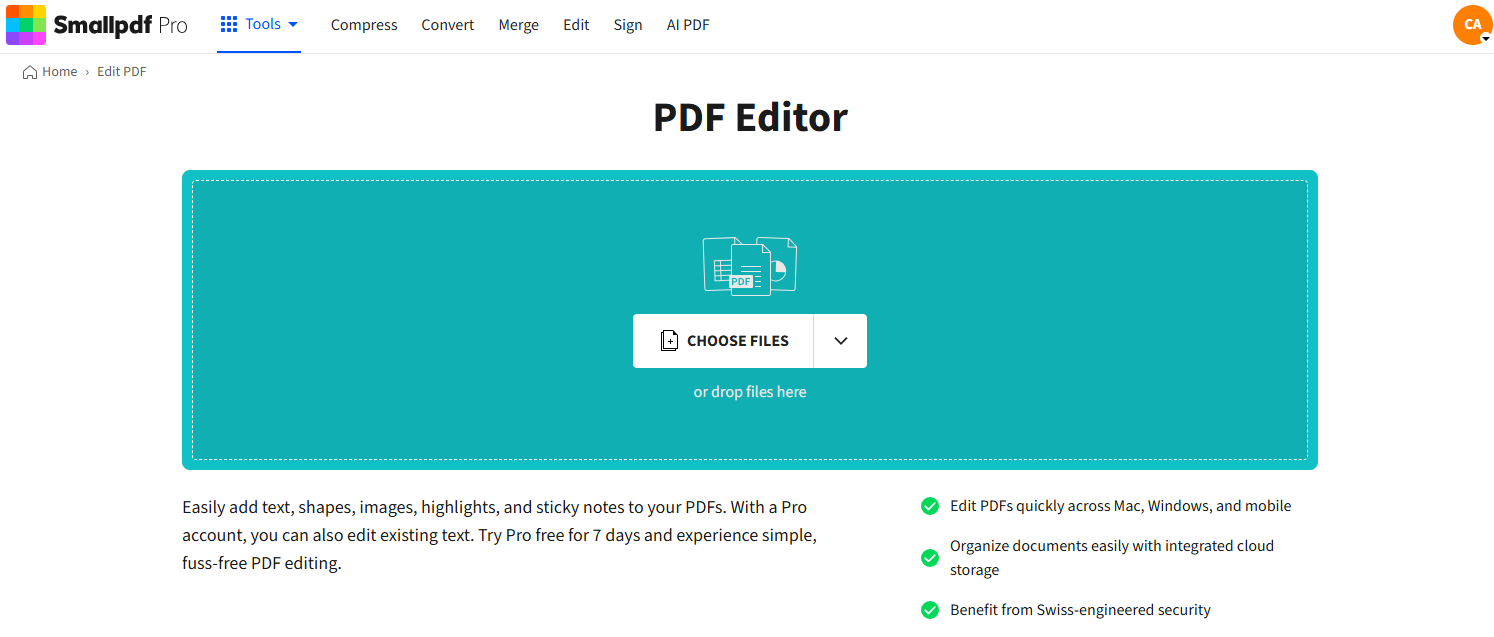
1. Importez votre PDF dans Smallpdf
Ouvrez notre Modifier PDF.
Cliquez sur « Choisir des fichiers » pour sélectionner votre PDF ou glissez-déposez-le dans la zone de téléchargement ci-dessous.
Attendez que le fichier se charge dans votre navigateur — aucun logiciel n’est nécessaire pour agrandir le texte de votre PDF.
2. Modifier le texte existant ou ajouter du nouveau texte
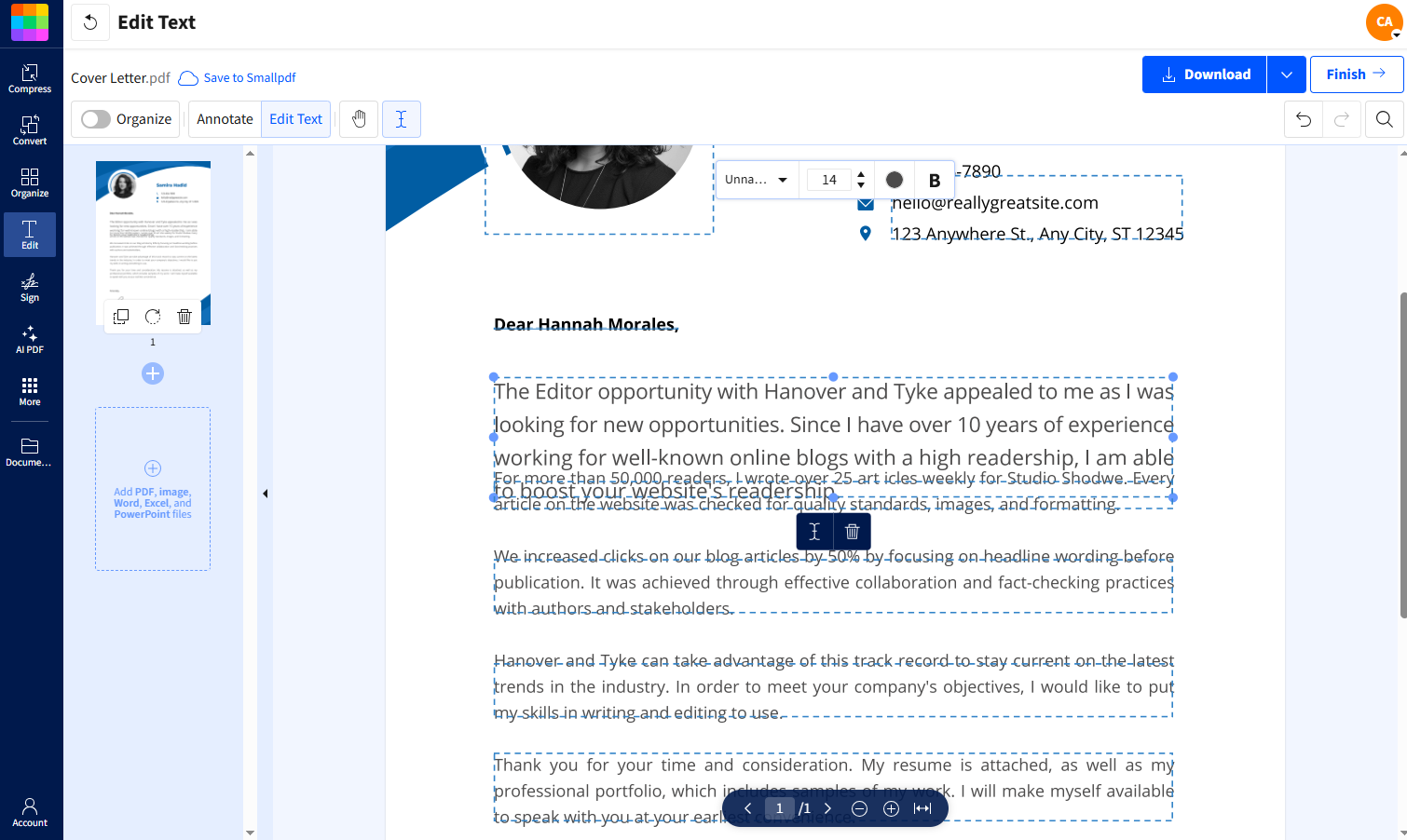
Pour modifier le texte existant, sélectionnez « Modifier le texte ». Tous les champs modifiables, comme les champs de formulaire, s’activeront.
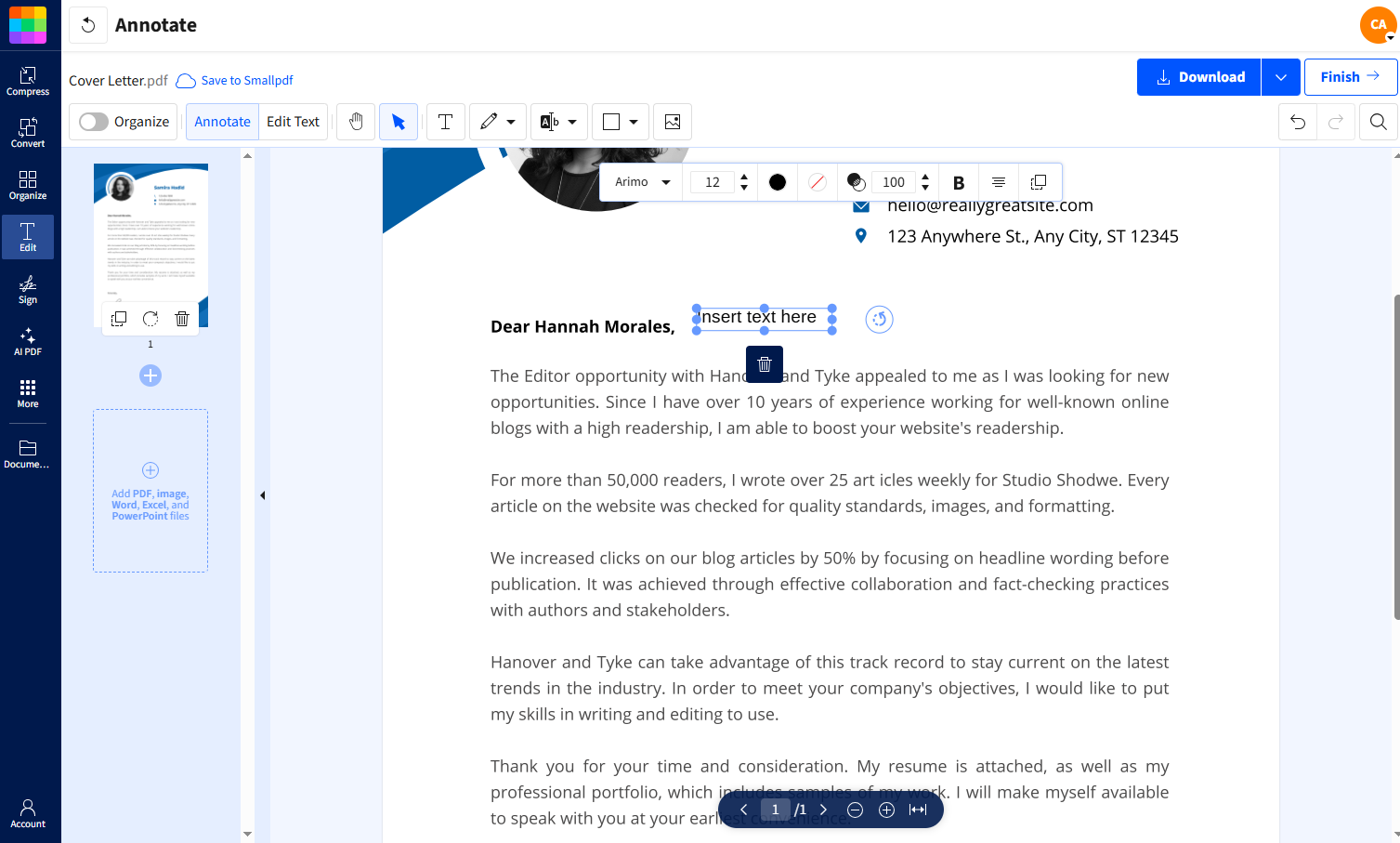
Pour ajouter du nouveau texte, cliquez sur « Ajouter du texte », puis cliquez n'importe où sur la page. Une zone de texte apparaît pour vous permettre de saisir du contenu avec une police plus grande.
Utilisez cette option lorsque vous devez agrandir le texte d’un PDF qui n’est pas directement modifiable ou lorsque vous souhaitez un espacement plus net.
3. Augmentez la taille de la police et placez votre texte
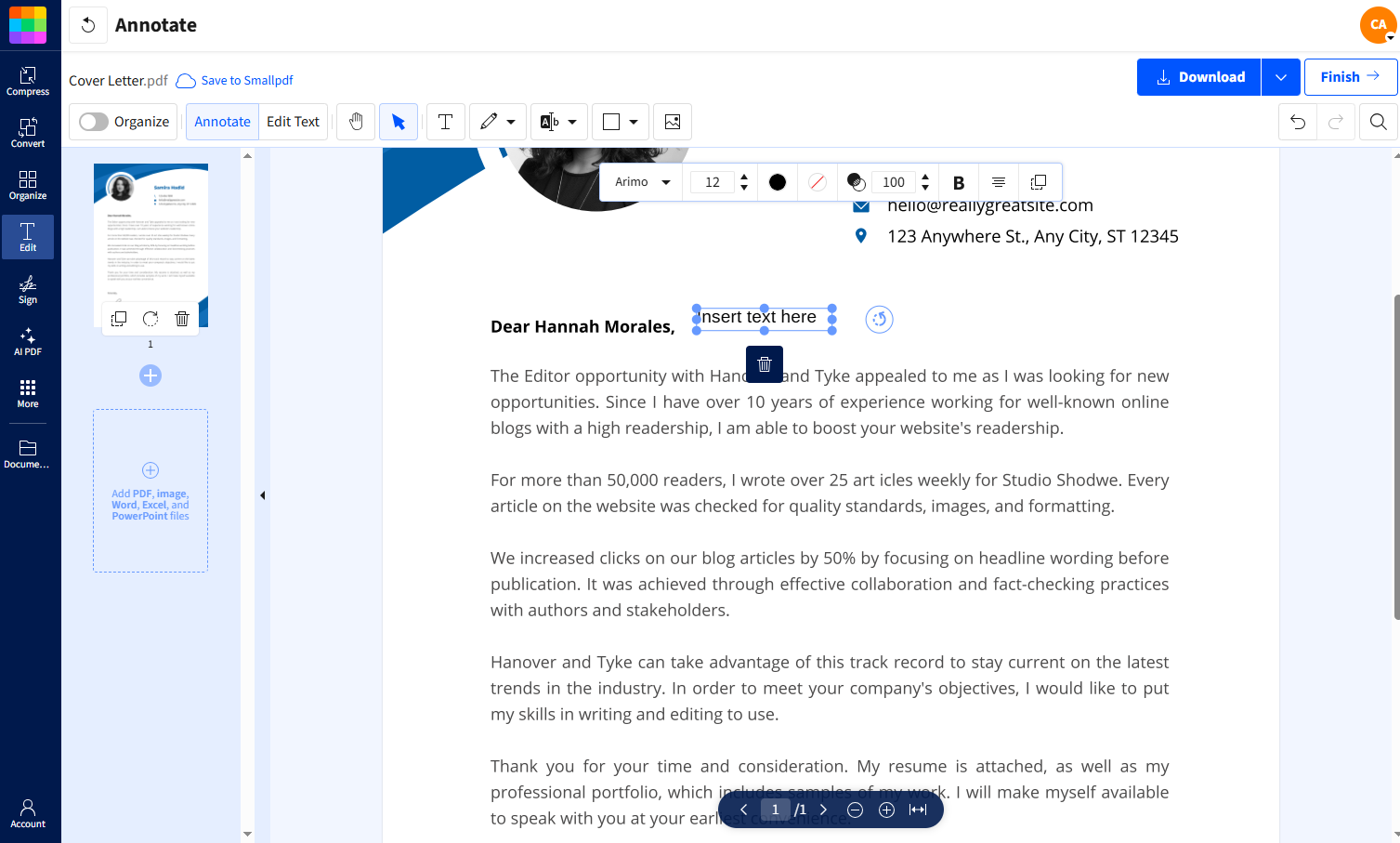
Cliquez à l’intérieur de la zone de texte ou sur le champ que vous modifiez.
Utilisez le menu de taille de police pour augmenter la taille de la police du PDF au niveau souhaité.
Faites glisser la zone de texte pour la repositionner si vous avez besoin de plus d'espace.
Cette méthode permet d’effectuer des ajustements rapides lorsque vous souhaitez modifier la taille du texte d’un PDF en ligne.
4. Télécharger ou continuer à modifier
Cliquez sur « Télécharger » pour enregistrer votre PDF modifié.
Ou sélectionnez « Terminer » pour accéder à un écran où vous pourrez exporter le fichier, le partager ou l’imprimer.
Augmenter la taille de la police dans les formulaires PDF à remplir
Certains PDF remplissables utilisent des paramètres de police fixes qui ne peuvent pas être modifiés. Si vous ne pouvez pas ajuster le champ :
Cliquez sur « Ajouter du texte ».
Placez une zone de texte par-dessus le champ du formulaire.
Saisissez votre contenu et choisissez une taille plus grande pour augmenter la taille de la police dans les champs du formulaire.
Cette méthode de superposition conserve la mise en page intacte tout en rendant votre texte plus facile à lire.
Vous souhaitez agrandir le texte d'un PDF ?
Dépannage : Agrandir le texte d’un PDF sans reformatage
Parfois, augmenter la taille de la police n'est pas aussi simple que de cliquer sur un bouton. Voici comment résoudre les problèmes courants que vous pourriez rencontrer.
Le texte ne s’active pas lorsqu’on clique dessus
Certains PDF stockent le texte sous forme d’image ou de calque d’arrière-plan. Si le clic ne produit aucun effet, le contenu n’est pas modifiable. Placez une nouvelle zone de texte sur la zone concernée et agrandissez le texte à cet endroit. Cela permet de conserver la mise en page intacte tout en vous laissant ajuster la taille.
La police semble déformée après redimensionnement
Si un PDF a été créé avec des polices inhabituelles ou intégrées, leur agrandissement peut entraîner un espacement irrégulier ou une déformation des caractères. Passez à une police standard — comme Arial ou Times New Roman — dans l’éditeur afin d’améliorer la stabilité et la lisibilité.
Le contenu se déplace lorsque vous agrandissez le texte
Lorsqu’une zone de texte s’agrandit, les éléments voisins peuvent se déplacer ou se chevaucher. Réduisez légèrement la taille de la police, élargissez la zone de texte ou repositionnez-la afin que la mise en page autour reste lisible. Ce phénomène est courant dans les formulaires et les documents à espacement serré.
Une partie de la page s'agrandit, mais pas le texte dont vous avez besoin
Certains PDF utilisent des éléments groupés ou des calques qui réagissent différemment à la modification. Si la mauvaise section change de taille, ajoutez une nouvelle zone de texte sur la ligne précise que vous souhaitez ajuster. Cela vous permet de contrôler la modification sans altérer le reste de la page.
Les champs à remplir ont des limites de taille
Certains champs ont une mise en forme verrouillée définie par le créateur. Lorsqu’il n’est pas possible d’agrandir la taille à l’intérieur du champ, placez une nouvelle zone de texte par-dessus et ajustez la police à cet endroit. Cela fonctionne bien pour les formulaires dont la mise en forme est stricte.
Les pages numérisées ne réagissent pas aux modifications apportées au texte
Les PDF numérisés sont des images, pas des calques de texte. Agrandir la page ne rend pas les mots plus grands un par un. Ajoutez un nouveau calque de texte par-dessus ou appliquez d’abord l’OCR au fichier afin que le texte devienne modifiable.
Modifier gratuitement la taille de la police d'un PDF sur n'importe quel appareil
L'éditeur PDF dans le navigateur de Smallpdf fonctionne sur n'importe quel appareil disposant d'une connexion Internet. Que vous utilisiez Windows, Mac, Linux ou un appareil mobile, vous pouvez augmenter la taille de la police d’un PDF sans télécharger de logiciel.
Fonctionne sur tous les principaux navigateurs (Chrome, Firefox, Safari, Edge)
Compatible avec les ordinateurs Windows, Mac et Linux
Adapté aux appareils mobiles iOS et Android
Le chiffrement HTTPS sécurisé protège vos documents
Commencez votre essai gratuit pour accéder à tous les outils Smallpdf
Prêt à modifier vos PDF avec plus de flexibilité ?
Commencez votre essai gratuit de 7 jours de Smallpdf Pro pour débloquer un nombre illimité de tâches, des fonctionnalités d’édition complètes et des exportations sans filigrane. Vous pouvez résilier à tout moment pendant la période d’essai.
FAQ : Comment augmenter la taille de la police d’un PDF
Comment changer la police d’un PDF ?
Utilisez l’éditeur PDF de Smallpdf pour modifier les champs de texte déjà modifiables ou ajouter une nouvelle zone de texte par-dessus le contenu existant. Choisissez votre police et votre taille dans la barre d’outils avant de télécharger. Cela fonctionne sur n’importe quel navigateur sans installer de logiciel.Puis-je augmenter la taille de la police dans un PDF sécurisé ou verrouillé ?
Parfois. Si le fichier comporte des restrictions d'édition ou un mot de passe qui bloque les modifications, vous ne pourrez pas ajuster le texte d'origine. Si vous pouvez ouvrir le PDF mais pas le modifier, ajoutez une zone de texte par-dessus le contenu verrouillé et choisissez une police plus grande. Si l'ensemble du PDF est protégé par un mot de passe, vous aurez besoin de ce mot de passe avant d'apporter des modifications.L'augmentation de la taille de la police va-t-elle augmenter la taille de mon fichier PDF ?
Pas toujours. Le simple fait de modifier la taille de la police a généralement un impact minime, car le PDF contient déjà les données de police. L'augmentation de la taille du fichier se produit principalement lorsqu'un PDF utilise des polices peu courantes ou lorsque de nouvelles zones de texte sont ajoutées. Si le fichier devient trop volumineux, utilisez Compresser PDF pour qu'il reste gérable.Comment redimensionner un PDF pour l'impression sans modifier le texte ?
Utilisez les options d’impression de votre lecteur PDF. Sélectionnez « Ajuster à la page » ou définissez une échelle personnalisée (comme 110 % ou 125 %) pour tout imprimer en plus grand. Cela ne modifie pas le fichier lui-même : seul le résultat imprimé est agrandi.Comment modifier la taille de la police dans les formulaires PDF à remplir ?
Certains champs de formulaire utilisent des tailles de police fixes qui ne peuvent pas être modifiées. Si vous ne pouvez pas ajuster le champ directement, placez une nouvelle zone de texte par-dessus le champ, saisissez votre texte et choisissez une taille de police plus grande. Cela vous permet d’obtenir un résultat lisible même lorsque le champ d’origine est verrouillé.Pourquoi ne puis-je pas modifier le texte de mon PDF ?
Le texte peut faire partie d’une image numérisée, d’un calque aplati ou d’un visuel ne comportant pas de champs modifiables. Ajoutez une zone de texte sur la partie que vous souhaitez modifier ou utilisez l’OCR (reconnaissance optique de caractères) pour convertir le scan en texte modifiable avant d’ajuster la taille de la police.Puis-je augmenter la taille de la police d’un PDF sur mobile ?
Oui. L’éditeur PDF fonctionne sur les navigateurs mobiles. Vous pouvez donc importer votre fichier, ajouter ou modifier du texte et le redimensionner sur votre téléphone ou votre tablette, exactement comme sur ordinateur.Ajustez la taille du texte du PDF pour la lecture et le remplissage de formulaires avec Smallpdf Pro
