- Inicio
- ›
- ›Cómo aumentar el tamaño de la fuente en un PDF para leer, imprimir y rellenar formularios
Cómo aumentar el tamaño de la fuente en un PDF para leer, imprimir y rellenar formularios
Aumenta el tamaño de la fuente de un PDF para leer con más claridad, imprimir y rellenar formularios con más facilidad usando herramientas en línea y otros métodos que funcionan en cualquier dispositivo.
Más sobre rellenar formularios PDF
Más sobre Editar PDF
Consejos y guías para imprimir PDF
¿Te cuesta leer el texto pequeño de un PDF? Puedes aumentar el tamaño de la fuente de un PDF de varias formas rápidas, ya sea que edites el archivo directamente, lo amplíes para imprimirlo o quieras verlo mejor en pantalla.
Smallpdf te permite cambiar el tamaño del texto en tu navegador, pero también puedes usar opciones como el escalado de impresión, el zoom del navegador, las herramientas de accesibilidad del sistema o simples superposiciones de texto cuando el contenido original no se puede editar.
Esta guía te muestra cómo aumentar el tamaño de la fuente dentro de tu PDF, editar o reemplazar texto existente, agregar contenido nuevo con fuentes más grandes y sortear campos de formulario fijos o bloqueados. También aprenderás a manejar PDF escaneados o acoplados, además de qué hacer cuando el texto se ve demasiado pequeño después de exportarlo o imprimirlo.
Cómo aumentar el tamaño de la fuente de un PDF en línea
Editar PDF de Smallpdf te permite aumentar fácilmente el tamaño de la fuente en tu archivo PDF directamente en el navegador. Sigue estos sencillos pasos para hacerlo bien.
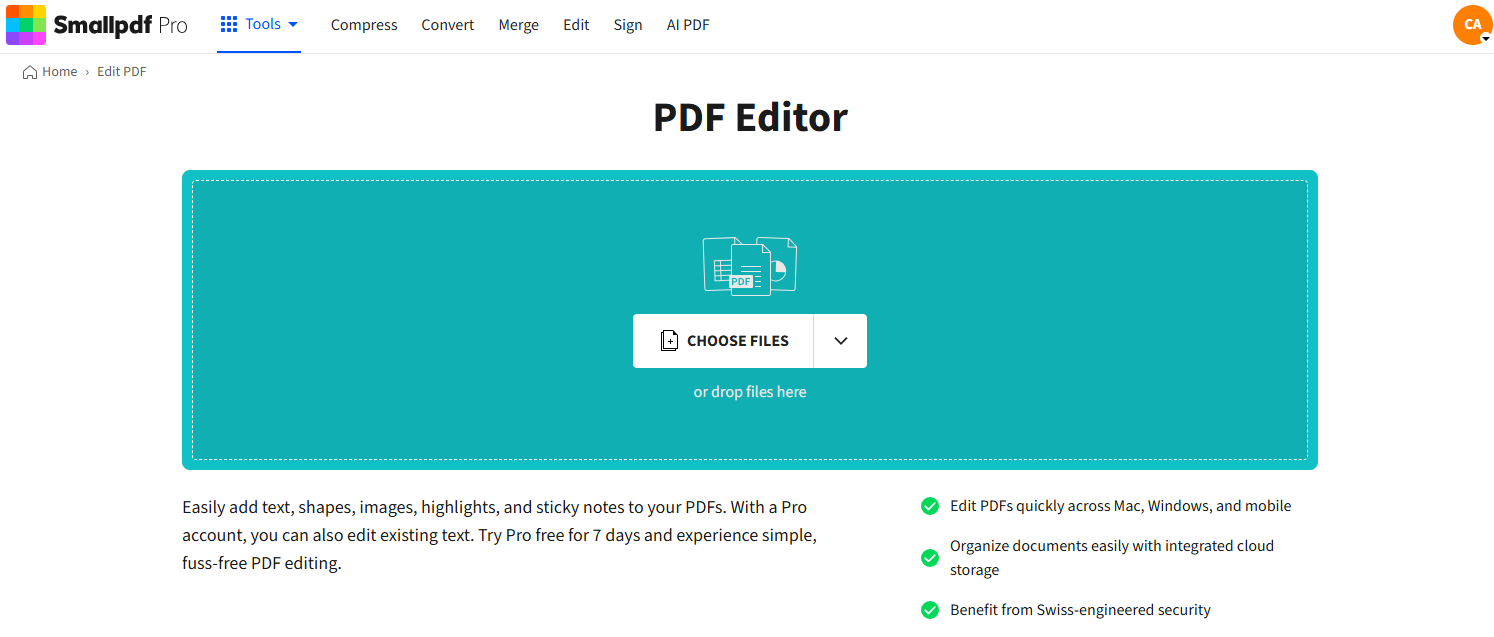
1. Sube tu PDF a Smallpdf
Abre nuestro Editar PDF.
Haz clic en "Elegir archivos" para seleccionar tu PDF o arrástralo y suéltalo en el área de carga que aparece a continuación.
Espera a que el archivo se cargue en tu navegador; no necesitas ningún software para hacer más grande el texto de tu PDF.
2. Edita texto existente o agrega texto nuevo
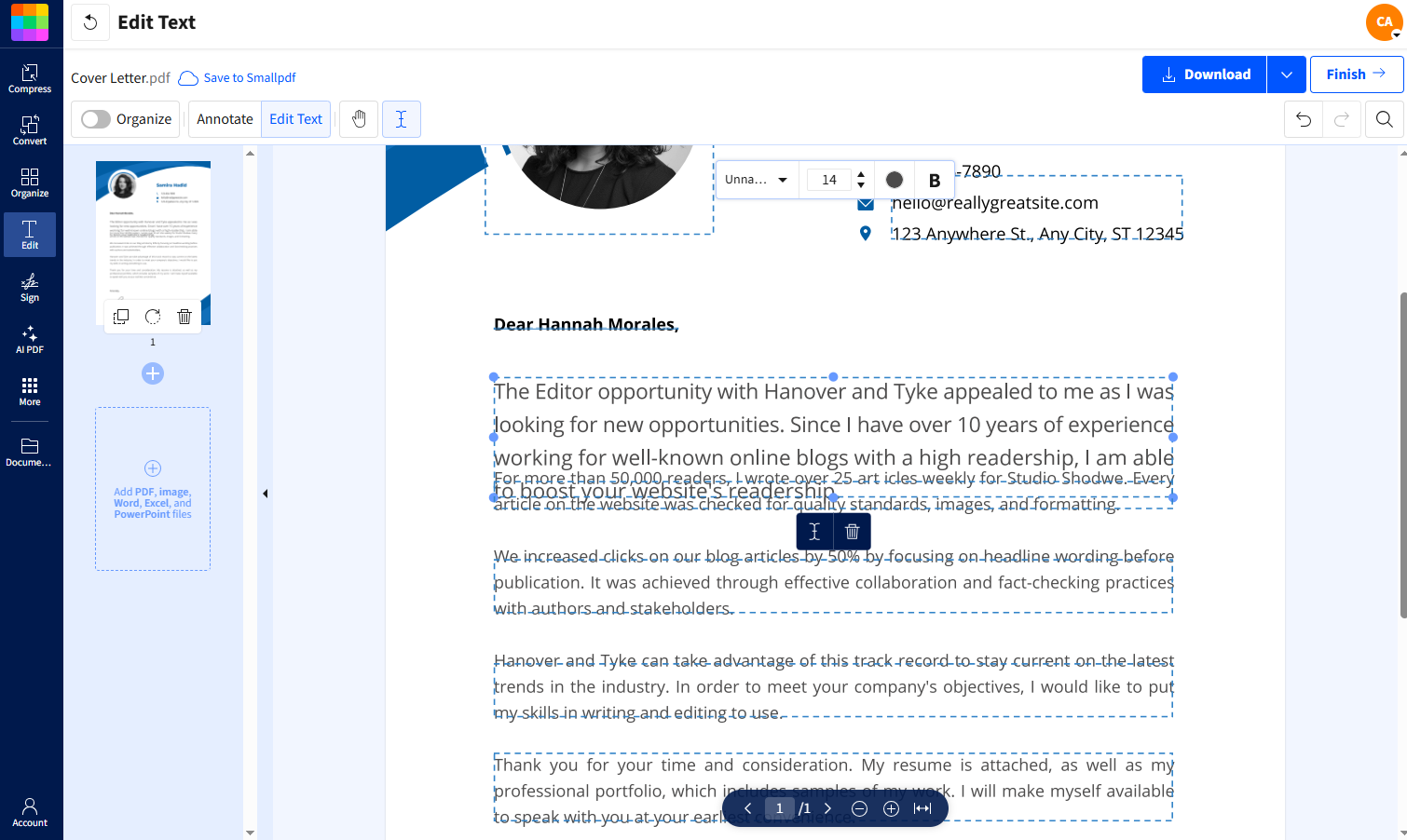
Para editar texto existente, selecciona "Editar texto". Se activarán todos los campos editables, como los campos de formulario.
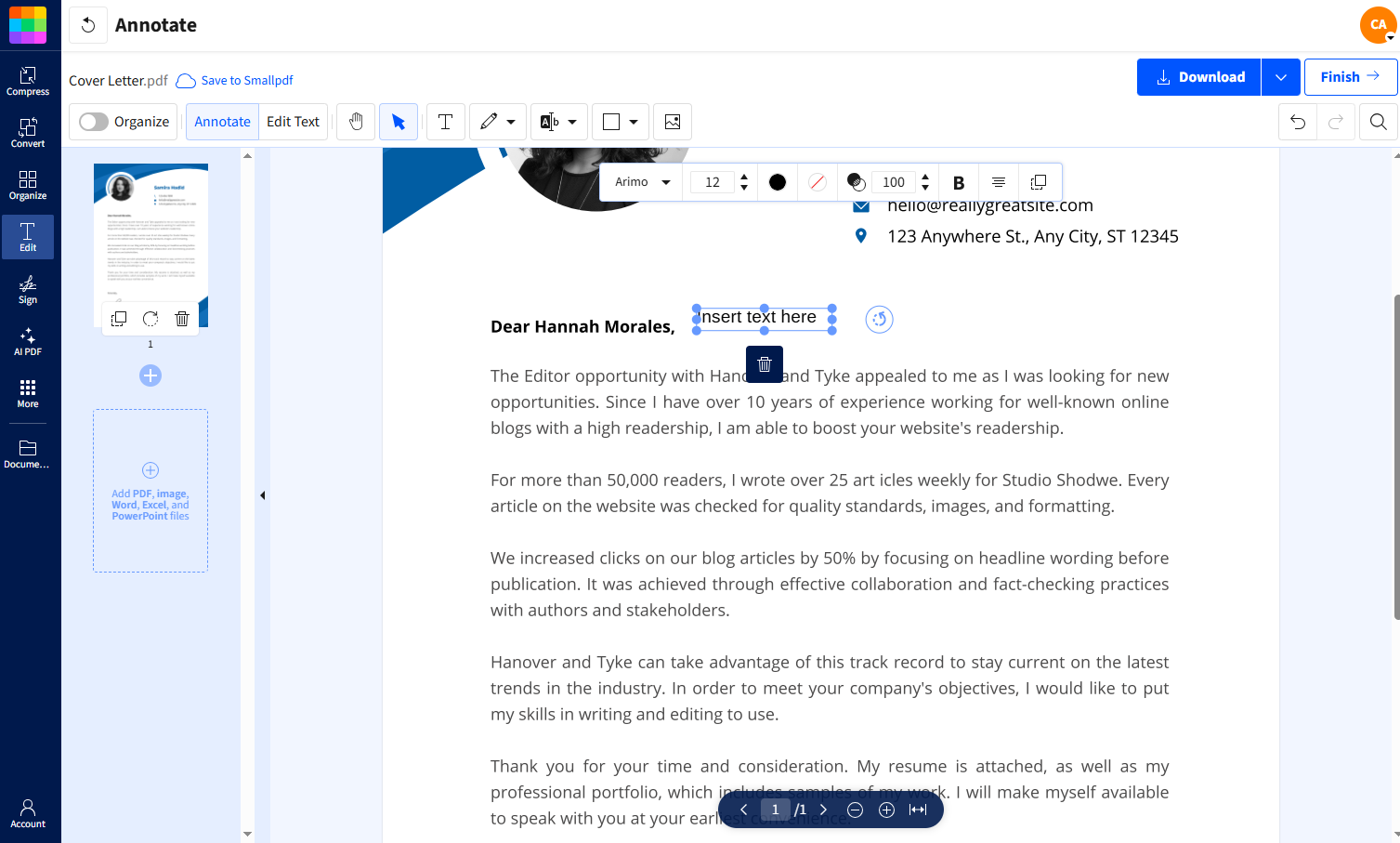
Para agregar texto nuevo, haz clic en "Agregar texto" y luego haz clic en cualquier lugar de la página. Aparecerá un cuadro de texto para que puedas escribir contenido con una fuente más grande.
Usa esta opción cuando necesites agrandar texto de un PDF que no se puede editar directamente o cuando quieras un espaciado más limpio.
3. Aumenta el tamaño de la fuente y coloca tu texto
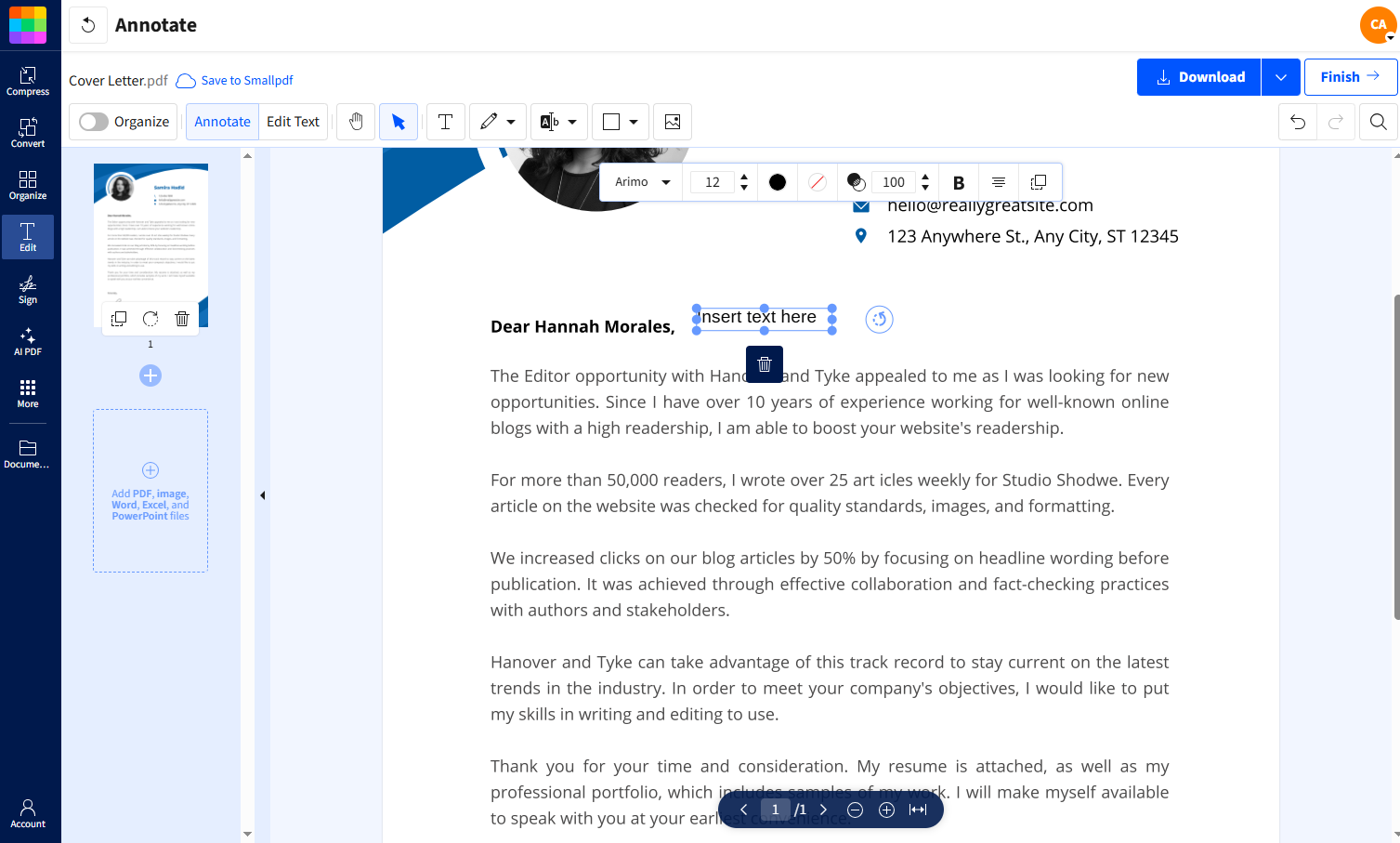
Haz clic dentro del cuadro de texto o en el campo que estés editando.
Usa el menú de tamaño de fuente para aumentarlo al nivel que necesites.
Arrastra el cuadro de texto para cambiarlo de posición si necesitas más espacio.
Este método sirve para ajustes rápidos cuando quieres editar el tamaño del texto de un PDF en línea.
4. Descarga o sigue editando
Haz clic en "Descargar" para guardar tu PDF editado.
O selecciona "Finalizar" para ir a una pantalla donde podrás exportar el archivo, compartirlo o imprimirlo.
Aumentar el tamaño de la fuente en formularios PDF rellenables
Algunos PDF rellenables usan configuraciones de fuente fijas que no se pueden cambiar. Si no puedes ajustar el campo:
Haz clic en "Agregar texto".
Coloca un cuadro de texto sobre el campo del formulario.
Escribe tu contenido y elige un tamaño mayor para aumentar el tamaño de la fuente en los campos del formulario.
Este método de superposición mantiene intacto el diseño y hace que tu texto sea más fácil de leer.
¿Quieres hacer más grande el texto de un PDF?
Solución de problemas: Aumenta el tamaño del texto de un PDF sin cambiar el formato
A veces, aumentar el tamaño de la fuente no es tan sencillo como hacer clic en un botón. Aquí te mostramos cómo resolver problemas comunes con los que te puedes encontrar.
El texto no se activa al hacer clic
Algunos PDF guardan el texto como parte de una imagen o de una capa de fondo. Si al hacer clic no pasa nada, el contenido no es editable. Coloca un cuadro de texto nuevo sobre esa zona y agranda el texto ahí. Así mantienes el diseño intacto mientras ajustas el tamaño.
La fuente se ve distorsionada después de cambiar el tamaño
Si un PDF se creó con fuentes poco comunes o incrustadas, agrandarlas puede provocar espaciado irregular o formas distorsionadas. Cambia a una fuente estándar, como Arial o Times New Roman, dentro del editor para mejorar la estabilidad y la legibilidad.
El contenido se mueve cuando haces más grande el texto
Cuando un cuadro de texto se expande, los elementos cercanos pueden moverse o superponerse. Reduce un poco el tamaño de la fuente, ensancha el cuadro de texto o cámbialo de posición para que el diseño alrededor siga siendo legible. Esto es común en formularios y documentos con poco espacio.
Se amplía parte de la página, pero no el texto que necesitas
Algunos PDF usan elementos agrupados o capas que responden de forma diferente a la edición. Si cambia de tamaño la sección equivocada, agrega un cuadro de texto nuevo sobre la línea específica que quieres ajustar. Esto te da control sin alterar el resto de la página.
Los campos rellenables tienen límites de tamaño
Algunos campos tienen un formato bloqueado establecido por quien creó el archivo. Cuando no es posible aumentar el tamaño dentro del campo, coloca un cuadro de texto nuevo encima y ajusta ahí la fuente. Esto funciona bien para formularios con formato estricto.
Las páginas escaneadas no responden a los cambios de texto
Los PDF escaneados son imágenes, no capas de texto. Ampliar la página no hace que las palabras individuales se vean más grandes. Agrega una capa de texto nueva encima o primero pasa el archivo por OCR para que el texto se vuelva editable.
Cambia el tamaño de la fuente de un PDF gratis en cualquier dispositivo
El editor de PDF basado en navegador de Smallpdf funciona en cualquier dispositivo con conexión a Internet. Ya sea que uses Windows, Mac, Linux o tu dispositivo móvil, puedes aumentar el tamaño de la fuente de un PDF sin descargar ningún software.
Funciona en los principales navegadores (Chrome, Firefox, Safari y Edge)
Compatible con computadoras con Windows, Mac y Linux
Optimizado para dispositivos móviles con iOS y Android
El cifrado HTTPS seguro protege tus documentos
Empieza tu prueba gratuita para acceder a todas las herramientas de Smallpdf
¿Listo para editar tus PDF con más flexibilidad?
Empieza tu prueba gratuita de 7 días de Smallpdf Pro para desbloquear tareas ilimitadas, funciones completas de edición y exportaciones sin marca de agua. Puedes cancelar en cualquier momento durante la prueba.
Preguntas frecuentes: Cómo aumentar el tamaño de la fuente en un PDF
¿Cómo cambio la fuente en un PDF?
Usa Editar PDF de Smallpdf para editar campos de texto que ya son editables o agrega un cuadro de texto nuevo sobre el contenido existente. Elige la fuente y el tamaño en la barra de herramientas antes de descargar el archivo. Funciona en cualquier navegador sin instalar software.¿Puedo aumentar el tamaño de la fuente en un PDF protegido o bloqueado?
A veces. Si el archivo tiene restricciones de edición o una contraseña que bloquea los cambios, no podrás ajustar el texto original. Si puedes abrir el PDF pero no editarlo, agrega un cuadro de texto sobre el contenido bloqueado y elige una fuente más grande. Si todo el PDF está protegido con una contraseña, necesitarás esa contraseña antes de hacer cualquier cambio.¿Aumentar el tamaño de la fuente hará que mi archivo PDF sea más grande?
No siempre. Cambiar solo el tamaño de la fuente suele tener poco impacto porque el PDF ya contiene los datos de la fuente. El tamaño del archivo suele aumentar principalmente cuando un PDF usa fuentes poco comunes o cuando se agregan cuadros de texto nuevos. Si el archivo se vuelve demasiado grande, pásalo por Comprimir PDF para mantenerlo manejable.¿Cómo puedo cambiar el tamaño de un PDF para imprimirlo sin editar el texto?
Usa las opciones de impresión de tu visor de PDF. Selecciona "Ajustar a la página" o configura una escala personalizada, como 110% o 125%, para que todo se imprima más grande. Esto no cambia el archivo en sí; solo amplía el resultado impreso.¿Cómo cambio el tamaño de la fuente en formularios PDF rellenables?
Algunos campos de formulario usan tamaños de fuente fijos que no se pueden editar. Si no puedes ajustar el campo directamente, coloca un cuadro de texto nuevo sobre el campo, escribe tu texto y elige un tamaño de fuente mayor. Esto te da un resultado legible incluso cuando el campo original está bloqueado.¿Por qué no puedo editar el texto de mi PDF?
El texto puede ser parte de una imagen escaneada, una capa acoplada o un diseño que no contiene campos editables. Agrega un cuadro de texto sobre el área que quieras cambiar o usa OCR (reconocimiento óptico de caracteres) para convertir el escaneo en texto editable antes de ajustar el tamaño de la fuente.¿Puedo aumentar el tamaño de la fuente de un PDF en el celular?
Sí. Editar PDF funciona en navegadores móviles, así que puedes subir tu archivo, agregar o editar texto y cambiar su tamaño en tu teléfono o tableta igual que en una computadora.Ajusta el tamaño del texto de un PDF para leer y rellenar formularios con Smallpdf Pro
