- Home
- ›
- ›Come aumentare la dimensione del carattere in un PDF per la lettura, la stampa e la compilazione di moduli
Come aumentare la dimensione del carattere in un PDF per la lettura, la stampa e la compilazione di moduli
Aumenta la dimensione del carattere del PDF per una lettura più chiara, una stampa più agevole e una compilazione più semplice dei moduli con strumenti online e altri metodi che funzionano su qualsiasi dispositivo.
Altro sulla compilazione di moduli PDF
Altro su Modifica PDF
Consigli e guide per la stampa dei PDF
Hai difficoltà a leggere il testo minuscolo in un PDF? Puoi aumentare la dimensione del carattere in un PDF in diversi modi rapidi, sia che tu stia modificando direttamente il file, ingrandendolo per la stampa o rendendolo più facile da visualizzare sullo schermo.
Smallpdf ti permette di ridimensionare il testo nel browser, ma puoi anche usare opzioni come il ridimensionamento per la stampa, lo zoom del browser, gli strumenti di accessibilità del sistema o semplici sovrapposizioni di testo quando il contenuto originale non può essere modificato.
Questa guida ti mostra come aumentare la dimensione del carattere nel tuo PDF, modificare o sostituire il testo esistente, aggiungere nuovi contenuti con caratteri più grandi e aggirare i campi dei moduli fissi o bloccati. Imparerai anche come gestire i PDF scansionati o appiattiti, oltre a cosa fare quando il testo appare troppo piccolo dopo l’esportazione o la stampa.
Come aumentare la dimensione del carattere in un PDF online
Modifica PDF di Smallpdf ti permette di aumentare facilmente la dimensione del carattere nel tuo file PDF direttamente dal browser. Segui questi semplici passaggi per farlo nel modo giusto.
1. Carica il tuo PDF su Smallpdf
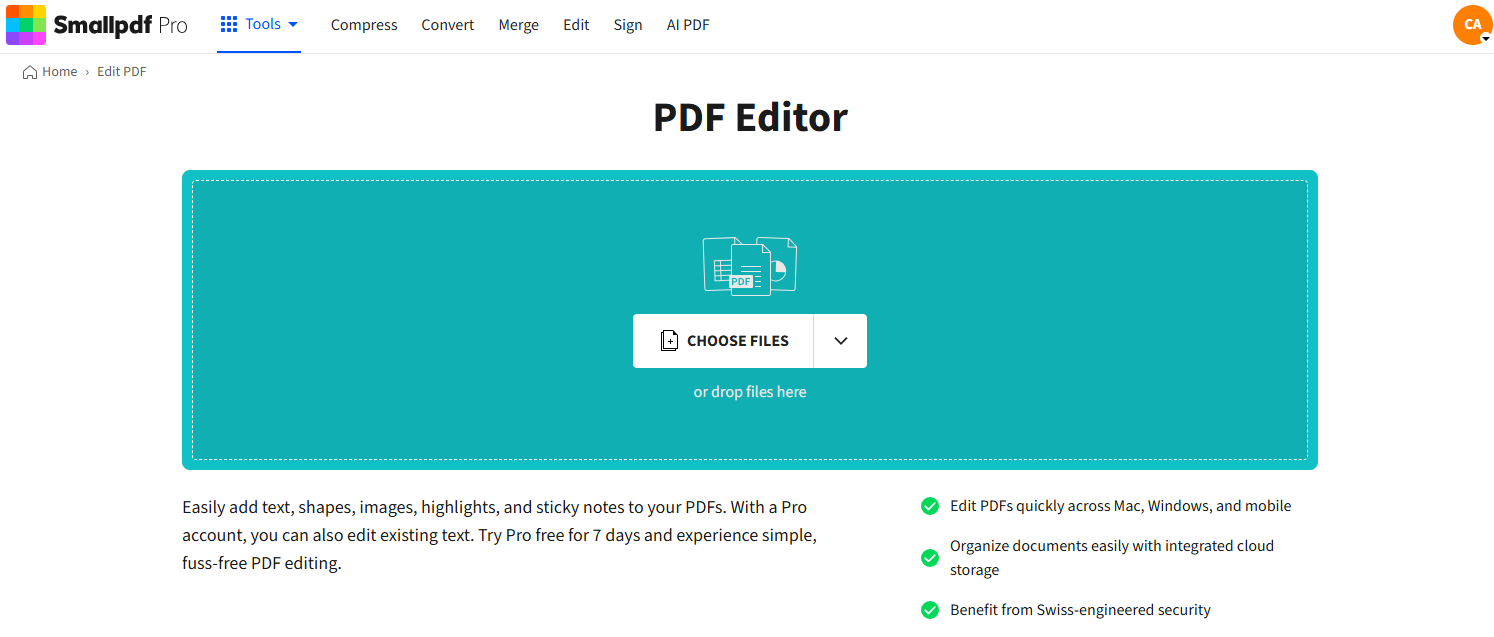
Apri il nostro Modifica PDF.
Fai clic su “Scegli file” per selezionare il tuo PDF oppure trascinalo nell’area di caricamento qui sotto.
Attendi che il file venga caricato nel browser: non serve alcun software per ingrandire il testo in un PDF.
2. Modifica il testo esistente o aggiungi nuovo testo
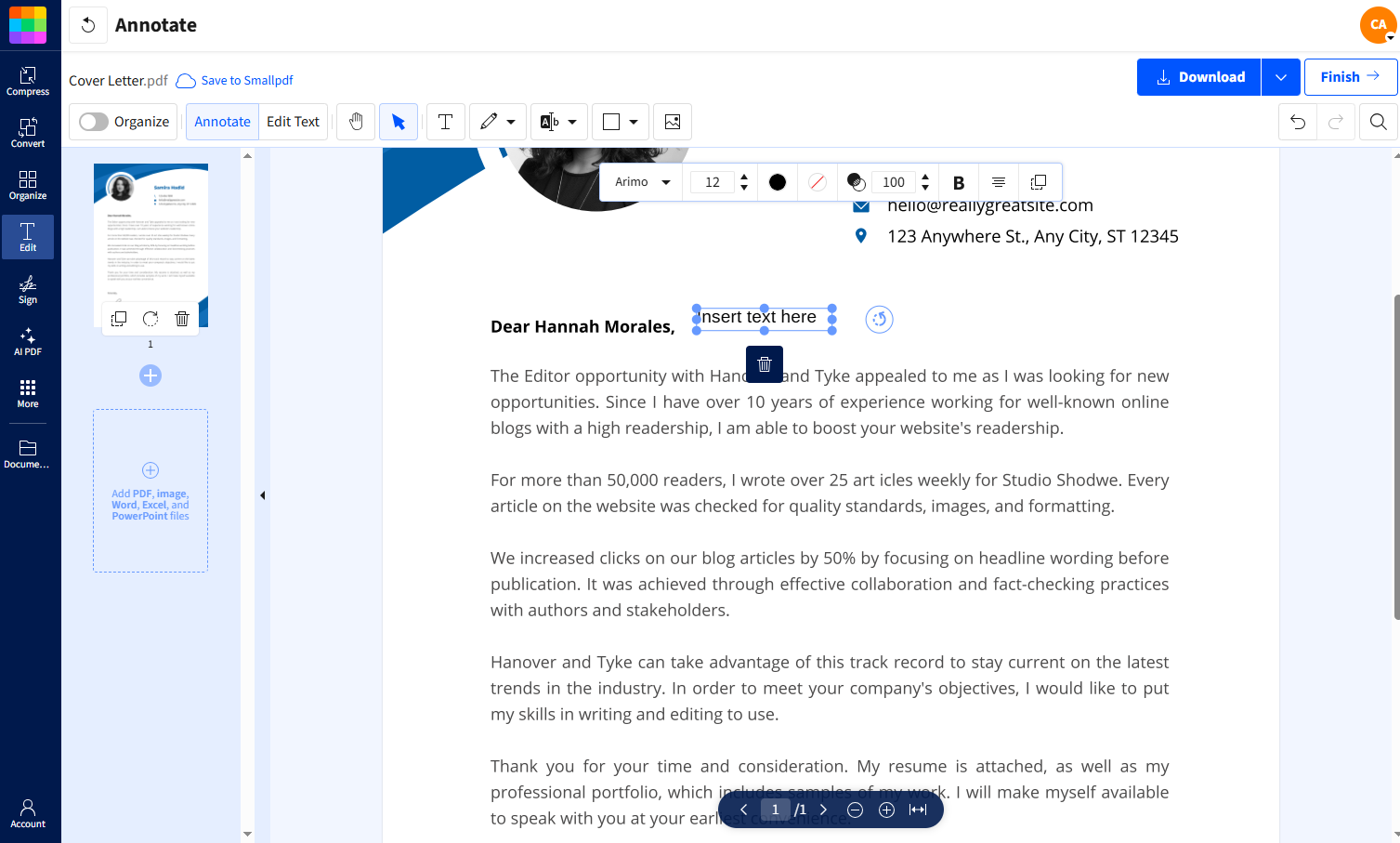
Per modificare il testo esistente, seleziona “Modifica testo”. Si attiveranno tutti i campi modificabili, come quelli dei moduli.
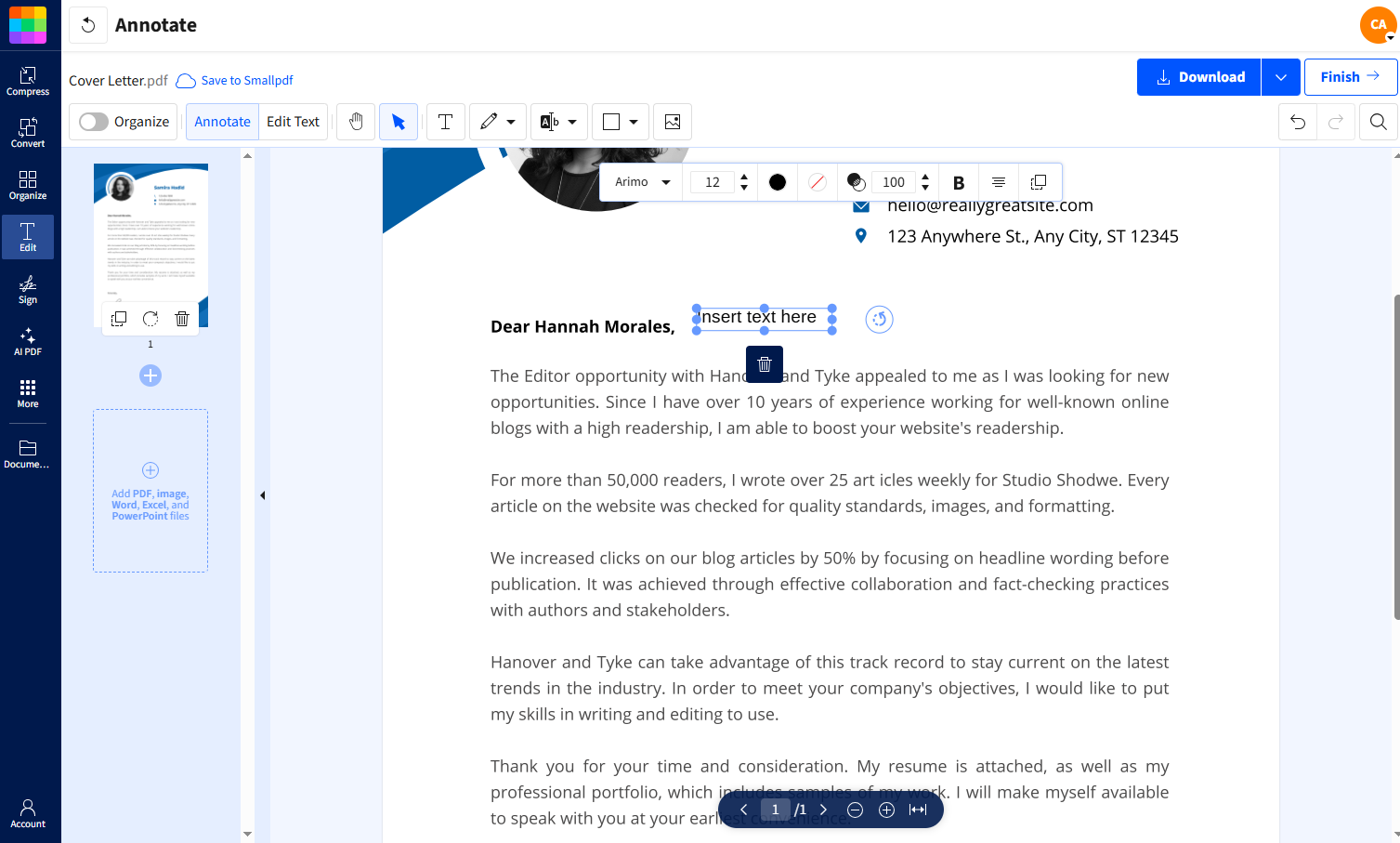
Per aggiungere nuovo testo, clicca su “Aggiungi testo”, quindi clicca in un punto qualsiasi della pagina. Apparirà una casella di testo in cui potrai digitare il contenuto con un carattere più grande.
Usa questa opzione quando devi ingrandire il testo di un PDF che non è direttamente modificabile o quando vuoi una spaziatura più pulita.
3. Aumenta la dimensione del carattere e posiziona il testo
Fai clic all’interno della casella di testo o sul campo che stai modificando.
Usa il menu della dimensione del carattere per aumentare la dimensione del carattere in un PDF fino al livello che ti serve.
Trascina la casella di testo per riposizionarla se hai bisogno di più spazio.
Questo metodo è utile per apportare modifiche rapide quando vuoi modificare online la dimensione del testo di un PDF.
4. Scarica o continua a modificare
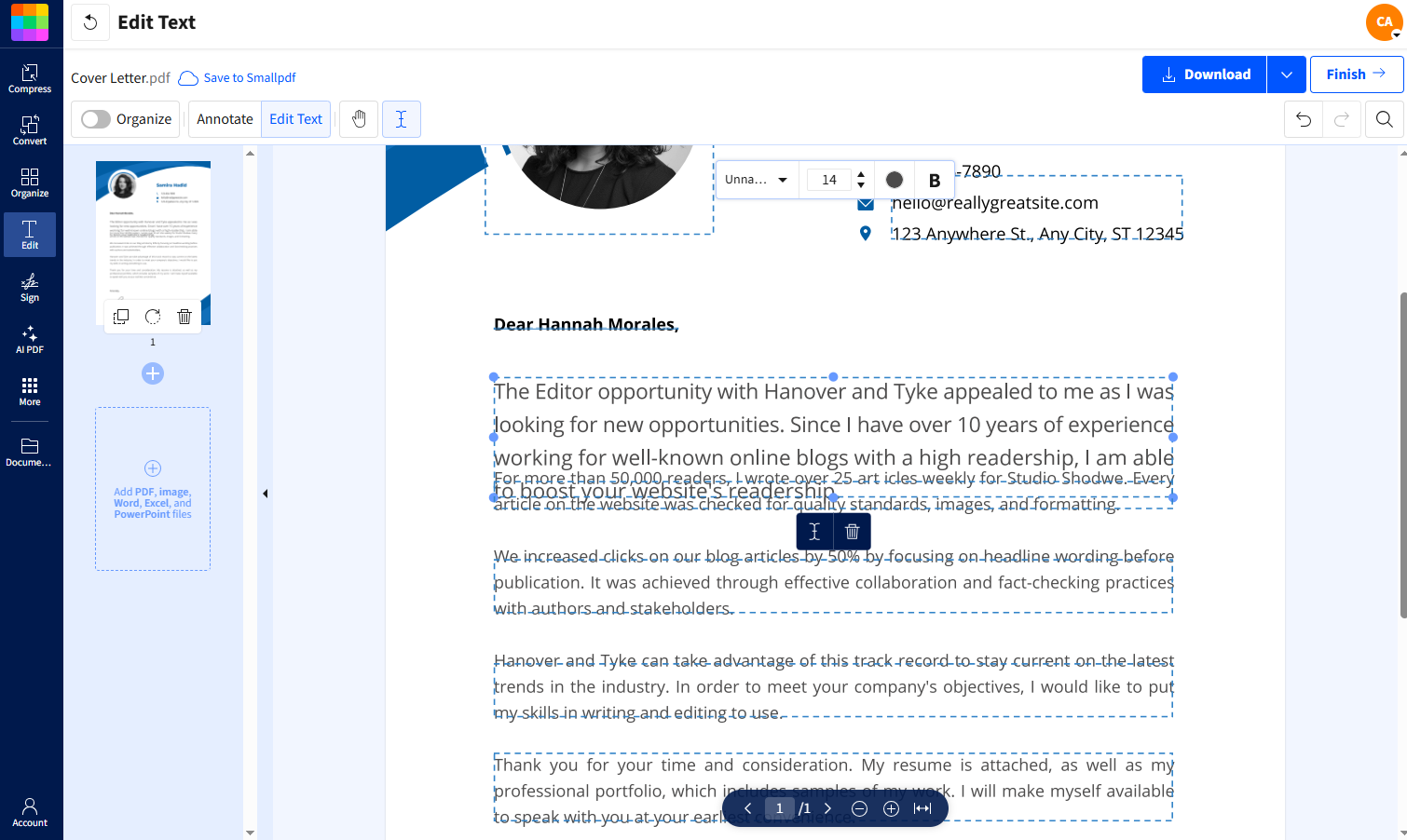
Fai clic su “Scarica” per salvare il PDF modificato.
Oppure seleziona “Fine” per passare a una schermata in cui puoi esportare il file, condividerlo o stamparlo.
Aumentare la dimensione del carattere nei moduli PDF compilabili
Alcuni PDF compilabili usano impostazioni del carattere fisse che non possono essere modificate. Se non riesci a regolare il campo:
Fai clic su “Aggiungi testo”.
Inserisci una casella di testo sopra il campo del modulo.
Digita il tuo contenuto e scegli una dimensione maggiore per aumentare la dimensione del carattere nei campi del modulo.
Questo metodo di sovrapposizione mantiene intatto il layout e rende il testo più leggibile.
Vuoi ingrandire il testo di un PDF?
Risoluzione dei problemi: come rendere più grande il testo di un PDF senza riformattarlo
A volte aumentare la dimensione del carattere non è semplice come cliccare su un pulsante. Ecco come gestire i problemi più comuni che potresti incontrare.
Il testo non si attiva quando fai clic
Alcuni PDF memorizzano il testo come parte di un’immagine o di un livello di sfondo. Se cliccandoci sopra non succede nulla, il contenuto non è modificabile. Posiziona una nuova casella di testo sopra l’area e ingrandisci invece il testo lì. In questo modo il layout rimane intatto e puoi regolarne la dimensione.
Il carattere appare distorto dopo il ridimensionamento
Se un PDF è stato creato con caratteri non comuni o incorporati, ingrandirli potrebbe causare spaziature irregolari o forme distorte. Passa a un carattere standard, come Arial o Times New Roman, nell’editor per migliorare stabilità e leggibilità.
Il contenuto si sposta quando ingrandisci il testo
Quando una casella di testo si espande, gli elementi vicini potrebbero spostarsi o sovrapporsi. Riduci leggermente la dimensione del carattere, allarga la casella di testo o riposizionala in modo che il layout circostante rimanga leggibile. È comune nei moduli e nei documenti con spazi ridotti.
Una parte della pagina si ingrandisce, ma non il testo che ti serve
Alcuni PDF usano elementi raggruppati o livelli che reagiscono in modo diverso alle modifiche. Se la sezione sbagliata cambia dimensione, aggiungi una nuova casella di testo sopra la riga specifica che vuoi modificare. In questo modo hai il controllo senza alterare il resto della pagina.
I campi compilabili hanno limiti di dimensione
Alcuni campi hanno una formattazione bloccata impostata dall’autore. Quando non è possibile aumentare la dimensione all’interno del campo, inserisci una nuova casella di testo sopra e regola lì il carattere. Questo metodo funziona bene per i moduli con una formattazione rigida.
Le pagine scansionate non reagiscono alle modifiche del testo
I PDF scansionati sono immagini, non livelli di testo. Ingrandire la pagina non rende le singole parole più grandi. Aggiungi un nuovo livello di testo sopra oppure elabora prima il file con l’OCR in modo che il testo diventi modificabile.
Modifica gratuitamente la dimensione del carattere dei PDF su qualsiasi dispositivo
L’editor PDF basato su browser di Smallpdf funziona su qualsiasi dispositivo con una connessione a Internet. Che tu usi Windows, Mac, Linux o un dispositivo mobile, puoi aumentare la dimensione del carattere in un PDF senza scaricare alcun software.
Funziona su tutti i principali browser (Chrome, Firefox, Safari, Edge)
Compatibile con computer Windows, Mac e Linux
Ottimizzato per dispositivi mobili iOS e Android
La crittografia HTTPS sicura protegge i tuoi documenti
Inizia la tua prova gratuita per accedere a tutti gli strumenti di Smallpdf
Sei pronto a modificare i tuoi PDF con maggiore flessibilità?
Inizia la tua prova gratuita di 7 giorni di Smallpdf Pro per sbloccare attività illimitate, funzionalità di modifica complete ed esportazioni senza filigrana. Puoi annullare in qualsiasi momento durante il periodo di prova.
Domande frequenti: Come aumentare la dimensione del carattere in un PDF
Come si cambia il carattere in un PDF?
Usa Modifica PDF di Smallpdf per modificare i campi di testo già modificabili o aggiungere una nuova casella di testo sopra il contenuto esistente. Scegli il carattere e la dimensione dalla barra degli strumenti prima di scaricare. Funziona su qualsiasi browser senza installare software.È possibile aumentare la dimensione del carattere in un PDF protetto o bloccato?
A volte. Se il file presenta restrizioni di modifica o una password che blocca le modifiche, non potrai regolare il testo originale. Se riesci ad aprire il PDF ma non a modificarlo, aggiungi una casella di testo sopra il contenuto bloccato e scegli un carattere più grande. Se l’intero PDF è protetto da password, ti servirà quella password prima di apportare qualsiasi modifica.Aumentare la dimensione del carattere renderà il mio file PDF più grande?
Non sempre. Modificare solo la dimensione del carattere di solito ha un impatto minimo, perché il PDF contiene già i dati relativi ai caratteri. L’aumento delle dimensioni del file si verifica principalmente quando un PDF usa caratteri non comuni o quando vengono aggiunte nuove caselle di testo. Se il file diventa troppo grande, usa Comprimi PDF per mantenerlo gestibile.Come posso ridimensionare un PDF per la stampa senza modificare il testo?
Usa le opzioni di stampa del tuo visualizzatore PDF. Seleziona “Adatta alla pagina” o imposta una scala personalizzata, ad esempio 110% o 125%, per stampare tutto più grande. Questo non modifica il file stesso: ingrandisce solo l’output stampato.Come si modifica la dimensione del carattere nei moduli PDF compilabili?
Alcuni campi dei moduli usano dimensioni del carattere fisse che non possono essere modificate. Se non riesci a regolare direttamente il campo, inserisci una nuova casella di testo sopra il campo, digita il testo e scegli una dimensione del carattere più grande. In questo modo otterrai un risultato leggibile anche quando il campo originale è bloccato.Perché non riesco proprio a modificare il testo nel mio PDF?
Il testo potrebbe far parte di un’immagine scansionata, di un livello appiattito o di un progetto grafico che non contiene campi modificabili. Aggiungi una casella di testo sull’area che vuoi modificare oppure usa l’OCR (riconoscimento ottico dei caratteri) per convertire la scansione in testo modificabile prima di regolare la dimensione del carattere.Posso aumentare la dimensione del carattere del PDF sui dispositivi mobili?
Sì. Modifica PDF funziona sui browser mobili, quindi puoi caricare il tuo file, aggiungere o modificare il testo e ridimensionarlo sul tuo telefono o tablet proprio come su desktop.Adatta la dimensione del testo del PDF per la lettura e la compilazione dei moduli con Smallpdf Pro
