- Home
- ›
- ›Auf welche Sicherheitsfunktionen du bei PDF-Software achten solltest
Auf welche Sicherheitsfunktionen du bei PDF-Software achten solltest
Wenn deine PDF-Dateien personenbezogene Daten, Verträge oder finanzielle Details enthalten, brauchst du die richtigen Sicherheitsfunktionen. So wählst du sie mit Sicherheit aus.
Mehr zum PDF-Schutz
Mehr zu PDF bearbeiten
Mehr zu PDF entsperren
PDF-Sicherheitsfunktionen helfen dir, den Zugriff zu kontrollieren, sensible Daten zu entfernen und Lecks zu vermeiden, wenn du Dokumente außerhalb deines Schreibtischs teilst.
Wenn du lange genug mit PDFs arbeitest, stößt du immer wieder auf dasselbe Problem. Eine Datei, die auf deinem Laptop sicher war, wird in dem Moment zum Risiko, in dem sie per E-Mail verschickt, in einem Chat geteilt oder auf ein Portal hochgeladen wird. Genau hier zeigen PDF-Sicherheitsfunktionen ihren Wert.
Einige Funktionen schützen den Zugriff, etwa Passwörter und Verschlüsselung. Andere verringern die Offenlegung, etwa Schwärzungen. Dann gibt es abschreckende Funktionen wie Wasserzeichen, die das Teilen weniger beiläufig wirken lassen.
Die beste PDF-Software zwingt dich nicht dazu, nur eine Option zu wählen. Sie hilft dir, je nach Dokument und Empfängern die passenden Schutzmaßnahmen zu kombinieren.
Wir zeigen dir die wichtigsten PDF-Sicherheitsfunktionen, auf die du achten solltest, die Risiken, wenn du darauf verzichtest, und die Situationen, in denen stärkere Kontrollen nötig sind.
Kurze Checkliste zu PDF-Sicherheitsfunktionen
Nutze das als schnelle Checkliste für den Kauf. Wenn deine PDF-Software diese Punkte abdeckt, bist du gut aufgestellt.
| PDF-Sicherheitsfunktion | Was sie macht | Am besten geeignet für | Wenn du darauf verzichtest |
|---|---|---|---|
| Passwortschutz | Begrenzt, wer die Datei öffnen kann | Kundendateien, interne Berichte | Jeder kann weitergeleitete Kopien öffnen |
| Verschlüsselung | Verschlüsselt PDF-Inhalte als Schutzmaßnahme | Persönliche und finanzielle Daten | Passwörter lassen sich in schwachen Systemen leichter umgehen |
| Schwärzung | Entfernt sensible Daten dauerhaft | Rechts-, HR- und Compliance-Dokumente | „Versteckter“ Text kann weiterhin wiederhergestellt werden |
| Wasserzeichen | Fügt sichtbare Hinweise zu Urheberschaft oder Status hinzu | Entwürfe, Angebote, Markenelemente | Dateien werden ohne Kontext oder Kontrolle weitergegeben |
| Berechtigungssteuerung | Begrenzt Drucken, Kopieren und Bearbeiten | Schulungen, Vorlagen, geistiges Eigentum | Empfänger können Inhalte frei kopieren oder wiederverwenden |
| Sicheres Teilen | Verwendet kontrollierte Links und Ablaufdaten | Prüfzyklen, Remote-Teams | Alte Versionen verbreiten sich und bleiben zu lange im Umlauf |
Wenn du eine dieser Funktionen sofort testen möchtest, bieten wir spezielle Funktionen wie PDF schützen, PDF redigieren, und PDF mit Wasserzeichen im Browser.
So wählst du die richtige Sicherheitsstufe
Nicht jedes PDF braucht denselben Schutz. Die richtige Konfiguration hängt vom Dokument, vom Empfänger und von den Folgen ab, falls etwas nach außen dringt.
Starte mit diesen Fragen:
Was ist in der PDF-Datei enthalten? Personenbezogene Daten, Finanzdaten, rechtliche Bedingungen, Strategien oder geistiges Eigentum.
Wer braucht Zugriff? Eine Person, ein Team oder externe Partner.
Wie wirst du sie teilen? E-Mail, Cloud-Link, Portal-Upload oder internes System.
Wie lange soll der Zugriff bestehen? Einen Tag, eine Woche oder unbegrenzt.
Was passiert, wenn sie sich verbreitet? Reputationsrisiko, Compliance-Probleme oder echter finanzieller Schaden.
Ein Angebotsentwurf braucht vielleicht nur ein Wasserzeichen plus einen zeitlich begrenzten Freigabelink. Ein Gehaltsbericht erfordert stärkere Schutzmaßnahmen wie Passwortschutz, Verschlüsselung und Schwärzung aller nicht erforderlichen Angaben.
Passwortschutz und Verschlüsselung
PDF-Passwortschutz ist in der Regel die erste Verteidigungslinie. Er wird aber auch am häufigsten missverstanden.
Worauf du beim Passwortschutz achten solltest
Eine zuverlässige PDF-Passwortfunktion unterstützt zwei gängige Steuerungsarten:
Passwort zum Öffnen das das Anzeigen ohne Passwort blockiert.
Passwort für Berechtigungen das Aktionen wie Drucken oder Kopieren einschränkt.
Wenn du Software bewertest, solltest du nicht davon ausgehen, dass Passwortschutz allein ausreicht. Achte auf starke Verschlüsselung im Hintergrund. Das Tool „PDF schützen“ von Smallpdf bietet dir verschlüsselten Passwortschutz zum Sperren von PDF-Dateien.
Risiken schwacher Verschlüsselung
Wenn eine Plattform nur schwachen Schutz verwendet, ist das Passwort eher eine kleine Hürde als eine echte Barriere. Starke Verschlüsselung hilft dabei, dass der Dateiinhalt ohne den richtigen Schlüssel unlesbar bleibt.
Wenn deine PDF-Dateien Kundendaten oder finanzielle Details enthalten, sollte Verschlüsselung nicht verhandelbar sein.
So schützt du eine PDF-Datei mit Smallpdf per Passwort
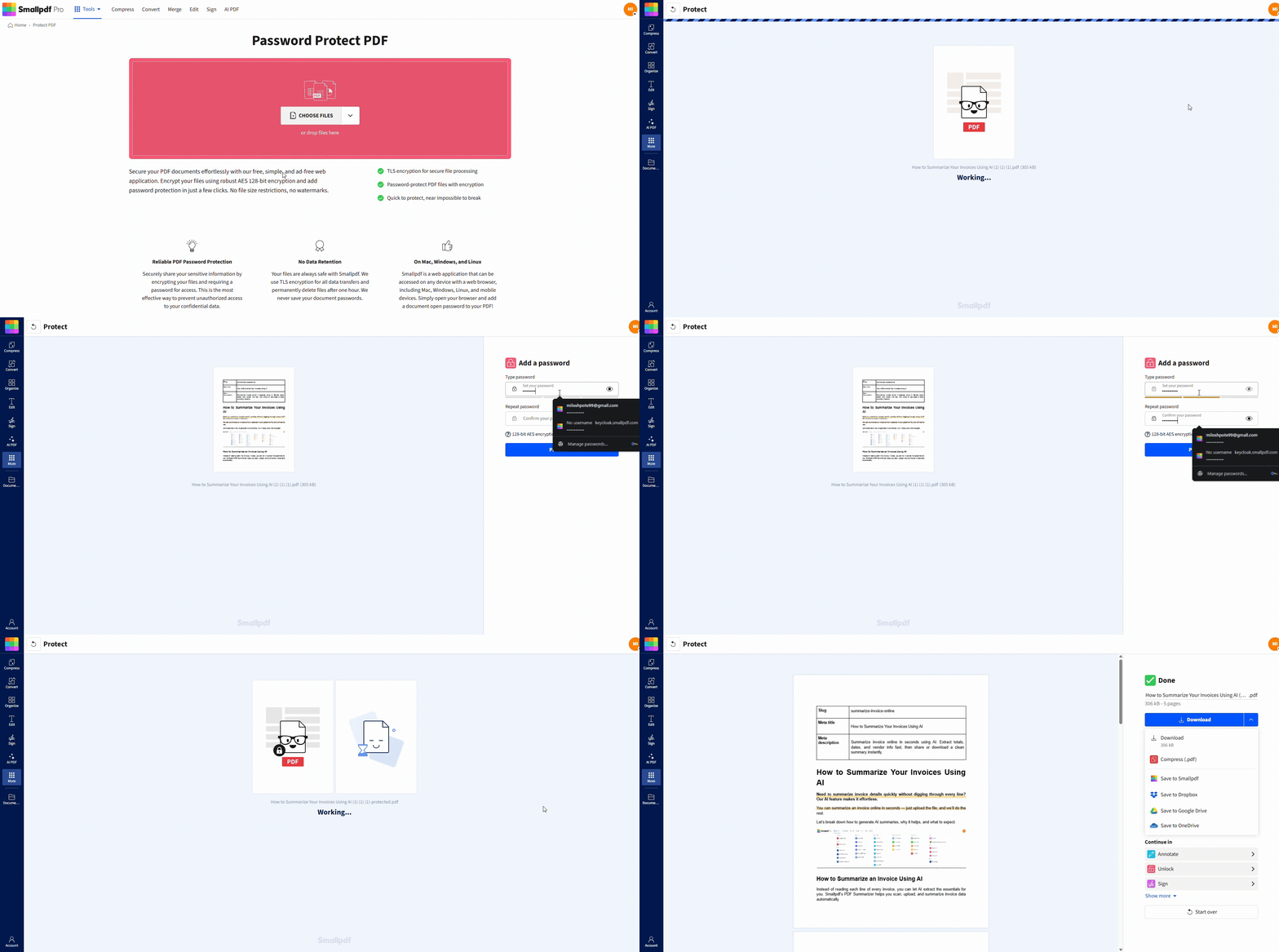
Wenn du ein PDF schnell sperren möchtest, findest du hier den klaren Ablauf.
Schritt 1: Smallpdf PDF schützen öffnen
Geh zu PDF schützen.
Lade deine Datei von deinem Gerät, Google Drive, Dropbox oder OneDrive hoch.
Verwende den Bereich „PDF schützen“ unten, um deine Datei hochzuladen oder per Drag-and-Drop hinzuzufügen und ein Passwort festzulegen.
Schritt 2: Ein sicheres Passwort festlegen
Verwende ein langes Passwort mit einer Mischung aus Buchstaben, Zahlen und Sonderzeichen. Vermeide alles, was mit dem Projektnamen zu tun hat.
Schritt 3: Die geschützte PDF-Datei herunterladen
Speichere die gesicherte Kopie am richtigen Ort und teile das Passwort über einen anderen Kanal als die Datei selbst.
Schwärzung, die Daten wirklich entfernt
Schwärzung ist wichtig, weil Fehler hier Informationen preisgeben können, die du eigentlich verbergen wolltest.
Schwärzung vs. Text abdecken
Ein weißes Feld oder ein schwarzes Rechteck über Text ist nicht dasselbe wie eine Schwärzung. In vielen Fällen ist der ursprüngliche Inhalt darunter noch vorhanden und kann kopiert oder wiederhergestellt werden.
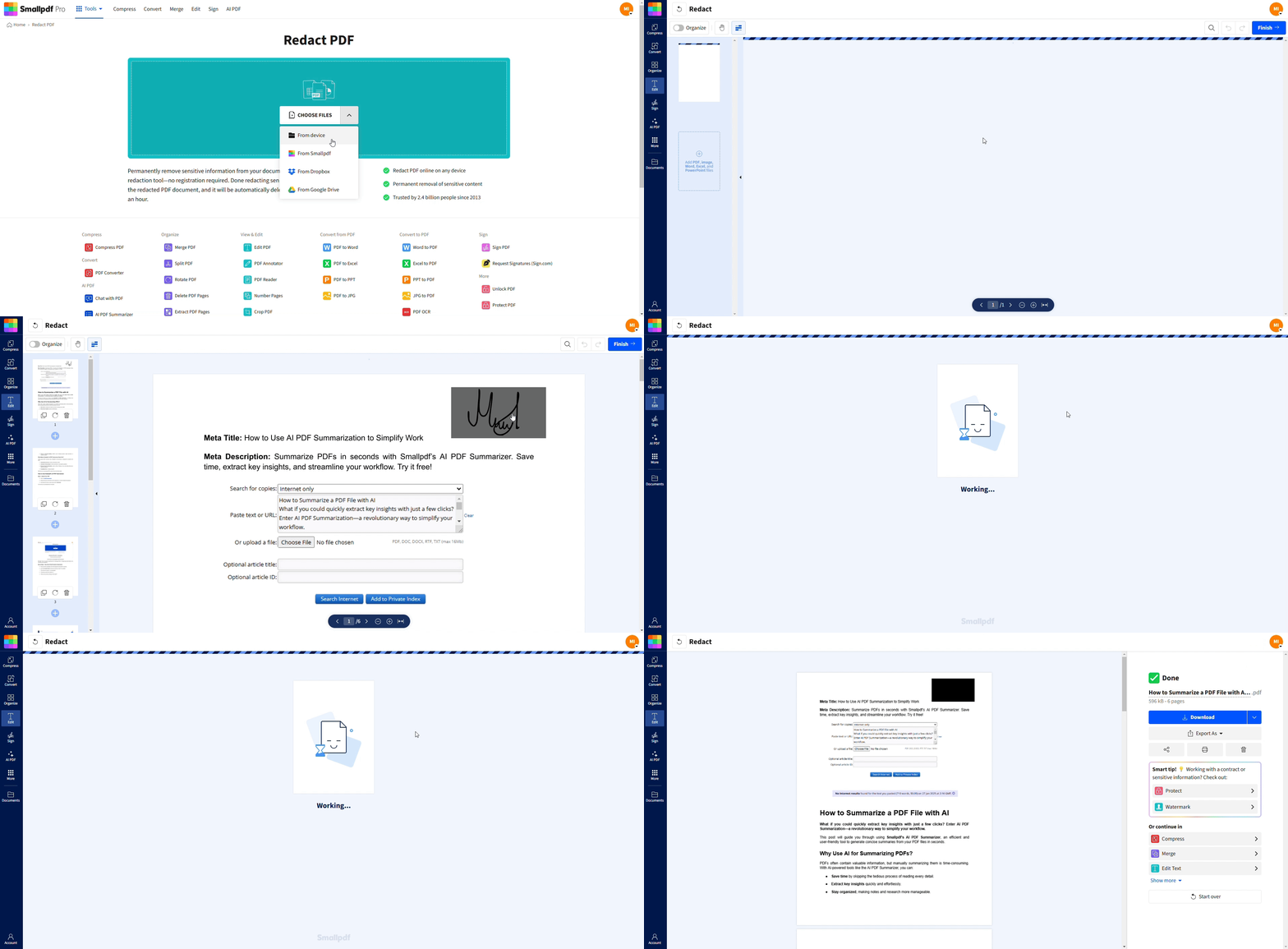
Echte Schwärzung entfernt die zugrunde liegenden Text- oder Bildinhalte dauerhaft. Genau dafür gibt es eine spezielle Schwärzungsfunktion.
Unsere PDF redigieren Seite bietet die dauerhafte Entfernung sensibler Informationen mit Fokus auf Sicherheit und Compliance.
Was du schwärzen solltest
Verwende Schwärzungen für Dinge wie:
ID-Nummern und Kontonummern
Wohnadressen und Telefonnummern
Persönliche Gesundheits- oder HR-Angaben
Interne Preise, Margen oder Lieferantenbedingungen
Vertrauliche Notizen, die in einem Entwurf stehen
Der Compliance-Aspekt
Wenn du mit regulierten Daten arbeitest, können Fehler bei der Schwärzung zu echten Compliance-Problemen führen. Auch außerhalb regulierter Branchen kann eine versehentliche Offenlegung vertragliche Probleme und Reputationsschäden verursachen.
Der sicherste Ansatz ist einfach: Entferne sensible Inhalte und prüfe das endgültige PDF noch einmal gründlich, bevor du es teilst.
Wasserzeichen zur Abschreckung und Klarheit
Wasserzeichen halten entschlossene Angreifer zwar nicht auf, eignen sich aber gut, um beiläufiges Weitergeben und Verwechslungen zu verringern.
Wofür du Wasserzeichen verwenden solltest
Wasserzeichen funktionieren am besten, wenn der Empfänger den Kontext sofort erkennen soll, zum Beispiel:
„VERTRAULICH“ auf internen Berichten
„ENTWURF“ auf Verträgen in Verhandlung
„NUR FÜR DEN INTERNEN GEBRAUCH“ auf Schulungsunterlagen
Ein Firmenname auf Markenmaterialien
Unsere PDF mit Wasserzeichen Funktion unterstützt das Hinzufügen benutzerdefinierter Text-Wasserzeichen direkt im Browser.
Wo Wasserzeichen am meisten helfen
Angebote, die mit mehreren Beteiligten geteilt werden
Präsentationen oder PDFs, die oft weitergeleitet werden
Dateien, die möglicherweise ausgedruckt werden und herumliegen
Entwürfe, die nicht als endgültig behandelt werden sollten
Berechtigungen, Drucksteuerung und DRM-ähnliche Einschränkungen
Einige PDF-Software bietet strengere Kontrollen, die einschränken, was Empfänger tun können. Diese werden oft als Berechtigungen oder DRM-ähnliche Einschränkungen beschrieben.
Wichtige Funktionen, auf die du achten solltest
Wenn du wirklich eine sichere Dokumentenverarbeitung willst, achte auf Tools, die:
Kopieren und Textauswahl blockieren.
Drucken einschränken oder die Druckqualität begrenzen.
Bearbeiten und Seitenänderungen verhindern.
Den Zugriff in Hochsicherheitssystemen auf bestimmte Viewer oder Geräte begrenzen.
Diese Kontrollen sind nützlich für Vorlagen, dokumente mit viel geistigem Eigentum und kostenpflichtige Schulungsunterlagen.
Berechtigungen können je nach PDF-Viewer variieren. Manche Einschränkungen lassen sich leichter umgehen als andere, besonders wenn der Empfänger leistungsstarke Desktop-Software nutzt. Betrachte Berechtigungen als Teil eines mehrschichtigen Ansatzes und nicht als einzige Schutzmaßnahme.
Sicheres Teilen, Ablauf und Zugriffshygiene
Bei Sicherheit geht es nicht nur um die PDF-Datei selbst. Es geht auch darum, wie du sie teilst.
Worauf du bei Freigabefunktionen achten solltest
Zeitlich begrenzte Links mit Ablaufdatum
Die Möglichkeit, die Freigabe durch Ersetzen oder Entfernen des Links zu beenden
Saubere Versionskontrolle, damit Prüfende nicht die falsche Datei öffnen
Wenn du etwas Sensibles teilst, setze auf kontrollierten Zugriff plus ein klares Enddatum. So sinkt die Wahrscheinlichkeit, dass eine veraltete Version Monate später noch im Umlauf ist.
Häufige Szenarien und die beste Funktionskombination
Hier sind reale Situationen, in denen dir die richtige Kombination von Funktionen hilft.
1. Rechtliche Verträge in Prüfung
Verwende Passwortschutz zur Zugriffskontrolle und füge dann ein Wasserzeichen wie „DRAFT“ hinzu, damit weitergeleitete Kopien den Kontext behalten. Wenn der Vertrag personenbezogene Daten enthält, schwärze alles, was vor dem Senden nicht nötig ist.
2. Finanzberichte an externe Partner
Verwende Passwortschutz mit Verschlüsselung, versehe die Datei mit einem Wasserzeichen und beschränke die Freigabe auf den kleinstmöglichen Kreis. Wenn Abschnitte Bankdaten oder personenbezogene Daten enthalten, schwärze diese Felder zuerst.
3. HR-PDFs und Mitarbeiterakten
Zuerst schwärzen, dann mit einem Passwort schützen. HR-Dateien enthalten oft sensiblere Daten, als man denkt, etwa Adressen, Ausweisnummern und Vergütungsdetails.
4. Angebote und Vertriebsunterlagen
Ein Wasserzeichen plus zeitlich begrenztes Teilen funktioniert hier gut. So bleibt das Dokument professionell und wird nicht endlos weitergeleitet.
5. Schulungsunterlagen und interne Leitfäden
Verwende Berechtigungseinschränkungen, um Kopieren und Wiederverwendung zu erschweren, und füge dann ein Wasserzeichen hinzu, damit die Urheberschaft sichtbar bleibt. Wenn Inhalte besonders sensibel sind, solltest du sie lieber über kontrollierte Systeme statt als Anhang teilen.
Warum Teams Smallpdf für PDF-Sicherheitsschritte nutzen
Wenn Menschen nach PDF-Sicherheit suchen, wollen sie meist zwei Dinge: starken Schutz und wenig Aufwand.
Wir laufen im Browser, sodass dein Team nichts installieren muss, nur um eine Datei zu sichern. Außerdem unterstützen wir zentrale Sicherheitsfunktionen wie „PDF schützen“, „PDF redigieren“ und „PDF mit Wasserzeichen“ sowie klare Datenschutz- und Sicherheitszusagen in unseren Support- und Trust-Inhalten.
Wenn du einen wiederholbaren Prozess aufbaust, funktioniert ein einfaches Muster gut: zuerst bearbeiten, dann schwärzen und zum Schluss sperren und teilen.
Nächste Schritte bei der Auswahl von PDF-Sicherheitsfunktionen
Wenn du die passenden Schutzmaßnahmen einfach auswählen willst, ordne die Sicherheitsstufe dem Dokumentrisiko zu und kombiniere dann Funktionen, die unterschiedliche Probleme lösen.
Schwärzung entfernt Daten. Passwörter kontrollieren den Zugriff. Wasserzeichen schrecken vor beiläufigem Weitergeben ab. Kontrolliertes Teilen verringert Versionschaos.
Wenn du bereit bist, eine echte Datei zu sichern, beginne mit Smallpdf PDF redigieren für sensible Informationen und sperre die endgültige Version anschließend mit Smallpdf PDF schützen, bevor du sie teilst.
Häufig gestellte Fragen
Wie prüfe ich, ob ein PDF geschützt ist?
Öffne die PDF-Datei in einem gängigen PDF-Reader und sieh in die Dokumenteigenschaften oder Sicherheitseinstellungen. Viele Reader zeigen an, ob die Datei passwortgeschützt ist oder Einschränkungen beim Drucken und Kopieren hat.Welche Sicherheitsrisiken haben PDFs?
Die größten Risiken sind versehentliches Teilen, versteckte sensible Daten, schwacher Passwortschutz und vorgetäuschte Schwärzung. Wenn du Text nur optisch abdeckst, kann der ursprüngliche Inhalt möglicherweise trotzdem wiederhergestellt werden.Welche Sicherheitsstufen gibt es bei PDFs?
Die meisten Workflows lassen sich in vier praktische Stufen einteilen: grundlegende Zugriffskontrolle, starke Verschlüsselung, dauerhafte Entfernung durch Schwärzung und kontrollierte Verteilung durch Berechtigungen und Freigaberegeln.Was bedeutet Sicherheit bei einer PDF-Datei?
Damit ist jede Methode gemeint, die den Zugriff kontrolliert, unerwünschte Aktionen verhindert oder die Offenlegung sensibler Inhalte verringert. In der Praxis sind das meist Passwörter, Verschlüsselung, Schwärzung, Wasserzeichen und Freigabekontrollen.Wie sichere ich eine PDF-Datei für Compliance?
Entferne zuerst sensible Daten durch echte Schwärzung und setze dann Passwortschutz für die Zugriffskontrolle ein. Speichere und teile Dateien so, dass der Zugriff auf bestimmte Personen und einen begrenzten Zeitraum beschränkt ist.Was ist der Unterschied zwischen einer elektronischen Signatur und einer digitalen Signatur?
Eine digitale Signatur ist eine spezielle, stärkere Form der elektronischen Signatur. Sie wird kryptografisch verifiziert, statt nur gezeichnet oder getippt zu sein. Je sensibler das Dokument ist, desto wahrscheinlicher brauchst du eine digitale Signatur statt einer einfachen elektronischen Signatur.Was macht ein LTV-Zeitstempel?
Ein Zeitstempel für die Long Term Validation zeichnet auf, wann ein Dokument signiert wurde, und erlaubt zusammen mit kryptografischen Fingerabdrücken später die Prüfung, ob die Signatur intakt ist. Wenn jemand die Datei nach dem Signieren verändert, schlägt die Verifizierung fehl.Löscht Smallpdf Dateien nach der Verarbeitung?
In unseren Support-Hinweisen wird erklärt, dass wir Dateien bei den meisten Tools nach einer Stunde Verarbeitung automatisch entfernen, mit einigen Unterschieden bei bestimmten Abläufen wie Speicherung und Signieren.Schütze deine Geschäftsdokumente mit Smallpdf Pro
