- Home
- ›
- ›Come salvare un’e-mail di Outlook come PDF
Come salvare un’e-mail di Outlook come PDF
Salva qualsiasi e-mail di Outlook come PDF in pochi clic. Scopri un modo semplice e affidabile per archiviare, condividere e organizzare i messaggi importanti.
Strumento e guide per condividere PDF
Altro su Incorpora PDF
Altro sul convertitore PDF
Se hai bisogno di conservare un’e-mail importante di Outlook, salvarla in PDF è uno dei modi più semplici per archiviarla o condividerla. Un PDF mantiene il layout originale, semplifica l’archiviazione e funziona su qualsiasi dispositivo.
In questa guida scoprirai come salvare singoli messaggi, esportare più e-mail contemporaneamente, includere allegati e risolvere problemi comuni come l’assenza delle opzioni PDF. Vedrai anche come riordinare i file salvati con strumenti per unire, modificare e organizzare i tuoi PDF.
Passaggi rapidi: salvare un messaggio Outlook come PDF
I passaggi esatti variano leggermente a seconda della versione di Outlook che usi, quindi qui sotto trovi i dettagli per ogni piattaforma.
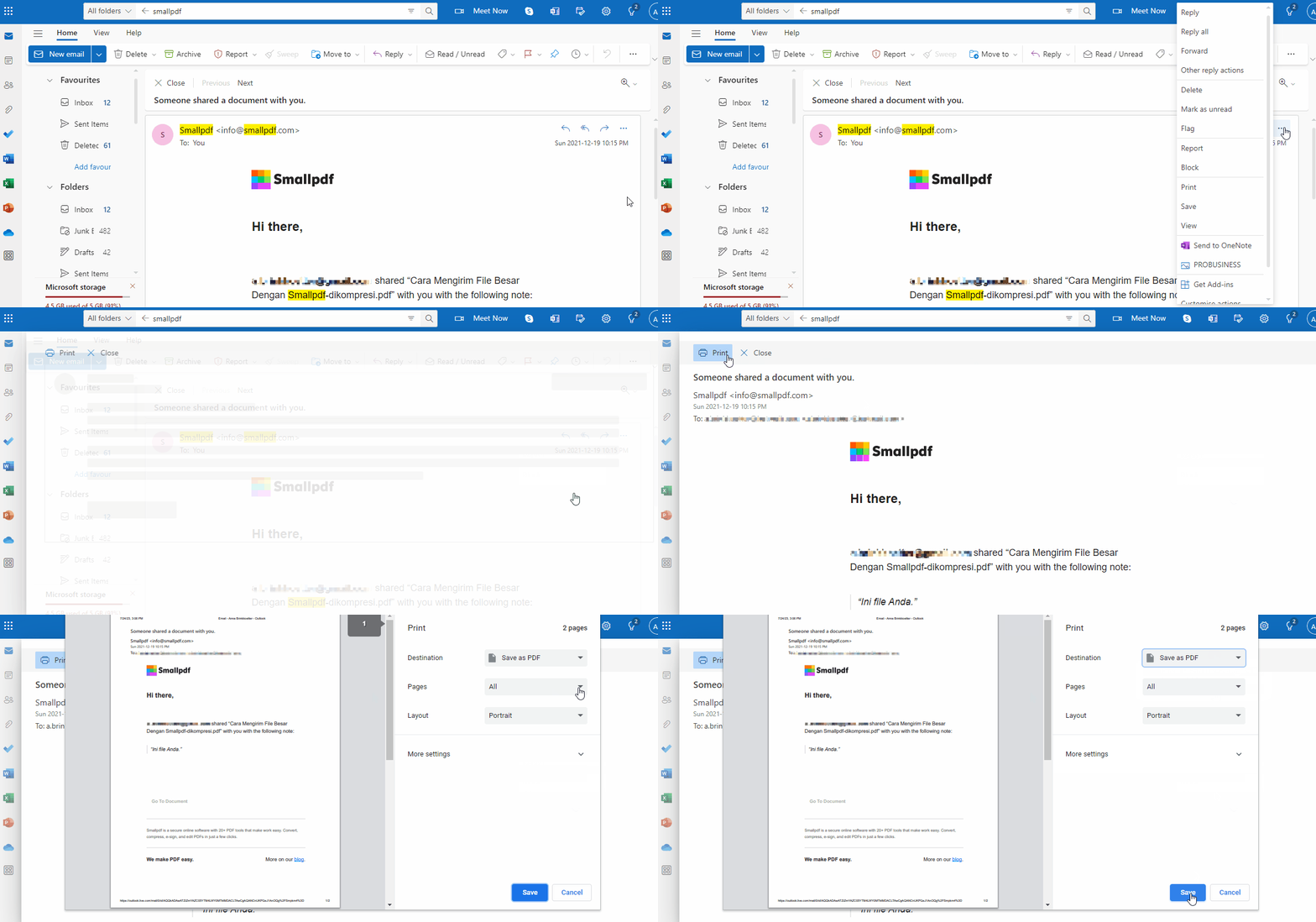
Passaggi specifici per Outlook in base alla piattaforma
I passaggi esatti variano leggermente a seconda della versione di Outlook che usi. Ecco come fare su ciascuna piattaforma.
Outlook per Windows (Microsoft Print to PDF)
Apri la posta in arrivo di Outlook e trova l’e-mail.
Fai doppio clic sull’e-mail per aprirla in una nuova finestra.
Vai su “File” > “Stampa” oppure premi Ctrl + P.
Nella finestra di dialogo di stampa, seleziona “Microsoft Print to PDF” dal menu a tendina della stampante.
Fai clic su “Stampa”, scegli dove salvare il file e il nome del file, quindi fai clic su “Salva”.
Outlook sul Web
Apri la posta in arrivo di Outlook e trova l’e-mail.
Fai clic sui tre puntini orizzontali a destra per “Altre azioni”.
Fai clic su “Stampa” e, nella finestra di dialogo successiva, fai di nuovo clic su “Stampa”.
Nel pop-up, sotto “Destinazione”, seleziona “Salva come PDF”.
Fai clic su “Salva” per salvare l’e-mail come PDF sul tuo dispositivo.
La procedura per salvare un’e-mail da Outlook come documento PDF dovrebbe essere la stessa indipendentemente dal browser che usi. Invece di stampare una copia cartacea dell’e-mail, il dispositivo la salverà comodamente come documento PDF, così potrai visualizzarla quando vuoi.
Nota: sullo schermo ci sono due icone “Altre azioni”. Quella in alto consente di stampare e salvare l’intera posta in arrivo di Outlook in formato PDF. La seconda, come illustrato, serve per una singola e-mail.
Outlook per Mac (PDF nella finestra di dialogo di stampa di macOS)
Apri l’e-mail che desideri salvare.
Premi Cmd + P oppure vai su “File” e poi su “Stampa”.
Nella finestra di dialogo di stampa, fai clic sul menu a tendina PDF nell’angolo in basso a sinistra.
Seleziona “Salva come PDF”.
Scegli dove salvare il file e il nome del file, quindi fai clic su “Salva”.
Salvare più e-mail di Outlook e allegati in un unico PDF
Hai bisogno di salvare più e-mail contemporaneamente o di includere allegati? Ecco come gestire le esportazioni in blocco e mantenere tutto organizzato.
Salva più e-mail in PDF
In Outlook, tieni premuto Ctrl (o Cmd su Mac) e fai clic su ogni e-mail che desideri salvare.
Fai clic con il tasto destro e seleziona “Stampa”.
Scegli “Microsoft Print to PDF” come stampante.
Ogni e-mail verrà salvata come file PDF separato.
Per unire più PDF in un unico documento, puoi usare il nostro Unisci PDF dopo il salvataggio.
Includi gli allegati (e unisci tutto)
Apri l’e-mail con gli allegati.
Salva prima gli allegati sul tuo computer.
Segui i passaggi sopra per salvare l’e-mail come PDF.
Usa il nostro strumento Unisci PDF per unire il PDF dell’e-mail ai PDF degli allegati in un unico file. Carica il tuo file nell’area sottostante per unire i file
Risoluzione dei problemi di Salva come PDF in Outlook
Hai problemi? Ecco le soluzioni ai problemi più comuni quando salvi le e-mail di Outlook come PDF.
“Salva come PDF” non viene visualizzato in Outlook
Se non vedi l’opzione PDF nell’elenco delle stampanti:
Assicurati di usare Windows 10 o versioni successive (Microsoft Print to PDF è integrato).
Se usi una versione precedente di Windows, installa una stampante PDF.
Riavvia Outlook e riprova.
Imposta Microsoft Print to PDF come predefinita (Windows)
Vai su “Impostazioni”, “Dispositivi”, quindi “Stampanti e scanner”.
Trova “Microsoft Print to PDF” nell’elenco.
Fai clic e seleziona “Imposta come predefinita”.
Salva l’e-mail completa (intestazioni, immagini, thread)
Per assicurarti di includere tutto:
Apri l’e-mail in una nuova finestra prima di stamparla.
Controlla l’anteprima di stampa per vedere cosa verrà incluso.
Per i thread e-mail, potrebbe essere necessario salvare ogni messaggio separatamente.
Fai di più con il PDF delle tue e-mail di Outlook
Domande frequenti: salvare email Outlook in PDF
Posso salvare le e-mail di Outlook come PDF sul cellulare?
Sì, ma la procedura varia a seconda dell’app mobile. Nell’app mobile di Outlook, tocca il menu con i tre puntini e seleziona “Stampa”, poi scegli “Salva come PDF” dalle opzioni di stampa del tuo dispositivo.Come faccio a salvare un thread e-mail di Outlook in un unico PDF?
Dovrai salvare separatamente ogni messaggio del thread, poi usare uno strumento per unire PDF e combinarli in un unico documento.Perché Microsoft Print to PDF non compare nell’elenco delle mie stampanti?
Microsoft Print to PDF è disponibile solo su Windows 10 e versioni successive. Per le versioni precedenti, devi installare una stampante PDF di terze parti come PDFCreator.Posso salvare gli inviti del calendario di Outlook come PDF?
Sì! Apri l’invito del calendario e segui la stessa procedura per stampare in PDF. È un ottimo modo per salvare i dettagli dell’evento e le conferme di partecipazione.Come faccio a salvare le e-mail di Outlook come PDF senza aprirle una per una?
Purtroppo, Outlook richiede di aprire ogni e-mail singolarmente per salvarla come PDF. Per le operazioni in blocco, valuta di usare prima le funzionalità di esportazione di Outlook in formato PST.Qual è la differenza tra “Stampa in PDF” e “Salva come PDF”?
Sono essenzialmente la stessa cosa. “Stampa in PDF” usa la stampante PDF del sistema, mentre “Salva come PDF” è semplicemente un modo più diretto per descrivere lo stesso processo.Posso proteggere con password i PDF delle mie e-mail di Outlook?
Non direttamente tramite Outlook, ma puoi aggiungere una protezione con password usando il nostro strumento Proteggi PDF dopo aver salvato l’e-mail.Come faccio a mantenere la formattazione quando salvo le e-mail di Outlook come PDF?
Il metodo di stampa in PDF conserva automaticamente gran parte della formattazione. Per risultati migliori, apri l’e-mail in una nuova finestra prima di stamparla, così ti assicuri che tutti gli elementi vengano acquisiti.Salva le e-mail di Outlook come PDF con Smallpdf Pro
