So erstellst du ein interaktives PDF
Möchtest du ein anklickbares PDF mit funktionierenden Links und CTA-Schaltflächen? Erstelle die Links zuerst in Word, konvertiere das Dokument dann in ein PDF und optimiere es anschließend in Smallpdf.
Mehr zu PDF einbetten
PDF-Freigabe-Tool & Anleitungen
Mehr zu PDF bearbeiten
Wenn Nutzer danach suchen, wie sie ein anklickbares PDF erstellen, möchten sie meist eine Datei, die sich interaktiv anfühlt. Das kann Textlinks zu einer Website bedeuten, ein Inhaltsverzeichnis, das zu Abschnitten springt, oder CTA-Schaltflächen im Button-Stil, die beim Anklicken tatsächlich Seiten öffnen.
Im Folgenden erklären wir, was ein PDF interaktiv macht, welche einfachen Workflows zuverlässig funktionieren und welche Schritte in Smallpdf dir helfen, das fertige PDF zu konvertieren, zu bereinigen und zu teilen.
Was ist ein interaktives, anklickbares PDF?
Ein interaktives, anklickbares PDF ist ein PDF, das auf Benutzeraktionen reagiert. Statt nur Text und Bilder anzuzeigen, enthält es Elemente, auf die du klicken, in die du etwas eingeben oder durch die du navigieren kannst.
Zu den üblichen anklickbaren Elementen gehören:
Text- oder Bild-Hyperlinks, die Webseiten oder andere Seiten im PDF öffnen
Schaltflächen, die als Handlungsaufforderungen oder zur Navigation dienen
Ausfüllbare Felder, in die Nutzer ihre Informationen eingeben können
Kontrollkästchen und Optionsfelder für einfache Auswahlmöglichkeiten
Verlinkte Inhaltsverzeichnis-Einträge, die zu Abschnitten springen
Du kannst diese Elemente in Katalogen, Präsentationen, Kursmaterialien, Bewerbungen, Einführungsunterlagen und vielem mehr verwenden.
Möglichkeiten, ein anklickbares PDF zu erstellen
Es gibt mehr als eine zuverlässige Methode, um ein anklickbares PDF zu erstellen. Der beste Ansatz hängt davon ab, womit du beginnst.
Hier ist ein kurzer Vergleich gängiger Ansätze, damit du den für deinen Workflow passenden auswählen kannst.
| Methode | Am besten geeignet für | Was du tust |
|---|---|---|
| In Word oder PowerPoint erstellen, dann mit Smallpdf konvertieren | Neue Dokumente und Aktualisierungen, bei denen Links eine Rolle spielen | Füge Hyperlinks und interne Navigation in Word/PowerPoint hinzu und konvertiere das Dokument anschließend in ein PDF. |
| Beginne mit einer vorhandenen PDF-Datei, konvertiere sie in Word und anschließend wieder zurück. | Vorhandene PDFs, die echte, anklickbare Links benötigen | PDF in Word konvertieren, Links in Word hinzufügen und anschließend wieder in ein PDF konvertieren. |
| Füge sichtbare URLs in eine PDF-Datei zum Kopieren und Einfügen ein | PDFs, in denen du nur auf Links verweisen musst | Füge URLs im Klartext hinzu, damit Leser sie kopieren und einfügen können. |
Wenn du funktionierende Links benötigst, ist es am sichersten, sie in Word oder PowerPoint zu erstellen. Wenn du bereits eine PDF-Datei hast, ist die Konvertierung in Word in der Regel die sauberste Lösung.
So erstellst du ein anklickbares PDF: Schritt für Schritt
Wir halten den Workflow so einfach wie möglich, damit du dein interaktives PDF in nur wenigen Minuten erstellen kannst.
Schritt 1: Bereite dein Dokument in Word oder PowerPoint vor
Beginne in Word, PowerPoint oder Google Docs mit einem übersichtlichen Layout.
Mach das vor der Konvertierung:
Füge Überschriften und einheitliche Abstände hinzu.
Erstelle einen Text, der klar auf einen Link hinweist, zum Beispiel „Preise anzeigen“.
Lass Platz für CTA-Schaltflächen, wenn du sie verwenden möchtest.
Wenn du Links im Button-Stil erstellen möchtest, erstelle in Word oder PowerPoint eine Form oder ein Textfeld und gestalte es wie eine Schaltfläche. Das Klickverhalten kommt vom Hyperlink, den du in der Quelldatei einfügst, nicht von der späteren Bearbeitung der PDF-Datei.
Schritt 2: Hyperlinks und Navigation in die Quelldatei einfügen
Füge in Word oder PowerPoint die eigentlichen Links hinzu.
Häufige Linktypen, die sich gut konvertieren lassen:
Website-Links, die eine Seite öffnen.
E-Mail-Links, die eine E-Mail-App öffnen.
Interne Links zu Überschriften oder Folien, je nach App.
Nachdem du Links hinzugefügt hast, teste sie vor der Konvertierung in Word oder PowerPoint. Wenn sie dort nicht funktionieren, funktionieren sie auch im PDF nicht.
Schritt 3: Konvertiere deine Datei in ein PDF
Öffne den PDF-Konverter und lade dann deine Datei im untenstehenden Konverterbereich von deinem Gerät, Google Drive, Dropbox oder OneDrive hoch.
Konvertiere die Datei und lade das PDF herunter. Deine Hyperlinks und die meisten in der Quelldatei erstellten Navigationselemente sollten in das PDF übernommen werden.
Schritt 4: Teste die PDF-Datei in mehreren Viewern
Öffne das PDF in:
Einem Browser Einem PDF-Reader.
Einem PDF-Viewer für den Desktop.
Klicke auf jeden Link und überprüfe, ob er zum richtigen Ziel führt. Manche Viewer handhaben die interne Navigation etwas unterschiedlich, deshalb hilft dir ein Test an zwei Stellen dabei, Probleme frühzeitig zu erkennen.
Schritt 5: Das anklickbare PDF optimieren und teilen
Sobald die Links funktionieren, nutze Smallpdf, um die Datei einfacher zu versenden und sicherer zu teilen.
Reduziere die Dateigröße mit PDF komprimieren falls die PDF-Datei groß ist.
Teile lange PDF-Dateien in Abschnitte auf mit PDF teilen für leichteres Lesen.
Schütze sensible Dateien mit PDF schützen bevor du sie sendest.
PDF bearbeiten ist der schnellste Weg, um einen Vermerk wie „Zuletzt aktualisiert“ hinzuzufügen, eine Beschriftung zu korrigieren oder Abschnitte visuell zu markieren, ohne das gesamte Dokument neu zu erstellen.
So fügst du Hyperlinks in eine PDF-Datei ein (ausführliche Anleitung)
Wenn du bereits eine PDF-Datei hast und funktionierende Links brauchst, solltest du die Datei zuerst in ein bearbeitbares Format umwandeln.
Option 1: PDF in Word konvertieren, Links hinzufügen, zurückkonvertieren
Das ist die zuverlässigste Methode, um in einer vorhandenen PDF-Datei anklickbare Links zu erstellen.
Schritt 1: Konvertiere die PDF-Datei in ein Word-Dokument
Öffne Smallpdf PDF zu Word, lade die PDF-Datei von deinem Gerät oder aus deinem Cloud-Speicher hoch und lade anschließend die Word-Datei herunter.
Schritt 2: Links in Word hinzufügen
Füge in Word Hyperlinks zu Text, Bildern oder Formen im Button-Stil hinzu.
Halte Links sauber:
Verwende kurzen, lesbaren Linktext.
Formuliere CTA-Texte konkret, zum Beispiel „Leitfaden herunterladen“ statt „Hier klicken“.
Schritt 3: Konvertiere die aktualisierte Word-Datei zurück in ein PDF
Öffne Smallpdf Word zu PDF, lade die bearbeitete Word-Datei hoch und lade anschließend dein aktualisiertes PDF herunter.
Schritt 4: Links erneut testen
Öffne die neue PDF-Datei und klicke auf jeden Link, um zu prüfen, ob er funktioniert.
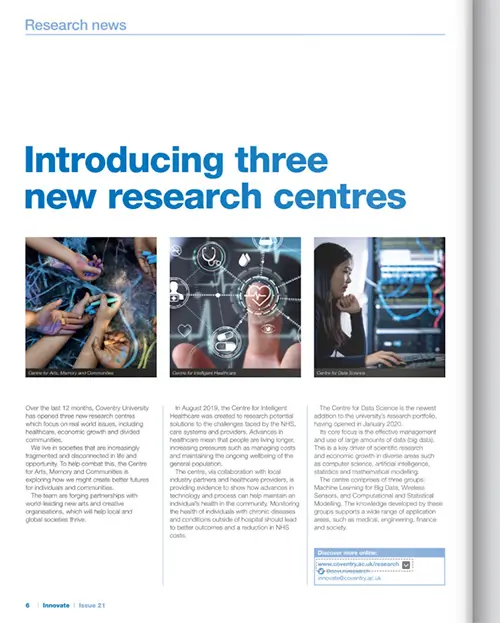
Option 2: Sichtbare URLs zum Kopieren und Einfügen hinzufügen
Falls du die PDF-Datei nicht in Word neu erstellen kannst, kannst du das Dokument trotzdem nützlicher machen, indem du URLs im Klartext hinzufügst.
In PDF bearbeiten, füge die URL als Text in einem lesbaren Format hinzu, zum Beispiel:
example.com/pricing
example.com/support
Leser können die URL kopieren und in ihren Browser einfügen. Dadurch entsteht zwar kein anklickbarer Link, aber das Ziel ist leicht erreichbar.
Interaktive Elemente, die du zusätzlich zu Links hinzufügen kannst
Bei anklickbaren PDFs geht es nicht nur um Links. Du kannst weitere interaktive Elemente hinzufügen, die Leser durch dein Dokument führen.
1. Schaltflächen und Handlungsaufforderungen
Schaltflächen helfen dabei, Leser zum nächsten Schritt zu führen:
„Jetzt kaufen“ für Kataloge und Broschüren.
„Demo buchen“ für Produktblätter.
„Quiz starten“ oder „Weiter zu Abschnitt 2“ in Lernmaterialien.
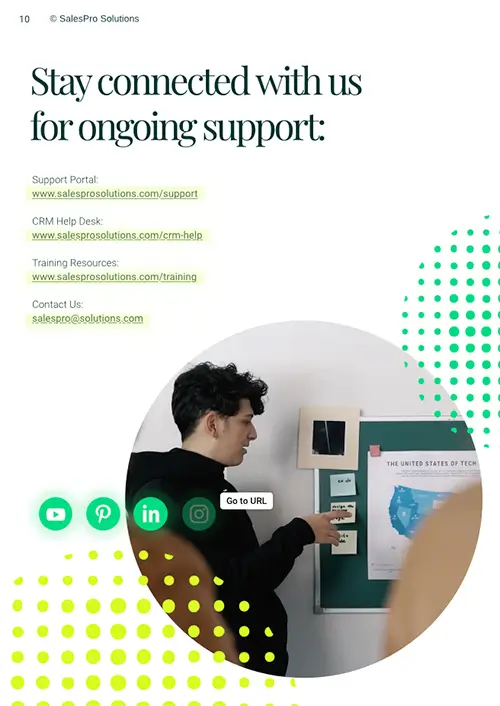
Möchtest du das Layout testen, bevor du CTAs hinzufügst? Entwirf und bearbeite zuerst eine Broschüre, dann kannst du deinen Schaltflächentext dort platzieren, wo er sinnvoll ist.
2. Ausfüllbare Formularfelder und Kontrollkästchen
Wenn du einfache Antworten sammeln möchtest, kannst du ein anklickbares PDF mit ausfüllbarem Formularverhalten kombinieren.
Häufige Anwendungsfälle:
Registrierungsformulare und einfache Anmeldebögen
Feedback-Formulare mit Kontrollkästchen für Optionen
Einfache Bestellformulare, in die Nutzer Mengenangaben oder Kontaktdaten eingeben
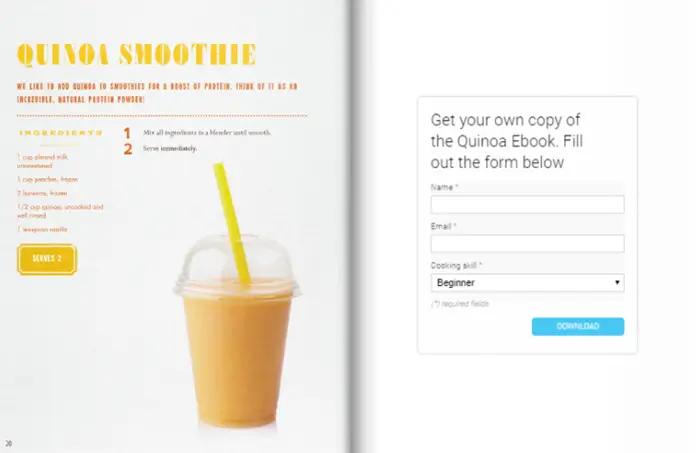
Du kannst unseren PDF-Editor zusammen mit anderen Smallpdf-Funktionen (wie eSign) nutzen, um einen Workflow zu erstellen, bei dem Nutzer dein PDF online ausfüllen und unterschreiben.
3. Bilder, Galerien und Medien
Du kannst auch an Folgendes denken:
Bildergalerien, in denen jedes Foto auf eine Produktseite verlinkt.
Miniaturansichten, die größere Versionen der Bilder auf deiner Website öffnen.
Symbole, die auf deine Social-Media-Profile oder Hilfeseiten verlinken.
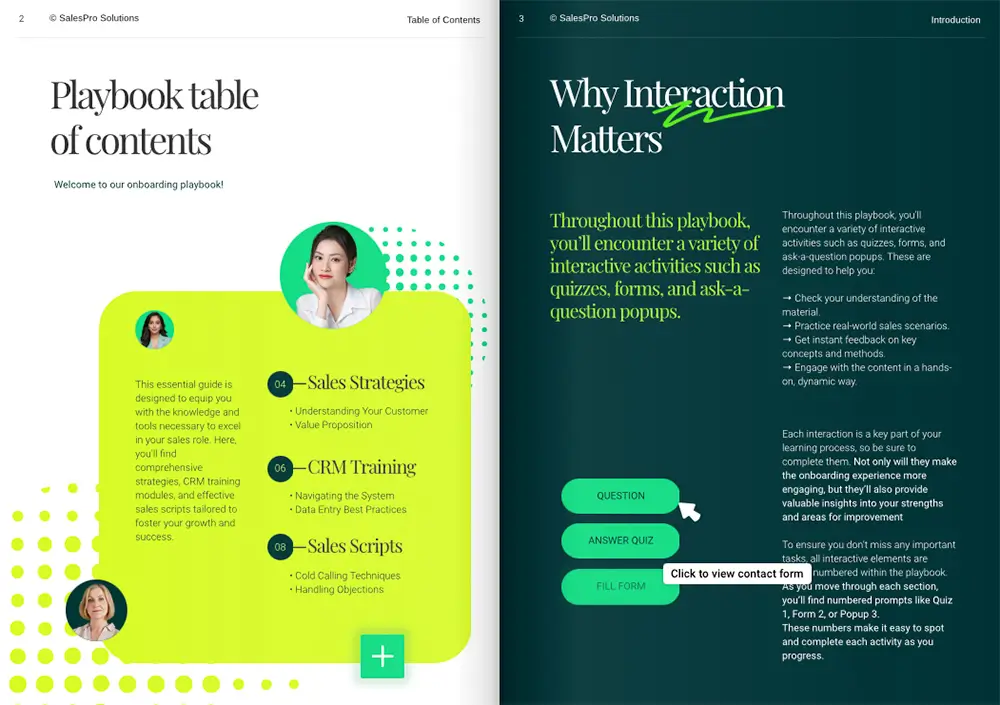
Auch ohne eingebettete Videos kann die Kombination aus Bildern und Hyperlinks in deinem anklickbaren PDF ein reichhaltiges, geführtes Erlebnis schaffen. Wenn du Videos hinzufügen möchtest, schau dir unseren vollständigen Leitfaden zu So bettet man Videos in eine PDF-Datei ein.
Dein anklickbares PDF optimieren und teilen
Sobald deine Links funktionieren, sind die nächsten Probleme meist Dateigröße und Datenschutz.
Dateigröße zum Teilen reduzieren
Große Dateien lassen sich oft nur schwer per E-Mail versenden oder hochladen. Damit dein anklickbares PDF klein bleibt:
Öffne PDF komprimieren.
Lade dein interaktives PDF hoch.
Wähle eine Komprimierungsstufe aus und lade die optimierte Datei herunter.
Deine Links bleiben erhalten, während sich die Datei leichter teilen lässt.
Sensible Dokumente schützen
Falls dein anklickbares PDF vertrauliche Informationen enthält:
Verwende PDF schützen, um vor dem Teilen ein Passwort hinzuzufügen.
Teile das Passwort über einen separaten Kanal wie Chat oder SMS.
Du kannst deine PDF-Dateien auch sicher in Cloud-Diensten speichern und bei Bedarf Links statt Anhänge senden.
Interaktive PDF-Beispiele und Anwendungsfälle
Wenn du Inspiration suchst, bevor du dein eigenes anklickbares PDF erstellst, findest du hier gängige Formate, die besonders von interaktiven Elementen profitieren.
Produktkataloge: Anklickbare Produktfotos, die Kaufseiten oder Preislisten öffnen. Viele Marken nutzen Flipsnack, um Layouts im Katalogstil zu gestalten und sie anschließend in anklickbare PDFs zum Teilen umzuwandeln.
Digitale Magazine: Verlinkte Inhaltsverzeichnisse, scrollbare Galerien und eingebettete Videos, die die Navigation durch Artikel erleichtern.
Jahresberichte: Interaktive Diagramme, Datenhighlights und Schaltflächen zum Seitensprung, mit denen Leser Finanzabschnitte in ihrem eigenen Tempo erkunden können.
Kursmaterialien: Eingebettete Quizze, Navigationsschaltflächen und ergänzende Videos, damit Lernende sich reibungslos durch Inhalte bewegen.
Marketingbroschüren: Klare CTAs, Links zu Werbeaktionen und Formularfelder zur Lead-Generierung, die Informationen direkt im PDF erfassen.
Portfolio-Präsentationen: Bildergalerien, Video-Testimonials und anklickbare Projektkacheln, die Arbeiten auf eine elegante, moderne Weise präsentieren.
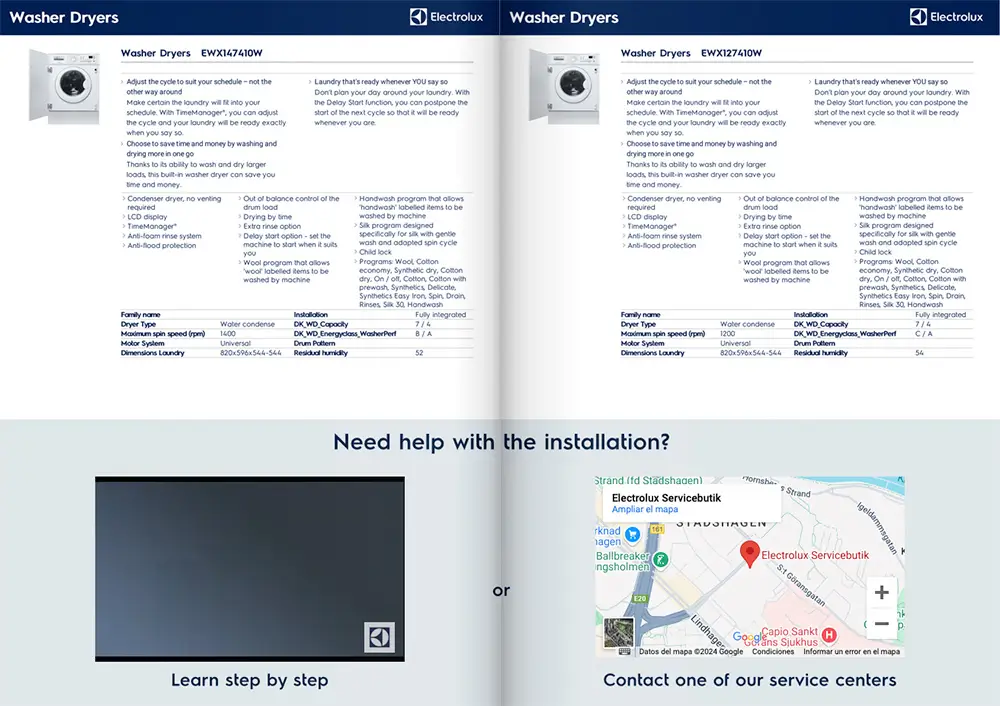
Ein bekanntes Beispiel ist der interaktive PDF-Katalog von Electrolux, erstellt mit Flipsnack. Er kombiniert Produktbilder, eingebettete Videodemonstrationen und Navigationsschaltflächen, um Betrachter in einem visuell ansprechenden Erlebnis durch Haushaltsgeräte und Produktlinien zu führen.
Erstelle noch heute anklickbare PDFs
Wenn du ein anklickbares PDF mit echten Links benötigst, erstelle die Links zuerst in Word oder PowerPoint und konvertiere das Dokument dann mit Smallpdf. Wenn du mit einer bestehenden PDF-Datei startest, konvertiere sie zuerst in Word, füge dort Links hinzu und konvertiere sie dann wieder in ein PDF.
Sobald dein PDF anklickbar ist, hilft dir Smallpdf beim Feinschliff, indem es große Dateien komprimiert, lange Dokumente teilt und sensible PDFs schützt, bevor du sie teilst.
Interaktive PDFs: Häufig gestellte Fragen
Wie macht man ein PDF anklickbar?
Erstelle die Links zuerst in Word oder PowerPoint und konvertiere die Datei dann mit Smallpdf in ein PDF. Wenn du bereits ein PDF hast, konvertiere es in Word, füge dort Links hinzu und konvertiere es dann wieder zurück in ein PDF.Wie kann ich mein PDF kostenlos interaktiv gestalten?
Du kannst kostenlos ein einfaches interaktives PDF erstellen, indem du Hyperlinks in eine Quelldatei einfügst und sie in ein PDF konvertierst. Danach kannst du Smallpdf verwenden, um das PDF vor dem Teilen zu komprimieren, zu teilen oder zu schützen.Wie erstellt man ein PDF mit anklickbaren Feldern?
Gestalte die Boxen in Word oder PowerPoint mit Formen und füge dann in der Quelldatei Hyperlinks zu diesen Formen hinzu. Konvertiere die Datei in ein PDF und teste die Boxen in einem PDF-Viewer.Wie macht man ein PDF mit Schaltflächen interaktiv?
Erstelle in Word oder PowerPoint Formen im Button-Stil, versehe sie dort mit Hyperlinks und konvertiere das Dokument anschließend in ein PDF. Ein Button, der später in einem PDF-Editor gezeichnet wird, verhält sich nicht wie ein echter anklickbarer CTA, es sei denn, die Links sind bereits vorhanden.Warum ist mein PDF nicht anklickbar?
Ein PDF kann interaktiv wirken, ohne echte Links zu enthalten. Wenn Text oder Formen in der Quelldatei nicht verlinkt sind, lassen sie sich im PDF nicht anklicken. Erstelle die Links in Word oder PowerPoint neu und konvertiere die Datei anschließend erneut.Wie füge ich ein anklickbares Kontrollkästchen ein?
Ein anklickbares Kontrollkästchen ist ein Formularfeld, kein gezeichnetes Quadrat. Erstelle Formular-Kontrollkästchen in einer Software mit Formularfunktion und exportiere sie dann als PDF. Wenn dein PDF bereits Formularfelder enthält, kannst du es als Teil deines Workflows mit Smallpdf eSign ausfüllen und unterschreiben.Erstelle interaktive PDFs mit Formularen und Links mit Smallpdf
