- Home
- ›
- ›So speicherst du eine Outlook-E-Mail als PDF
So speicherst du eine Outlook-E-Mail als PDF
Speichere jede Outlook-E-Mail mit nur wenigen Klicks als PDF. Entdecke eine einfache, zuverlässige Möglichkeit, wichtige Nachrichten zu speichern, zu teilen und zu organisieren.
PDF-Freigabe-Tool & Anleitungen
Mehr zu PDF einbetten
Mehr zum PDF-Konverter
Wenn du eine wichtige Outlook-E-Mail aufbewahren möchtest, ist es eine der einfachsten Möglichkeiten, sie als PDF zu speichern oder zu teilen. Ein PDF behält das ursprüngliche Layout bei, erleichtert die Archivierung und funktioniert auf jedem Gerät.
In dieser Anleitung erfährst du, wie du einzelne Nachrichten speicherst, mehrere E-Mails auf einmal exportierst, Anhänge einbindest und häufige Probleme wie fehlende PDF-Optionen behebst. Außerdem zeigen wir dir, wie du deine gespeicherten Dateien mit Tools zum Zusammenführen, Bearbeiten und Organisieren deiner PDFs aufräumst.
Schnellanleitung: Outlook-E-Mail als PDF speichern
Die genauen Schritte unterscheiden sich je nach Outlook-Version leicht. Im Folgenden zeigen wir dir die plattformspezifischen Details.
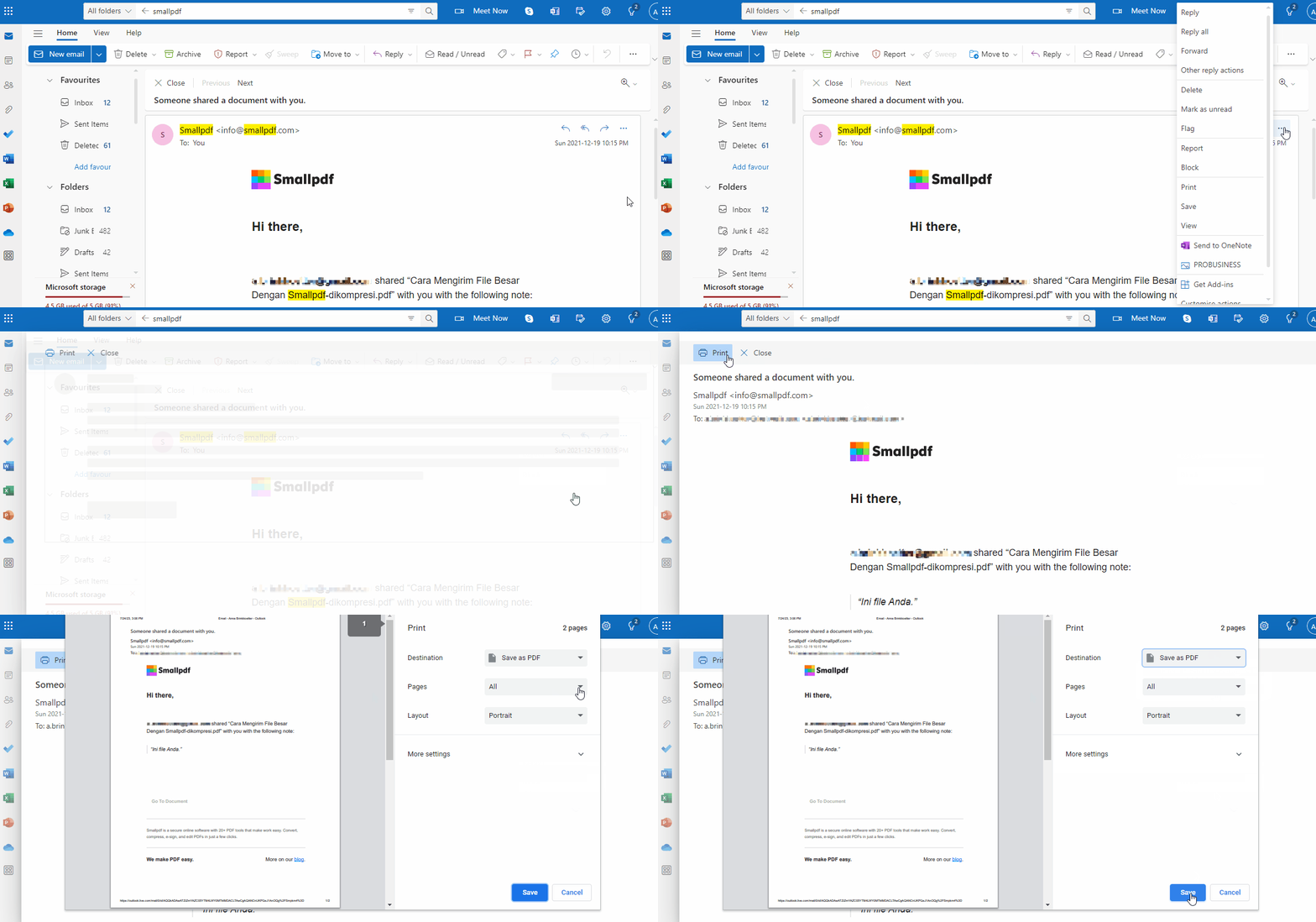
Plattformspezifische Schritte für Outlook
Die genauen Schritte variieren leicht, je nachdem, welche Version von Outlook du verwendest. Hier erfährst du, wie es auf den einzelnen Plattformen funktioniert.
Outlook für Windows (Microsoft Print to PDF)
Öffne deinen Outlook-Posteingang und suche die E-Mail.
Doppelklicke auf die E-Mail, um sie in einem neuen Fenster zu öffnen.
Geh zu „Datei“ > „Drucken“ oder drücke Strg + P.
Wähle im Druckdialog im Drucker-Dropdown-Menü „Microsoft Print to PDF“ aus.
Klicke auf „Drucken“, wähle den Speicherort und den Dateinamen aus und klicke dann auf „Speichern“.
Outlook im Web
Öffne deinen Outlook-Posteingang und suche die E-Mail.
Klicke rechts auf die drei horizontalen Punkte für „Weitere Aktionen“.
Klicke auf „Drucken“ und im nächsten Dialogfeld erneut auf „Drucken“.
Wähle im Popup-Fenster unter „Ziel“ die Option „Als PDF speichern“ aus.
Klicke auf „Speichern“, um die E-Mail als PDF auf deinem Gerät zu speichern.
Der Vorgang, um eine E-Mail aus Outlook als PDF-Dokument zu speichern, sollte unabhängig von deinem Browser gleich sein. Statt eine physische Version der E-Mail auszudrucken, speichert dein Gerät die E-Mail bequem als PDF-Dokument, das du jederzeit ansehen kannst.
Hinweis: Auf dem Bildschirm sind zwei Symbole für „Weitere Aktionen“ zu sehen. Das obere druckt den gesamten Outlook-Posteingang und speichert ihn im PDF-Format. Das zweite Symbol dient, wie abgebildet, für eine einzelne E-Mail.
Outlook für Mac (PDF im Druckdialog von macOS)
Öffne die E-Mail, die du speichern möchtest.
Drücke Cmd + P oder geh zu „Datei“ und dann zu „Drucken“.
Klicke im Druckdialog auf das PDF-Dropdown-Menü in der unteren linken Ecke.
Wähle „Als PDF speichern“.
Wähle den Speicherort und den Dateinamen aus und klicke dann auf „Speichern“.
Mehrere Outlook-E-Mails und Anhänge als eine PDF-Datei speichern
Möchtest du mehrere E-Mails auf einmal speichern oder Anhänge einbinden? Hier erfährst du, wie du Massenexporte durchführst und alles übersichtlich organisierst.
Mehrere E-Mails als PDF speichern
Halte in Outlook die Strg-Taste (oder Cmd auf dem Mac) gedrückt und klicke auf jede E-Mail, die du speichern möchtest.
Klicke mit der rechten Maustaste und wähle „Drucken“.
Wähle „Microsoft Print to PDF“ als Drucker aus.
Jede E-Mail wird als separate PDF-Datei gespeichert.
Um mehrere PDF-Dateien zu einem Dokument zusammenzufassen, kannst du unser PDF zusammenführen nach dem Speichern verwenden.
Anhänge einbeziehen (und alles zusammenführen)
Öffne die E-Mail mit Anhängen.
Speichere alle Anhänge zuerst auf deinem Computer.
Befolge die obigen Schritte, um die E-Mail als PDF zu speichern.
Verwende unser Tool „PDF zusammenführen“, um die E-Mail-PDF-Datei mit den PDF-Anhängen zu einer Datei zusammenzuführen. Lade deine Datei im untenstehenden Bereich hoch, um sie zusammenzuführen
Fehlerbehebung: Als PDF in Outlook speichern
Hast du Probleme? Hier findest du Lösungen für die häufigsten Probleme beim Speichern von Outlook-E-Mails als PDF-Dateien.
„Als PDF speichern“ wird in Outlook nicht angezeigt
Falls die PDF-Option in deiner Druckerliste nicht angezeigt wird:
Stell sicher, dass du Windows 10 oder höher verwendest (Microsoft Print to PDF ist integriert).
Falls du eine ältere Windows-Version verwendest, installiere einen PDF-Drucker.
Starte Outlook neu und versuche es erneut.
„Microsoft Print to PDF“ als Standard festlegen (Windows)
Geh zu „Einstellungen“, „Geräte“ und dann zu „Drucker & Scanner“.
Suche „Microsoft Print to PDF“ in der Liste.
Klicke darauf und wähle „Als Standard festlegen“.
Speichere die vollständige E-Mail (Header, Bilder, Thread)
Um sicherzustellen, dass du alles erfasst:
Öffne die E-Mail vor dem Drucken in einem neuen Fenster.
Überprüfe die Druckvorschau, um zu sehen, was enthalten sein wird.
Bei E-Mail-Verläufen muss jede Nachricht möglicherweise separat gespeichert werden.
Mehr mit deiner Outlook-E-Mail-PDF machen
FAQs: Outlook-E-Mails als PDF speichern
Kann ich Outlook-E-Mails auf dem Handy als PDF speichern?
Ja, aber der Vorgang variiert je nach mobiler App. Tippe in der Outlook-App auf das Menü mit den drei Punkten und wähle „Drucken“. Wähle dann in den Druckoptionen deines Geräts „Als PDF speichern“.Wie speichere ich einen Outlook-E-Mail-Thread als eine einzige PDF-Datei?
Du musst jede Nachricht im Thread separat speichern und sie anschließend mit einem Tool zum Zusammenführen von PDFs zu einem Dokument kombinieren.Warum fehlt „Microsoft Print to PDF“ in meiner Druckerliste?
„Microsoft Print to PDF“ ist nur unter Windows 10 und höher verfügbar. Für ältere Versionen musst du einen PDF-Drucker eines Drittanbieters wie PDFCreator installieren.Kann ich Outlook-Kalendereinladungen als PDF speichern?
Ja! Öffne die Kalendereinladung und geh genauso vor wie beim Drucken als PDF. Das eignet sich hervorragend, um Veranstaltungsdetails und Teilnahmebestätigungen zu speichern.Wie speichere ich Outlook-E-Mails als PDF, ohne jede einzelne öffnen zu müssen?
Leider musst du in Outlook jede E-Mail einzeln öffnen, um sie als PDF zu speichern. Für Massenvorgänge solltest du zunächst die Exportfunktionen von Outlook ins PST-Format nutzen.Was ist der Unterschied zwischen „Als PDF drucken“ und „Als PDF speichern“?
Im Grunde ist das dasselbe. „Als PDF drucken“ nutzt den PDF-Drucker deines Systems, während „Als PDF speichern“ einfach eine direktere Beschreibung desselben Vorgangs ist.Kann ich meine Outlook-E-Mail-PDFs mit einem Passwort schützen?
Nicht direkt über Outlook, aber du kannst nach dem Speichern der E-Mail mit unserem Tool „Protect PDF“ einen Passwortschutz hinzufügen.Wie behalte ich die Formatierung bei, wenn ich Outlook-E-Mails als PDF speichere?
Beim Drucken als PDF bleiben die meisten Formatierungen automatisch erhalten. Für optimale Ergebnisse öffne die E-Mail vor dem Drucken in einem neuen Fenster, damit alle Elemente erfasst werden.Outlook-E-Mails mit Smallpdf Pro als PDFs speichern
