- Home
- ›
- ›So kannst du eine Unterschrift in Word einfügen
So kannst du eine Unterschrift in Word einfügen
Füge deine Unterschrift auf verschiedene Arten in ein Word-Dokument ein – scanne sie ein, zeichne sie, füge eine Unterschriftszeile hinzu oder verwende ein digitales Zertifikat. In diesem Leitfaden werden die einzelnen Optionen erklärt und es wird gezeigt, warum es bei vertraulichen Dokumenten oft sicherer ist, sie stattdessen als PDF zu unterschreiben.
Mehr zu PDF signieren
Mehr zu PDF bearbeiten
Mehr zu Word in PDF
Word bietet dir verschiedene Möglichkeiten, ein Dokument zu unterschreiben – egal, ob du eine eingescannte handschriftliche Unterschrift in Word einfügen, sie über die Registerkarte „Zeichnen“ erstellen, eine Unterschriftszeile für formelle Verträge einfügen oder eine durch ein Zertifikat abgesicherte digitale Signatur verwenden möchtest.
Dieser Leitfaden führt dich durch die einzelnen Optionen, erklärt, wie du deine Signatur dokumentübergreifend wiederverwenden kannst, und zeigt, wann es sicherer ist, auf PDF umzusteigen und die Tools „PDF unterschreiben“ von Smallpdf für mehr Sicherheit und reibungslosere Arbeitsabläufe zu nutzen.
Schnellauswahl-Leitfaden
Bild scannen und einfügen: Am besten geeignet für handschriftliche Unterschriften, die du bereits auf Papier hast
Zeichne deine Unterschrift: Funktioniert gut auf Touchscreens, Tablets und Geräten mit Stylus
Speichere einen wiederverwendbaren Signaturblock: Ideal, wenn du häufig Word-Dokumente unterschreibst und deine Unterschrift schnell einfügen möchtest
Füge eine Signaturzeile hinzu: Geeignet für formelle Verträge, Genehmigungen und Dokumente, die einen sichtbaren Unterschriftsbereich erfordern
Verwende eine digitale Signatur: Geeignet, wenn du eine zertifikatsgestützte Verifizierung und Manipulationsschutz brauchst
Eine handschriftliche Unterschrift in Word einfügen
Der schnellste Weg, deine Unterschrift in Word einzufügen, ist, sie als Bild einzufügen oder direkt zu zeichnen. Hier sind die beiden beliebtesten Methoden.
Füge ein Bild deiner Unterschrift ein (Windows & Mac)
Um eine handschriftliche Unterschrift in dein Word-Dokument einzufügen, folge den folgenden Schritten.
Scanne deine Unterschrift mit einem Scanner ein und sende sie an deinen Computer.
Ziehe die Bilddatei per Drag & Drop in dein Word-Dokument.
Oder öffne „Einfügen“, wähle „Bilder“ und dann „Bild aus Datei…“, um die Unterschrift in Word einzufügen.
Profi-Tipp: Wenn du die Größe der gescannten Unterschrift anpassen oder sie zuschneiden musst, verwende dazu deinen lokalen Bildbetrachter. Das Zuschneiden ist eine universelle Funktion, die du in jeder Bildbetrachtungssoftware findest, wie z. B. „Vorschau“ auf dem Mac oder „Foto-Viewer“ unter Windows.
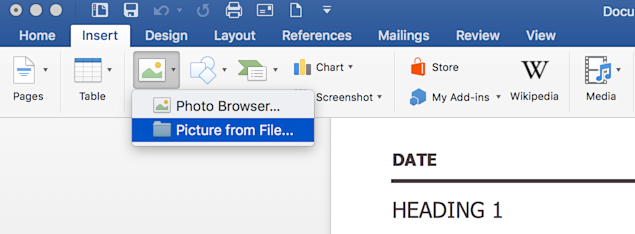
Für beste Ergebnisse speicherst du deine Unterschrift als PNG-Datei mit transparentem Hintergrund oder als JPEG für Standarddokumente. Du kannst auch ein scharfes Foto mit deinem Smartphone aufnehmen und es auf deinen Computer übertragen.
Wenn du dein Dokument nach der Unterzeichnung lieber im PDF-Format behalten möchtest, kannst du deine Word-Datei mit Smallpdf konvertieren. Word zu PDF Tool.
Zeichne deine Unterschrift über die Registerkarte „Zeichnen“
Wenn du ein Touchscreen-Gerät oder einen Stylus hast, kannst du deine Unterschrift direkt in Word einzeichnen:
Klicke in der Multifunktionsleiste auf die Registerkarte „Zeichnen“.
Wähle aus den verfügbaren Optionen ein Stiftwerkzeug aus.
Setze deine Unterschrift direkt auf das Dokument.
Verwende das „Lasso-Auswahl“-Werkzeug, um deine Signatur bei Bedarf auszuwählen und zu verschieben.
Klicke auf „Stop Inking“, wenn du fertig bist.
Diese Methode eignet sich hervorragend für Tablets, Laptops mit Touchscreen oder die Verwendung eines Stylus. Du kannst sogar deine Maus verwenden, auch wenn das etwas mehr Geduld erfordern könnte.
Speichere deine Signatur als wiederverwendbaren AutoText oder Quick Part
Wenn du häufig Dokumente unterschreibst, sparst du Zeit, indem du deine Unterschrift als AutoText oder Quick Part speicherst. So kannst du deine Unterschrift bei Bedarf sofort einfügen:
Füge deine Signatur mithilfe einer der oben genannten Methoden ein.
Wähle dein Signaturbild oder deine Zeichnung aus.
Öffne „Einfügen“, wähle „Schnellteile“ und dann „Auswahl in der Schnellteil-Galerie speichern“.
Gib deiner Signatur einen Namen (z. B. „Meine Signatur“) und klicke auf „OK“.
Jetzt kannst du sie jederzeit einfügen, indem du auf „Einfügen“ gehst, „Schnellteile“ auswählst und deine gespeicherte Signatur auswählst.
Profi-Tipp: Du kannst auch einen AutoText-Eintrag erstellen, indem du deine Signatur markierst und Alt + F3 drückst. Gib dann einfach deinen Auslösetext (z. B. „mysig“) ein und drücke F3, um ihn sofort einzufügen.
Eine Signaturzeile in Word einfügen
Für formelle Dokumente, die offizielle Unterschriften erfordern, erstellt die Funktion „Signaturzeile“ von Word einen professionellen Unterschriftsbereich mit einem X-Symbol an der Stelle, an der jemand unterschreiben soll.
Öffne das Word-Dokument.
Öffne „Einfügen“, wähle „Signaturzeile“ und dann „Microsoft Office-Signaturzeile“.
Gib den Namen und die Funktion des Unterzeichners ein, damit diese Person weiß, wo sie unterschreiben soll.
Diese Methode eignet sich perfekt, wenn du Dokumente zum physischen Unterschreiben ausdruckst oder genau zeigen musst, wo jemand unterschreiben soll. Du kannst optionale Anweisungen und sogar die E-Mail-Adresse des Unterzeichners als Referenz hinzufügen.
Eine digitale Signatur in Word hinzufügen (unsichtbar oder über die Signaturzeile)
Digitale Signaturen verleihen deinen Dokumenten kryptografische Sicherheit und rechtliche Gültigkeit. Im Gegensatz zu herkömmlichen Unterschriften nutzen sie digitale Zertifikate, um die Identität zu überprüfen und Manipulationen zu verhindern.
Für eine unsichtbare digitale Signatur:
Öffne „Datei“, wähle „Info“ und dann „Dokument schützen“.
Wähle „Digitale Signatur hinzufügen“ aus.
Wähle dein digitales Zertifikat aus und füge gegebenenfalls Angaben zur Verpflichtung hinzu.
Klicke auf „Signieren“, um die Signatur anzubringen.
Für eine sichtbare digitale Signatur über die Signaturzeile:
Füge mithilfe der oben genannten Schritte eine Signaturzeile ein.
Klicke mit der rechten Maustaste auf die Signaturzeile und wähle „Signieren“.
Wähle aus, ob du deine Signatur eingeben, zeichnen oder ein Bild auswählen möchtest.
Wähle dein digitales Zertifikat aus und klicke auf „Signieren“.
Hinweis: Du benötigst ein digitales Zertifikat einer vertrauenswürdigen Zertifizierungsstelle. Du kannst digitale Signaturen über den Bereich „Signaturen“ anzeigen oder entfernen, der nach dem Signieren erscheint.
Mehrere Signaturen zu einem Word-Dokument hinzufügen
Wenn Dokumente mehrere Genehmigungen erfordern, kannst du mehrere Unterschriftszeilen hinzufügen und den Unterzeichnungsprozess koordinieren:
Füge mehrere Signaturzeilen mithilfe von „Einfügen“ und „Signaturzeile“ ein.
Trage die Angaben zu jedem Unterzeichner ein (Name, Titel, E-Mail).
Füge bei Bedarf Anweisungen zur Reihenfolge der Unterzeichner hinzu.
Speichere das Dokument und teile es mit allen Unterzeichnern.
Jede Person kann die ihr zugewiesene Zeile unterschreiben, wenn sie an der Reihe ist.
Um optimale Ergebnisse zu erzielen, kommuniziere die Reihenfolge der Unterschriften klar an alle Beteiligten. Du kannst auch Textanweisungen wie „Bitte unterschreibe nach der Freigabe durch John Smith“ hinzufügen, um den Ablauf zu strukturieren.
Brauchst du eine sicherere Möglichkeit, dein signiertes Dokument zu teilen? Probiere PDF digital signieren jetzt aus – lade einfach deine Datei hoch, um loszulegen.
Ein Word-Dokument mit einer elektronischen Signatur versehen (mit Tools)
Für erweiterte Funktionen wie Prüfpfade, Identitätsprüfung und Workflow-Automatisierung solltest du den Einsatz spezieller E-Signatur-Tools in Betracht ziehen. Hier erfährst du, warum viele Fachleute den Wechsel machen.
Verbesserte Sicherheit: Bessere Verschlüsselung und manipulationssichere Dokumente
Prüfpfade: Vollständige Aufzeichnung darüber, wer wann und wo unterschrieben hat
Workflow-Automatisierung: Automatische Erinnerungen und fortlaufende Signatur
Einhaltung gesetzlicher Vorschriften: Integrierte Einhaltung der Gesetze zur elektronischen Signatur
Du solltest ein Dokument, das unterschrieben werden soll, niemals als Word-Datei weitergeben, da der Inhalt deines Dokuments leicht verändert und manipuliert werden könnte. Das beeinträchtigt nicht nur die Sicherheit deiner Daten, sondern auch die des Unterzeichners. Selbst wenn du dem Empfänger vertraust, kann das Versenden eines Vertrags als Word-Dokument zur Unterschrift ziemlich unprofessionell wirken.
Die beste Methode zum Signieren digitaler Dokumente ist eigentlich die Verwendung einer PDF-Datei.
Es gibt zahlreiche Tools, mit denen du PDF-Dokumente elektronisch signieren und sicherstellen kannst, dass deine Inhalte vor dem Kopieren, Analysieren und Verändern geschützt sind.
Smallpdf’s PDF digital signieren Tool ist super einfach und dennoch sicher. Damit kannst du deine Signatur über unsere Online-Plattform erstellen oder importieren und dein Dokument unterschreiben.
Für fortgeschrittenere Signatur-Workflows gehst du wie folgt vor:
Speichere deine Word-Datei als PDF, indem du auf „Speichern unter“ klickst, oder nutze den kostenlosen Word-zu-PDF-Konverter auf unserer Website.
Rufe unser neues Tool unter Sign.com.
Lade dein PDF-Dokument hoch.
Klicke auf „Signaturfeld“.
Falls jemand anderes unterschreiben muss, klicke auf „Unterzeichner hinzufügen“, um die Datei an diese Person zu senden.
Andernfalls klicke auf „Fertigstellen“, um deine Unterschrift in Word (im PDF-Format) einzufügen.
Lade deine Datei herunter oder drucke sie aus, um das Dokument zu speichern.
Wenn du das Dokument im PDF-Format belässt, kannst du es einfacher und sicherer mit anderen teilen, ohne dass es manipuliert oder verändert wird. Falls du es wieder in Word konvertieren musst, nutze unser PDF-zu-Word-Tool. Ansonsten findest du hier einige weitere Tools, mit denen du weiter an deinem Dokument arbeiten kannst:
Schützen - Verschlüssele die signierte Datei mit einem Passwort.
Seiten löschen - Entferne unnötige Seiten.
Komprimieren - Bringe das signierte Dokument auf eine E-Mail-taugliche Größe.
Reader - Betrachte deine Datei offline.
Konverter - Speichere die PDF-Datei als Word-, PowerPoint-, Excel- oder JPG-Datei.
Und vieles mehr! Starte deine Kostenlose Testversion um auf alle Smallpdf-Tools zuzugreifen und deinen Dokumenten-Workflow zu optimieren
FAQs: Signatur in Word einfügen
Ist eine in Word hinzugefügte Unterschrift rechtsverbindlich?
Signaturen, die du in Word hinzufügst, können je nach den Gesetzen deines Landes und der Art der verwendeten Signatur rechtsverbindlich sein. Für eine stärkere Verifizierung und Manipulationssicherheit bietet eine durch ein Zertifikat abgesicherte digitale Signatur einen eindeutigeren Nachweis der Identität und der Dokumentintegrität.Sind Signaturen in Word sicher?
Bildbasierte oder gezeichnete Signaturen in Word können kopiert oder bearbeitet werden. Wenn Sicherheit wichtig ist, verwende eine digitale Signatur mit Zertifikat oder konvertiere die Datei in ein PDF, bevor du sie weitergibst.Warum kann mein Signaturbild in Word keinen transparenten Hintergrund anzeigen?
Möglicherweise ist dein Bild nicht als PNG gespeichert oder Word erkennt den Hintergrund nicht richtig. Versuche es mit einem Bild mit höherem Kontrast oder wähle „Bildformat“ und dann „Hintergrund entfernen“, um es zu bereinigen.Warum fehlt in Word die Registerkarte „Zeichnen“?
Auf einigen Geräten ist die Registerkarte „Zeichnen“ standardmäßig deaktiviert. Öffne „Datei“, wähle „Optionen“ und dann „Menüband anpassen“ und aktiviere „Zeichnen“. Wenn du eine ältere Version von Word verwendest, ist diese Funktion möglicherweise nicht verfügbar.Wie füge ich in Word auf dem Mac eine Signatur ein?
Der Vorgang ist ähnlich wie unter Windows. Öffne „Einfügen“, wähle „Bilder“ und dann „Bild aus Datei“, um ein Bild hinzuzufügen. Oder zeichne deine Unterschrift über die Registerkarte „Zeichnen“, sofern diese unterstützt wird.Kann ich mein Smartphone verwenden, um eine Signatur für Word zu erstellen?
Ja. Mache ein scharfes Foto deiner handschriftlichen Unterschrift, übertrage es auf deinen Computer und füge es als Bild ein.Können mehrere Personen dasselbe Word-Dokument unterschreiben?
Ja. Füge separate Unterschriftszeilen hinzu oder sammle die Unterschriften nacheinander. Für mehr Sicherheit und eine bessere Nachverfolgung konvertierst du die Datei in ein PDF und verwendest ein Tool zur elektronischen Signatur. Unabhängig vom Format deines Dokuments sollte der Prozess zum Erstellen, Einfügen und Unterzeichnen von Dokumenten so nahtlos und effektiv wie möglich sein. Wir hoffen, dass dieser Leitfaden dir geholfen hat. Wenn du ein PDF unterschreiben musst, hilft dir diese Schaltfläche dabei – kostenlos, schnell und einfach.Füge deine Unterschrift mit Pro sofort in Word ein
