


- ComprimiConvertiPDF con IA
- Organizza
- Visualizza e Modifica
- Converti da PDF
- Converti in PDF
- FirmaAltroScansiona
- Home
- ›
- ›Converti JPG in Word online gratis
Converti JPG in Word online gratis
Trasforma le immagini JPG in documenti Word modificabili in cinque semplici passaggi usando l'OCR. Potrai copiare, modificare e formattare il testo senza doverlo riscrivere.
Converti JPG in Word: Clicca “Scegli file” sopra per caricare la tua immagine, crea prima un PDF, poi esportalo come documento Word modificabile.
Hai bisogno di convertire un JPG in Word rapidamente? Trasforma la tua immagine in un PDF, esportala come “Word (.docx)”, quindi usa l’OCR se hai bisogno di testo modificabile invece che di un’immagine.
I file JPG sono ottimi per la condivisione, ma sono difficili da modificare. Una volta che il contenuto è in Word, puoi correggere il testo, riutilizzare i paragrafi e sistemare la formattazione come faresti con qualsiasi DOCX.
Ti guideremo nel flusso di lavoro Smallpdf più rapido, ti mostreremo cosa aspettarti sullo schermo, ti spiegheremo l'OCR in modo semplice e ti aiuteremo a risolvere i problemi più comuni che si presentano con le scansioni e le foto scattate con il telefono.
Come convertire un JPG in Word online
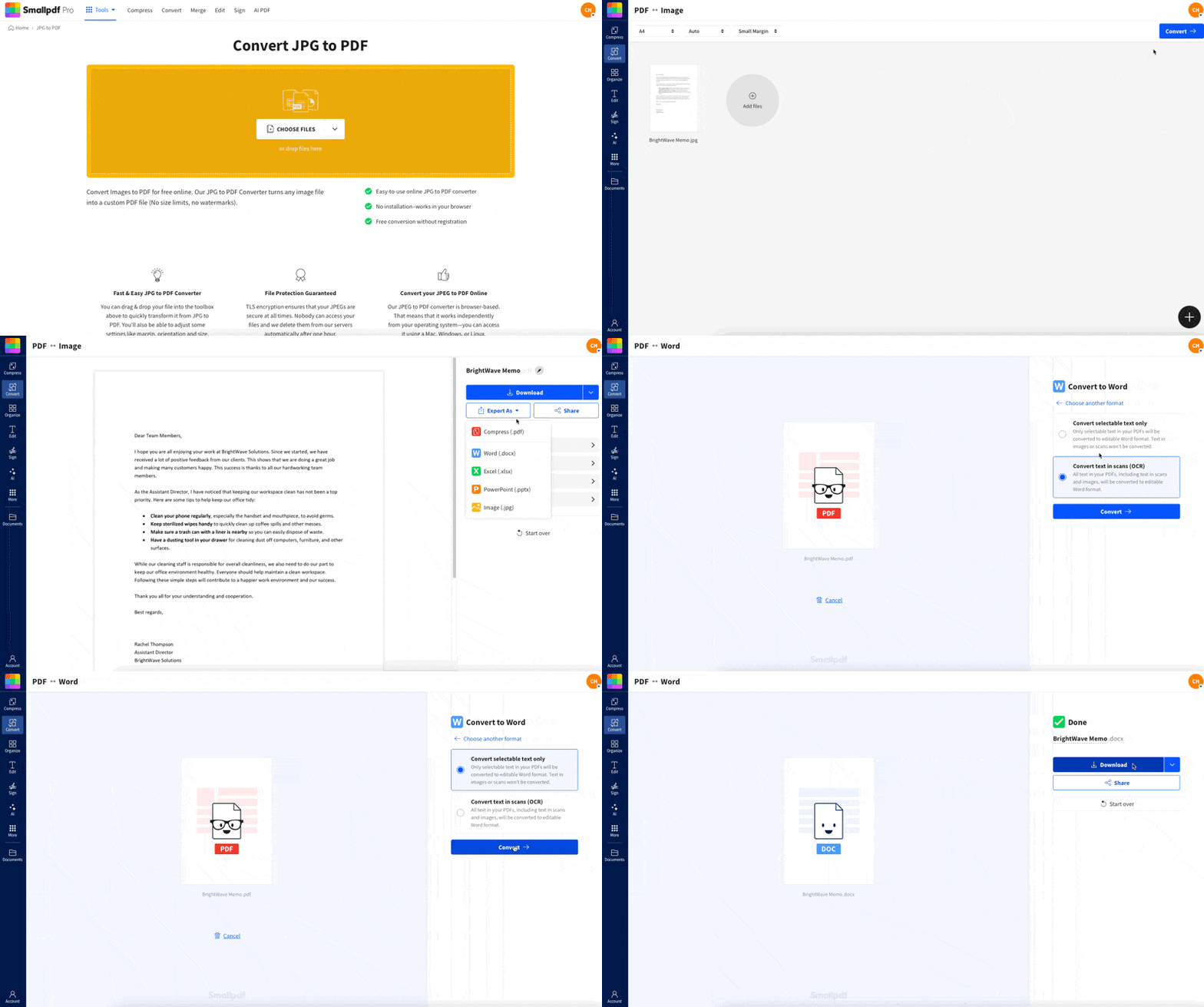
Come convertire un JPG in Word online: guida passo passo
Smallpdf non converte i JPG direttamente in DOCX con un solo clic. Il modo più semplice è convertire prima l'immagine in PDF, poi esportare il PDF in Word. È comunque veloce e ti permette di controllare meglio il risultato.
Passaggio 1: carica il tuo JPG su Smallpdf da JPG a PDF
Apri Smallpdf da JPG a PDF, quindi aggiungi la tua immagine.
Trascina il file nella pagina.
Oppure clicca su “Scegli file” e seleziona l’immagine dal tuo dispositivo.
Puoi anche importare da Google Drive, Dropbox o OneDrive.
Se stai convertendo più immagini, caricale tutte insieme in modo che Smallpdf possa creare un PDF multipagina nello stesso ordine.
Passaggio 2: crea il PDF
Una volta caricate le immagini:
Clicca su “Fine”.
Smallpdf genererà una versione PDF del tuo JPG. In questo modo il layout rimane stabile e ottieni un file pulito da esportare in Word.
Passaggio 3: esporta il file come Word
Dopo aver creato il PDF, non scaricarlo ancora.
Clicca su “Esporta come”.
Questo è il passaggio che ti permette di convertire in Word invece di fermarti al PDF.
Passaggio 4: scegli Word (.docx)
Nelle opzioni di esportazione:
Scegli “Word (.docx)”.
In questa fase, devi decidere cosa vuoi nel file Word:
Un documento Word che contiene la tua immagine (testo non modificabile)
Un documento Word con testo modificabile (richiede OCR)
Passaggio 5: attiva l'OCR se hai bisogno di testo modificabile, quindi scarica
Se il tuo JPG contiene testo che vuoi modificare, abilita l'OCR.
Seleziona “Converti testo nelle scansioni (OCR).”
Clicca su “Converti”.
Scarica il tuo file Word quando è pronto.
L'OCR è una funzionalità Pro, quindi lo vedrai come un'opzione legata al tuo piano. Se non abiliti l'OCR, il tuo DOCX si aprirà comunque in Word, ma il testo si comporterà come un'immagine.
OCR: quando ti serve e cosa non può fare
OCR significa Optical Character Recognition. Legge il testo contenuto in un'immagine e lo trasforma in caratteri selezionabili e modificabili.
Hai bisogno dell'OCR se il testo non è selezionabile
Un test rapido può aiutarti.
Se non riesci a evidenziare il testo nel JPG, ti servirà l'OCR.
Se la tua immagine è uno screenshot di testo, l'OCR è comunque utile, perché si basa sempre su un'immagine.
Se il file di partenza è già basato su testo, l'OCR non aggiungerà molto.
Cosa fa bene l'OCR
L'OCR funziona meglio su testi stampati con un contrasto netto.
Documenti scansionati in alta qualità
Foto scattate frontalmente con il telefono e con una buona illuminazione
Screenshot con caratteri nitidi
Limiti dell'OCR da aspettarsi
L'OCR è potente, ma non fa miracoli. Queste sono le limitazioni tipiche che possono influenzare i risultati.
La precisione con la scrittura a mano varia molto. Il testo stampato si converte meglio.
Le tabelle potrebbero risultare con colonne spostate.
I caratteri decorativi possono causare errori di lettura.
Il testo su pagine curve o con angolazioni accentuate può deformarsi.
Se il tuo obiettivo è ottenere testo utilizzabile e modificabile, l'OCR di solito funziona bene. Se invece vuoi un layout perfettamente identico all'immagine, metti in conto qualche ritocco in Word.
Suggerimenti per migliorare la precisione dell'OCR quando converti da JPG a Word
Piccole modifiche all' immagine possono migliorare i risultati più di quanto ci si aspetti.
Usa un'immagine nitida. Se sullo schermo appare sfocata, l'OCR farà fatica.
Se stai scansionando, punta a 300 DPI.
Se usi il telefono, assicurati che l'illuminazione sia uniforme. Evita ombre sulla pagina.
Tieni la pagina piatta e dritta. Evita angolazioni e distorsioni prospettiche.
Ritaglia gli sfondi. L'OCR funziona meglio quando il testo riempie l'inquadratura.
Aumenta il contrasto se il testo è grigio chiaro o sbiadito.
Se stai acquisendo testo al volo, lo scanner dell'app mobile Smallpdf può aiutarti a ottenere scansioni più pulite prima della conversione.
Converti JPG in Word: quale metodo dovresti usare?
Se stai valutando Smallpdf e le alternative, questa tabella ti aiuta a scegliere più facilmente. Ogni metodo ha i suoi compromessi.
| Metodo | Pro | Contro | Ideale per |
|---|---|---|---|
| Smallpdf (da JPG a PDF > Esporta come Word + OCR) | Mantiene le pagine organizzate, fornisce output DOCX, offre l'opzione OCR per testo modificabile e supporta le importazioni dal cloud. | L'OCR dipende dal piano, e il layout potrebbe richiedere una leggera sistemazione. | La maggior parte delle conversioni da JPG a Word, soprattutto scansioni e foto. |
| Google Drive + Docs OCR | Comodo se hai già i file salvati in Drive. | La formattazione può spostarsi, l'output DOCX può risultare disordinato e i risultati OCR variano in base al layout. | Estrazione rapida di testo semplice da un'immagine semplice. |
| Microsoft OneNote “Copia testo dall’immagine” | Estrazione rapida del testo all'interno delle note. | Devi comunque incollare il testo in Word e formattarlo manualmente. | Estrarre piccoli blocchi di testo da un'immagine. |
| Funzionalità native del telefono (markup di base) | Ideale per firmare o annotare un JPG. | Non converte il testo in contenuto Word modificabile. | Aggiungere una nota veloce, non fare una conversione completa. |
Converti JPG in Word da mobile
La conversione da mobile funziona meglio se la dividi in due parti: acquisire un'immagine pulita e poi convertirla.
Cosa funziona online da mobile
Su iPhone o Android, puoi eseguire l'intero flusso nel browser se hai accesso a Internet.
Carica il tuo JPG su Convertitore Smallpdf.
Converti in PDF.
Esporta come Word.
Abilita l'OCR se hai bisogno di testo modificabile.
Cosa funziona offline
Offline si tratta soprattutto di acquisizione.
Puoi scansionare o fotografare la pagina e salvare l'immagine in locale.
Puoi organizzare i file sul tuo dispositivo.
La conversione effettiva in DOCX e l'OCR richiedono in genere un passaggio online.
Risoluzione dei problemi nella conversione da JPG a Word
Se il tuo DOCX non ha l'aspetto giusto, la soluzione di solito è semplice. Inizia dal problema che corrisponde a quello che vedi.
1. Il testo non è modificabile in Word
Quasi sempre significa che l'OCR non è stato abilitato.
Esegui di nuovo l'esportazione come “Word (.docx)”.
Attiva “Converti testo nelle scansioni (OCR)”.
Converti di nuovo e scarica il nuovo DOCX.
2. Le parole contengono errori di battitura o caratteri strani
Gli errori dell'OCR dipendono in genere dalla qualità dell'immagine. Prova così:
Scatta di nuovo l'immagine con una luce migliore.
Aumenta la risoluzione se stai scansionando.
Ritaglia meglio la pagina in modo che l'OCR si concentri sul testo.
Evita sfondi troppo complessi dietro al testo.
3. Il layout sembra disordinato o le interruzioni di pagina sono strane
I file Word creati da immagini spesso richiedono una pulizia della formattazione.
Usa le impostazioni “Layout” di Word per regolare i margini.
Sistema la spaziatura con “Spaziatura tra righe e paragrafi”.
Ricrea manualmente le tabelle se l'allineamento delle colonne è importante.
Se la formattazione precisa è fondamentale, valuta di tenere il PDF come versione finale e usare Word soprattutto per modificare il testo.
4. La scrittura a mano non è stata convertita bene
È normale. L'OCR dà il meglio con il testo stampato.
Se hai testo scritto a mano:
Prova con più contrasto e un'immagine più nitida.
Aspettati risultati parziali.
Valuta di modificare manualmente il testo dopo la conversione.
5. Il file non si carica o l'elaborazione non riesce
Di solito si tratta di un problema legato alle dimensioni del file o alla connessione.
Controlla la connessione Internet e riprova.
Ridimensiona l'immagine se è estremamente grande.
Se hai più pagine, prova a caricarne meno alla volta.
Converti JPG in Word quando hai bisogno di una vera modifica del testo
Se hai solo bisogno di visualizzare un JPG, non è necessario convertirlo. Se invece devi modificare il testo, riutilizzare contenuti o ripulire una pagina scansionata, convertire un JPG in Word ti evita molta digitazione manuale.
Usa il flusso in cinque passaggi, attiva l'OCR quando il testo non è selezionabile e parti dall'immagine più pulita possibile.
Otterrai un DOCX su cui puoi davvero lavorare, da formattare e condividere come qualsiasi altro documento Word.
Domande frequenti
Posso convertire un JPG in Word online gratis?
Sì, puoi convertire un JPG in un file Word online. Se vuoi testo modificabile, ti serve l'OCR, e la disponibilità dell'OCR dipende dal tuo piano.Il testo nella mia immagine sarà modificabile in Word?
Solo se abiliti l'OCR durante la conversione. Senza OCR, Word conterrà l'immagine e non potrai modificare le parole al suo interno.Quali formati di immagine supporta Smallpdf?
Smallpdf supporta i formati immagine più comuni come JPG, JPEG e PNG. Se hai un altro formato, convertilo prima in JPG o PNG, poi segui gli stessi passaggi.Quanto è accurato l'OCR?
La precisione dell'OCR dipende dalla qualità dell'immagine, dall'illuminazione, dalla nitidezza dei caratteri e dall'angolazione della pagina. Il testo stampato pulito e ad alto contrasto di solito viene convertito bene. La scrittura a mano e i caratteri decorativi vengono convertiti con minore precisione.Posso convertire più JPG in un unico documento Word?
Sì. Carica più JPG insieme, in modo che diventino un PDF multipagina, quindi esporta il PDF in “Word (.docx)”. Mantieni le immagini nell’ordine corretto prima di caricarle.Perché la mia firma o il mio timbro si vedono ma il testo non è modificabile?
Timbri e firme sono elementi visivi, quindi si vedono correttamente anche senza OCR. Il testo non sarà modificabile a meno che l'OCR non sia abilitato.Come gestisco i PDF scansionati invece dei JPG?
Se il tuo file di partenza è già un PDF scansionato, convertilo direttamente in Word. Convertendolo e usando l'OCR, renderai il PDF ricercabile.Cosa devo fare se l'OCR salta intere righe?
Scatta di nuovo l'immagine con una luce migliore e un'angolazione più dritta. Se la pagina è curva, appiattiscila e riprova. Anche ritagliare più vicino al testo aiuta.Per quanto tempo vengono conservati i file dopo la conversione?
Smallpdf utilizza connessioni sicure durante il trasferimento dei file, che vengono conservati solo per un breve periodo necessario a completare l'elaborazione e poi rimossi automaticamente.Conversioni JPG illimitate – Annulla in qualsiasi momento
